Monter ImageKit sur Windows — une lettre de lecteur pour vos médias

Montez la médiathèque ImageKit comme lettre de lecteur sur Windows avec NetDrive. Parcourez, téléversez et gérez vos images et vidéos sans le dashboard web.
Une équipe marketing qui stocke ses photos et vidéos produits dans ImageKit passe généralement par le dashboard web — pratique pour un envoi ponctuel, fastidieux quand un designer doit glisser trois cents bannières redimensionnées avant un lancement. NetDrive prend désormais en charge ImageKit comme fournisseur, si bien que cette médiathèque peut apparaître comme une lettre de lecteur sur Windows plutôt que dans un onglet de navigateur.


Donnez à ImageKit une lettre de lecteur sur Windows
Avec NetDrive, Google Drive, OneDrive, S3, SFTP, WebDAV et plus apparaissent comme des lecteurs natifs sur Windows et macOS — sans synchronisation ni téléchargement complet.
- Parcourez les médias ImageKit dans l'Explorateur Windows, sans dashboard
- Glissez-déposez des téléversements groupés directement depuis un dossier local
- Fonctionne aux côtés de vos autres lecteurs cloud dans un seul gestionnaire
Essai gratuit. Licences à vie et abonnements disponibles.
Ce qui change une fois ImageKit en lettre de lecteur
Sans NetDrive, envoyer des fichiers vers ImageKit passe par le widget de téléversement du dashboard web ou un script utilisant l’API ImageKit — les deux conviennent pour des envois occasionnels, mais ajoutent une étape quand le travail consiste déjà à déplacer des fichiers dans l’Explorateur. Monter ImageKit via NetDrive donne à la médiathèque une lettre de lecteur (par exemple I:) qui se comporte comme n’importe quel autre lecteur Windows : l’Explorateur de fichiers la liste, les boîtes de dialogue Save As la voient, et toute application capable d’enregistrer dans un dossier peut enregistrer directement dans la médiathèque.
Cela compte surtout pour les équipes qui traitent du volume — un lot de photos produits exportées depuis Lightroom, un dossier de miniatures vidéo qu’un designer doit déposer avant une échéance. Plutôt que d’ouvrir un navigateur, de trouver le bouton de téléversement et de surveiller une barre de progression pour chaque lot, le transfert devient un glisser-déposer vers un lecteur mappé, comme copier des fichiers vers n’importe quel dossier local.
Ajouter un lecteur ImageKit dans NetDrive
- Open NetDrive → click Add a Drive in the drive manager.
- Select ImageKit from the provider list.
- Sign in with the ImageKit account credentials when prompted.
- Pick a drive letter (NetDrive suggests the next free one, such as
I:) and confirm. - Click Mount. The ImageKit media library appears in File Explorer within a few seconds.
Aucun installateur séparé ni outil en ligne de commande n’est nécessaire — la connexion vit dans NetDrive aux côtés de tous les autres lecteurs cloud déjà configurés.
Travailler avec la médiathèque au quotidien
Une fois monté, le lecteur ImageKit se comporte comme un stockage local pour les opérations quotidiennes. Glisser un dossier d’assets exportés dedans met en file un téléversement en arrière-plan — visible dans la file de téléversement de NetDrive — pour qu’un gros lot ne bloque pas l’application pendant la copie et le transfert. Renommages, déplacements de dossiers et suppressions se font via la lettre de lecteur comme sur un disque local, et NetDrive les répercute sur le compte ImageKit.
Pour les équipes qui gardent leurs médias à plusieurs endroits — ImageKit pour la médiathèque publique, un bucket S3 pour les fichiers RAW source, Google Drive pour les brouillons partagés — le gestionnaire de lecteurs liste chaque fournisseur monté avec son statut, si bien que passer de l’un à l’autre ne demande pas de jongler entre connexions et onglets de navigateur séparés.

Verrouiller les fichiers pendant les modifications actives
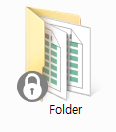
Quand plusieurs personnes travaillent dans le même dossier de médias, il est facile que deux d’entre elles ouvrent et réenregistrent le même asset à quelques minutes d’écart. Le verrouillage de fichier de NetDrive s’applique à tout type de fichier sur un lecteur monté — pas seulement aux documents — si bien qu’un designer peut verrouiller un PSD de bannière ou un master vidéo pendant qu’il l’édite, empêchant un collègue d’ouvrir une copie obsolète et d’écraser les changements plus tard. Le statut de verrouillage apparaît comme une icône superposée directement dans l’Explorateur, sans besoin de consulter une page de statut séparée pour voir qui détient un fichier.
Une liste croissante de fournisseurs au choix
ImageKit fait partie des nombreux fournisseurs pour lesquels NetDrive a ajouté la prise en charge ce cycle de version, aux côtés de Koofr, Filen, Files.com et OpenDrive — chacun visant un besoin de stockage différent, du stockage cloud grand public au stockage objet orienté médias. Quiconque compare ImageKit à un stockage objet généraliste comme S3 ou Backblaze B2 peut monter les deux en même temps et comparer leur comportement sur un vrai dossier d’assets plutôt que de se fier aux seuls arguments marketing.
Conclusion
Monter ImageKit comme lettre de lecteur Windows transforme une médiathèque pilotée par dashboard en un dossier dans lequel toute application peut enregistrer directement. Pour des configurations similaires, voir mounting Amazon S3 on Windows, mounting Backblaze B2 on Windows pour une archive de fichiers source aux côtés de la médiathèque, ou NetDrive on Windows 11 24H2 pour des notes spécifiques à la plateforme.
— Steve, NetDrive