Étudiants et rédacteurs de thèse avec NetDrive — une lettre de lecteur pour tout le cloud
Comment les étudiants utilisent NetDrive pour monter Google Drive, OneDrive et un partage SFTP ou WebDAV de l'université comme lecteurs, et garder thèse et données au même endroit.
Une doctorante en dernière année a le brouillon de sa thèse dans Google Drive, ses supports de cours dans un compte OneDrive de l’université et un dossier de 40 Go d’enregistrements d’entretiens sur un serveur de laboratoire accessible en SFTP. Chaque fichier est à un endroit différent, et son gestionnaire de références comme son outil de rédaction ne savent ouvrir que des fichiers situés dans un chemin de dossier ordinaire. En montant chaque compte comme un lecteur distinct, elle obtient un seul endroit où naviguer et un seul chemin vers lequel pointer ses outils.


Tous vos comptes cloud, un seul explorateur de fichiers
Avec NetDrive, Google Drive, OneDrive, S3, SFTP, WebDAV et plus apparaissent comme des lecteurs natifs sur Windows et macOS — sans synchronisation ni téléchargement complet.
- Montez Google Drive, OneDrive, SFTP et WebDAV côte à côte
- Ouvrez des fichiers depuis toute application qui lit un chemin ordinaire
- Essayez gratuitement pendant 7 jours avant de décider
Essai gratuit. Licences à vie et abonnements disponibles.
Le problème des comptes éparpillés
La vie étudiante accumule les comptes : un Google Drive personnel, un OneDrive fourni par l’université, peut-être un Dropbox partagé par un groupe de projet et un serveur de département. Chacun a sa page web, son client de synchronisation ou aucun, et sa propre idée de l’endroit où ranger un fichier.
Le contournement habituel consiste à télécharger puis renvoyer à la main, et c’est ainsi qu’une thèse se retrouve avec final_v3_REAL.docx à trois endroits. Monter les comptes avec NetDrive supprime l’étape de copie pour votre propre travail. Les fichiers restent où ils sont, et votre outil de rédaction les ouvre sur place.
Ce que les étudiants montent en général
NetDrive prend en charge Google Drive, OneDrive, OneDrive for Business, Dropbox, Box et SharePoint, ce qui couvre la plupart des configurations universitaires et personnelles. Les serveurs de département et de laboratoire sont souvent accessibles en SFTP, FTP ou WebDAV, et NetDrive les monte aussi.
Une organisation réaliste ressemble à ceci :
- Google Drive comme foyer du brouillon de thèse et des notes.
- OneDrive for Business ou SharePoint pour les supports de cours fournis par l’université.
- SFTP pour le serveur de laboratoire contenant les données brutes, si votre laboratoire autorise l’accès.
- Un bucket d’objets cloud ou un deuxième compte cloud comme copie de sauvegarde des chapitres terminés.
Votre université peut restreindre les méthodes de connexion autorisées ; renseignez-vous auprès du service informatique avant de connecter un compte institutionnel.
Travailler avec de gros fichiers sans saturer son portable
Un portable avec un disque de 256 Go ne peut pas contenir tous les enregistrements et jeux de données d’un projet de recherche. Comme un lecteur monté lit les fichiers depuis le cloud à la demande, vous ouvrez le fichier dont vous avez besoin et laissez le reste en place. NetDrive n’offre pas de mode hors ligne : la machine a donc besoin d’une connexion pendant que vous travaillez, ce qui mérite d’être anticipé si vous écrivez dans le train ou dans des bibliothèques au Wi-Fi faible. Gardez le chapitre en cours d’édition dans un dossier local et enregistrez les versions terminées sur le lecteur monté.
Les envois s’exécutent en arrière-plan : vous pouvez enregistrer un gros fichier et continuer à écrire. La file d’attente est visible si vous voulez suivre la progression.
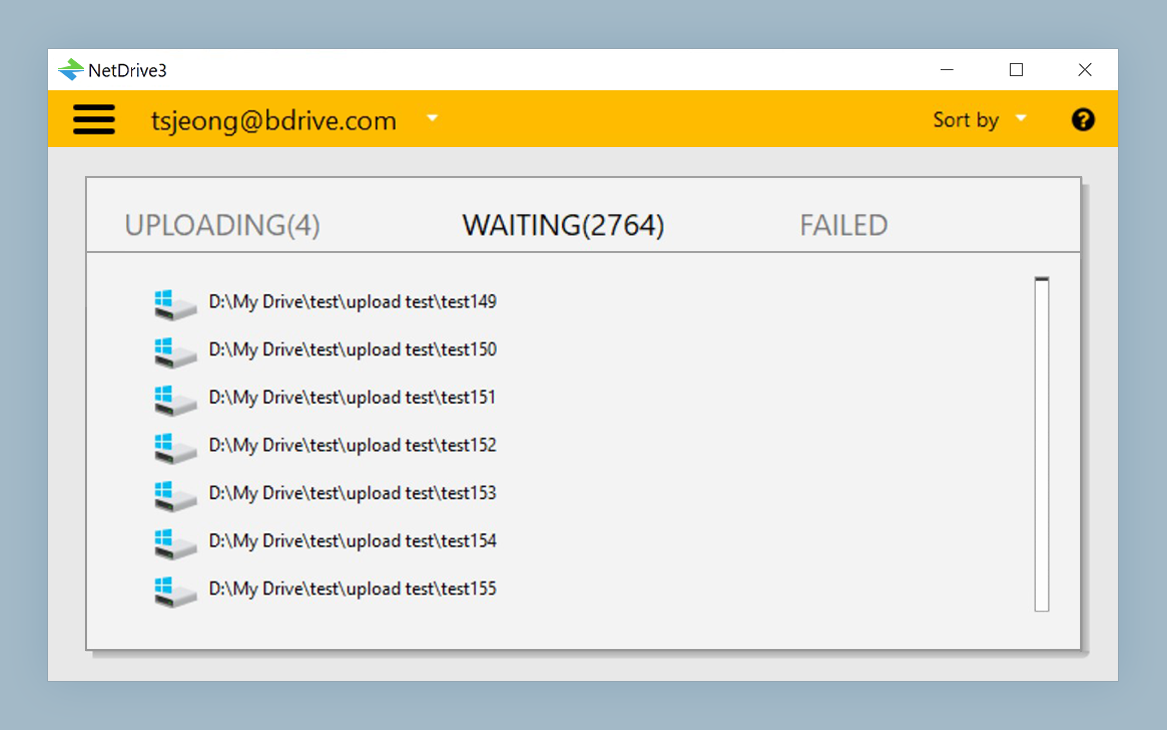
Mise en place
- Installez NetDrive depuis la page de téléchargement et démarrez l’essai gratuit de 7 jours.
- Cliquez sur le bouton Add Drive et choisissez Google Drive. Connectez-vous avec votre compte Google lorsque c’est demandé.
- Répétez l’opération pour OneDrive, et pour SFTP si votre laboratoire fournit un hôte, un nom d’utilisateur et des identifiants.
- Choisissez une lettre de lecteur sous Windows, ou un nom de volume sous macOS, pour chaque compte.
- Dans les réglages de chaque lecteur, configurez le montage pour qu’il démarre automatiquement, afin que les lecteurs soient prêts à l’ouverture de votre portable.
- Pointez votre outil de rédaction et votre gestionnaire de références vers des dossiers des lecteurs montés.
Pour une présentation pas à pas d’un service, voir Mount Google Drive on Windows 11 ou Mount OneDrive on macOS.
Les habitudes qui protègent votre thèse
Un lecteur monté n’est pas une sauvegarde. Si vous supprimez un fichier dessus, vous le supprimez dans le cloud. Conservez une deuxième copie des chapitres terminés dans un autre compte, et envisagez un lecteur en lecture seule pour les documents de référence que vous ne voulez jamais modifier ; Read-Only Drives in NetDrive explique comment faire.
Gardez aussi des noms de fichiers cohérents entre les comptes, car le même nom à deux endroits est la façon dont les anciennes versions refont surface.
En résumé
NetDrive n’écrira pas votre thèse, mais il supprime la friction de la jonglerie entre comptes. Un seul ensemble de lecteurs, ouverts par les outils que vous utilisez déjà, laisse plus de temps pour la rédaction elle-même. Si votre serveur de laboratoire est derrière SFTP, voir Mount an SFTP Server on Windows pour les détails de configuration.
— Tayson, NetDrive