Fini les fichiers Office écrasés grâce à NetDrive

Le verrouillage de fichiers de NetDrive évite l'écrasement des fichiers Office stockés dans le cloud lors d'éditions simultanées. Découvrez son fonctionnement et son activation.
Deux collègues, le même dossier SharePoint monté via NetDrive, le même classeur Excel. Le premier l’ouvre à 9h et commence à modifier un modèle budgétaire. Le second l’ouvre à 9h05, sans savoir que le premier est en train de l’éditer. Elle enregistre à 9h30 — et écrase deux heures de travail. La fonction de verrouillage de fichiers de NetDrive est conçue pour briser ce cycle : dès qu’une personne ouvre un fichier Office via un lecteur monté, NetDrive y appose un verrou. La personne suivante qui ouvre le même fichier le voit en lecture seule jusqu’à ce que le verrou se libère.


Une collaboration Office plus sûre sur tout lecteur cloud
Avec NetDrive, Google Drive, OneDrive, S3, SFTP, WebDAV et plus apparaissent comme des lecteurs natifs sur Windows et macOS — sans synchronisation ni téléchargement complet.
- Verrouillage automatique dès l'ouverture d'un fichier Office
- Icônes visuelles de statut de verrouillage dans l'Explorateur Windows
- Fonctionne avec S3, SharePoint, WebDAV et tous les autres fournisseurs montés
Essai gratuit. Licences à vie et abonnements disponibles.
Pourquoi les lecteurs montés en cloud ont besoin d’un verrouillage externe
Les fournisseurs cloud intègrent une co-édition native dans leurs propres applications web — Google Docs, Office 365 en ligne, l’affichage navigateur de SharePoint. Mais lorsque vous montez un lecteur cloud avec NetDrive et ouvrez un fichier .xlsx ou .docx dans Excel ou Word installés localement, ces couches de co-édition web sont contournées. Le fichier est accédé comme un fichier ordinaire via le lecteur monté. Sans signal externe, la machine d’un second utilisateur n’a aucun moyen de savoir que le fichier est ouvert ailleurs.
NetDrive comble cette lacune avec un mécanisme de verrouillage au niveau du lecteur :
- Fichiers Microsoft Office (Word, Excel, PowerPoint) : le verrouillage de fichiers a été ajouté dans NetDrive 3.8.921 (septembre 2019)
- Tous les autres types de fichiers : le verrouillage a été étendu à tous les types de fichiers dans la 3.9.1190 (avril 2020) — documents Photoshop, PDF, fichiers InDesign, fichiers de configuration, tout ce que votre équipe stocke sur un lecteur partagé
Le verrou est posé à l’ouverture d’un fichier et libéré à sa fermeture. Aucune étape de déverrouillage manuel n’est requise en usage normal.
Ce que chaque personne voit
Lorsque vous ouvrez un fichier verrouillé, deux choses se produisent pour vos coéquipiers :
Dans l’Explorateur Windows, une icône de cadenas apparaît en superposition sur l’icône du fichier — la même position de superposition que celle utilisée pour les badges de statut de synchronisation cloud. Un coup d’œil rapide à un dossier partagé vous indique exactement quels fichiers sont en cours d’utilisation sans rien ouvrir.

Dans les applications Office, tenter d’ouvrir un fichier verrouillé déclenche la boîte de dialogue standard « Fichier utilisé » que Word et Excel affichent pour tout fichier verrouillé sur un partage réseau. L’application propose d’ouvrir une copie en lecture seule ou d’être notifié lorsque le verrou se libère. C’est une expérience familière — le même comportement que les utilisateurs connaissent avec un serveur de fichiers traditionnel.

NetDrive propose aussi une vue administrateur : le panneau Locked Files affiche tous les fichiers actuellement verrouillés sur un lecteur, l’utilisateur qui détient le verrou, et à quel moment il a été pris. C’est utile lorsqu’une machine plante et laisse un verrou périmé qui doit être libéré manuellement.
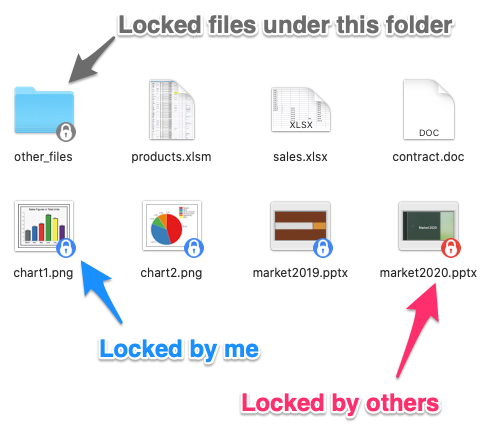
Activer le verrouillage de fichiers sur un lecteur
Le verrouillage de fichiers est disponible sur tous les fournisseurs pris en charge par NetDrive — Google Drive, S3, OneDrive, SharePoint, WebDAV, Dropbox, et les autres. Pour l’activer :
- Ouvrez NetDrive et cliquez sur l’icône des paramètres du lecteur à configurer.
- Trouvez la section File Lock dans les paramètres du lecteur.
- Activez le verrouillage pour les fichiers Office, pour tous les types de fichiers, ou laissez-le désactivé pour les lecteurs où l’accès concurrent n’est pas un problème.
- Cliquez sur Save et reconnectez le lecteur s’il est actuellement monté.
Le paramètre de verrouillage est propre à chaque lecteur, vous pouvez donc ajuster la politique selon l’usage de chaque emplacement de stockage. Un compartiment S3 partagé contenant des livrables vidéo bruts pourrait justifier un verrouillage de tous les fichiers, tandis qu’un OneDrive personnel monté par commodité n’en a besoin d’aucun.

Notes pratiques pour les équipes
Quelques points à connaître une fois le verrouillage actif :
- Verrous périmés après un plantage : si une machine exécutant NetDrive perd l’alimentation ou plante pendant qu’un fichier est ouvert, le verrou peut persister jusqu’à ce que NetDrive se reconnecte et le libère. Un administrateur peut le libérer manuellement depuis le panneau Locked Files.
- Portée du verrou : le verrouillage s’applique dans le contexte du lecteur monté par NetDrive. Les membres de l’équipe accédant au même stockage cloud via un autre client (par exemple, une personne parcourant SharePoint via un navigateur web) ne verront pas le verrou NetDrive. Pour une couverture complète, l’équipe doit accéder aux dossiers partagés via NetDrive de façon cohérente.
- Notifications : NetDrive ajoute une notification de verrouillage/déverrouillage (introduite dans la 3.10.145) afin que vous sachiez quand un fichier attendu devient disponible.
En résumé
Le verrouillage de fichiers comble l’écart entre le stockage cloud et le comportement de partage collaboratif de fichiers qu’attendent les équipes d’un lecteur partagé traditionnel. La combinaison du verrouillage automatique, des badges de superposition dans l’Explorateur et d’une vue centralisée des fichiers verrouillés offre aux équipes une couche de protection fiable sans exiger de changement dans la façon dont les fichiers sont ouverts et enregistrés.
Si votre équipe utilise NetDrive avec des lecteurs partagés entre plusieurs utilisateurs, consultez Collaboration d’équipe créative avec NetDrive pour voir comment les lecteurs d’équipe, les identifiants partagés et la gestion des accès s’articulent. Pour résoudre le cas spécifique où des fichiers Office s’ouvrent en lecture seule de façon inattendue, Corriger les fichiers Office qui s’ouvrent en lecture seule dans NetDrive couvre les étapes de diagnostic.
— Kai, NetDrive