Bureaux d'ingénierie et NetDrive — fichiers de projet sans client de synchro

Comment les bureaux d'études génie civil, mécanique et structure montent leurs stockages SharePoint, S3 et SFTP comme des lecteurs avec NetDrive, et verrouillent les plans partagés.
Un ingénieur structure ouvre le jeu de plans du renforcement de pont de l’an dernier, car le maître d’ouvrage s’interroge sur un détail d’appui. Les plans sont dans SharePoint, les exports de relevés sur le serveur SFTP d’un entrepreneur, et les notes de calcul archivées ont été poussées dans un bucket S3 par quelqu’un parti en mars. Trois endroits, trois outils, et dix minutes perdues avant d’avoir regardé le détail. NetDrive monte ces trois sources comme des lecteurs sur le poste Windows ou macOS de l’ingénieur : tout outil capable d’ouvrir un fichier peut donc les ouvrir.


Les fichiers de projet comme de simples lecteurs
Avec NetDrive, Google Drive, OneDrive, S3, SFTP, WebDAV et plus apparaissent comme des lecteurs natifs sur Windows et macOS — sans synchronisation ni téléchargement complet.
- Montez SharePoint, S3, SFTP et plus comme lecteurs sous Windows et macOS
- Le verrouillage de fichier aide à éviter qu’à deux on écrase un même plan
- Lecteurs d’équipe publiés au personnel depuis une seule console d’administration
Essai gratuit. Licences à vie et abonnements disponibles.
Une lettre de lecteur par silo de stockage
Le stockage d’un bureau d’études grandit par accident. Les projets actifs vivent dans SharePoint ou OneDrive for Business, les archives à long terme partent vers un stockage objet comme Amazon S3 ou Backblaze B2, et les données de terrain arrivent des géomètres par SFTP ou WebDAV. NetDrive prend tout cela en charge : chaque connexion devient une entrée distincte du gestionnaire de lecteurs, montée comme lecteur natif dans l’Explorateur ou le Finder.
Le lecteur monté ressemble à n’importe quel autre volume : visionneuses CAO, outils d’annotation PDF et tableurs y ouvrent les fichiers sans module complémentaire. Inutile de synchroniser d’abord toute l’arborescence du projet sur chaque portable ; vous ouvrez ce dont vous avez besoin depuis le lecteur.
Éviter que deux personnes éditent le même plan
L’échec classique d’un dossier de projet partagé : deux personnes écrasent le travail de l’autre. Les fonctions d’équipe de NetDrive incluent le verrouillage de fichier pour tout type de fichier (depuis la version 3.9.1190) et un verrouillage dédié aux fichiers Microsoft Office (depuis la 3.8.921). Quand quelqu’un verrouille un fichier, ses collègues voient qu’il est verrouillé et par qui, au lieu de le découvrir lors d’un conflit d’enregistrement.
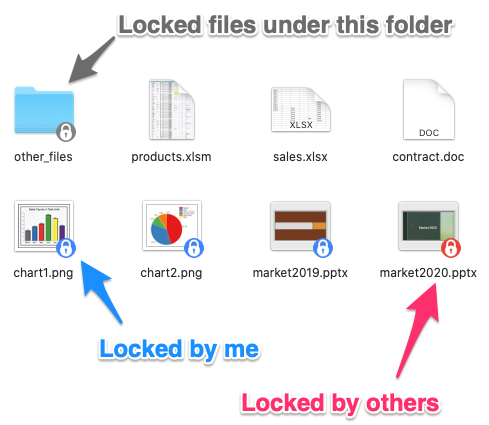
Le verrouillage est une fonction de la licence d’équipe et agit à l’intérieur de NetDrive. Il ne modifie pas les permissions chez le fournisseur de stockage lui-même : conservez donc vos règles d’accès SharePoint ou bucket. Pour la configuration, lisez File Locking Across Every File Type in NetDrive et le Team Drive guide.
Publier les lecteurs de projet pour l’équipe
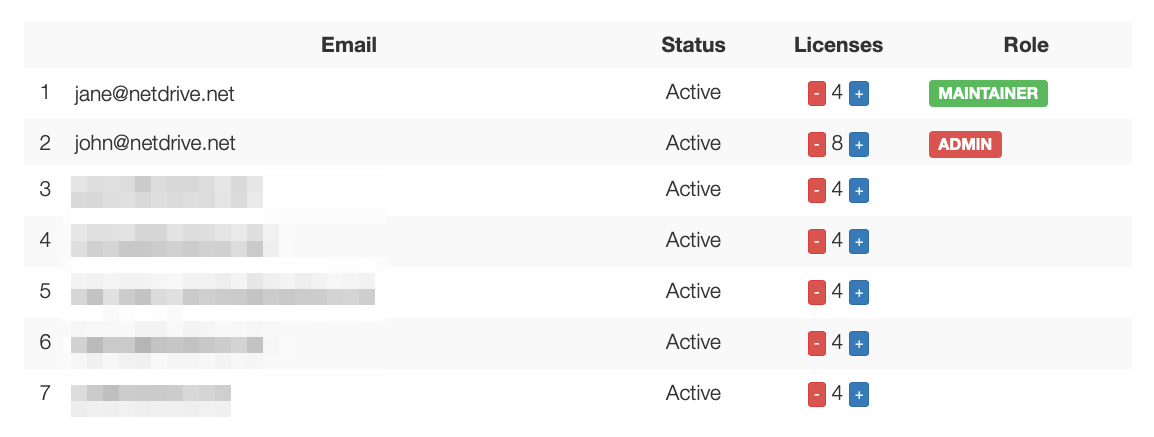
Un administrateur qui configure l’archive de projet une fois n’a pas à guider chaque ingénieur. Avec une licence d’équipe, un lecteur peut être publié depuis la console de gestion d’équipe, et les membres le voient dans leur propre liste de lecteurs.
Quelques bonnes habitudes pour un bureau qui déploie NetDrive :
- Utilisez des lecteurs en lecture seule quand c’est pertinent. Les projets clos et les jeux de plans émis ont rarement besoin de modifications ; voir Read-Only Drive Mode in NetDrive.
- Montez au démarrage sur les postes partagés. Les postes de traçage et de relecture peuvent monter les lecteurs au démarrage sans session ouverte ; voir Auto-Mount on Boot.
- Connaissez les limites. NetDrive ne propose pas de mode hors ligne : un portable dans une baraque de chantier sans connexion ne peut pas ouvrir les fichiers montés. Copiez en local ce dont vous avez besoin avant de partir.
- Vérifiez le système. NetDrive fonctionne sous Windows 8 à 11 et, avec les versions actuelles, sous macOS 14 Sonoma ou ultérieur.
Gros jeux de plans et dossiers lents
Les gros projets, ce sont des dossiers de milliers de planches et de maquettes. NetDrive envoie les fichiers en arrière-plan : enregistrer un gros fichier ne fige donc pas votre session CAO, et une option de taille de cache (de 100 Go à 1 To) est disponible. Si une liste semble périmée après l’ajout de fichiers par un collègue, forcez l’actualisation comme décrit dans Force Folder Refresh in NetDrive. Pour les bibliothèques SharePoint lentes à s’ouvrir, voir Fix Slow SharePoint Directory Listing.
En résumé
Un bureau d’ingénierie n’a pas besoin d’un lieu de stockage de plus. Il lui faut atteindre les existants sans client de synchro par fournisseur. Montez d’abord une archive de projet, verrouillez un plan et voyez si votre équipe cesse de demander où sont les choses. Si vous travaillez plutôt en architecture qu’en ingénierie, Architecture and CAD Teams with NetDrive traite du flux de travail voisin.
— Casey, NetDrive