Fichiers Office en lecture seule sur lecteur monté — NetDrive

Vos fichiers Word et Excel s'ouvrent en lecture seule sur un lecteur cloud monté avec NetDrive ? Découvrez pourquoi et comment activer le verrouillage de fichier intégré.
Vous ouvrez un document Word depuis votre dossier SharePoint ou OneDrive for Business monté via NetDrive. Word vous indique que le fichier est déjà ouvert ailleurs et force le mode lecture seule — alors que personne dans votre équipe ne l’a ouvert. Fermer et rouvrir le fichier ne change rien. C’est l’une des plaintes les plus courantes chez les équipes qui passent de partages réseau classiques aux lecteurs montés dans le cloud, et NetDrive dispose d’un correctif dédié depuis la version 3.8.921.


Modifiez vos fichiers Office depuis des lecteurs cloud sans conflit de lecture seule
Avec NetDrive, Google Drive, OneDrive, S3, SFTP, WebDAV et plus apparaissent comme des lecteurs natifs sur Windows et macOS — sans synchronisation ni téléchargement complet.
- Verrouillage de fichier Microsoft Office intégré depuis NetDrive 3.8.921
- Verrouillez tout type de fichier — pas seulement les documents Office
- Voyez qui a verrouillé un fichier avant de l'ouvrir
Essai gratuit. Licences à vie et abonnements disponibles.
Pourquoi Office force la lecture seule sur les fichiers montés dans le cloud
Microsoft Office utilise un mécanisme de verrouillage pour empêcher deux utilisateurs d’écraser mutuellement leurs modifications. Lorsque vous ouvrez un fichier .docx depuis un partage SMB traditionnel, Office crée un fichier de verrouillage caché (~$filename.docx) dans le même répertoire. L’Office d’un second utilisateur détecte ce fichier temporaire et ouvre le document en lecture seule.
Le problème avec le stockage cloud, c’est que le comportement des fichiers de verrouillage est incohérent. Les différents fournisseurs gèrent différemment les fichiers temporaires cachés, et les délais d’API font que le fichier de verrouillage persiste parfois après la fin de la session d’édition — ou n’est jamais nettoyé du tout parce que le processus Office a planté ou que le réseau a coupé en cours de session. Le résultat est un fichier de verrouillage fantôme qui déclenche l’invite de lecture seule à chaque tentative d’ouverture du document, même en l’absence de tout éditeur actif.
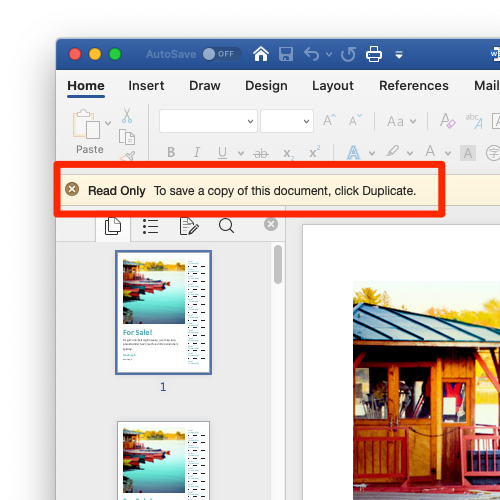
Le verrouillage de fichier Office de NetDrive — ce qu’il fait réellement
NetDrive 3.8.921 (septembre 2019) a introduit un verrouillage de fichier dédié pour Microsoft Office. Plutôt que de s’appuyer sur le mécanisme de fichier temporaire propre à Office, NetDrive intercepte le verrouillage au niveau du pilote du système de fichiers. Lorsque vous ouvrez un fichier .docx — ou tout autre fichier Office — depuis un lecteur monté, NetDrive enregistre ce fichier comme verrouillé dans sa propre table de verrouillage et propage cet état aux autres clients NetDrive ayant le même lecteur monté.
Lorsqu’un second utilisateur de votre équipe tente d’ouvrir le même fichier, NetDrive signale le fichier comme verrouillé avant même qu’Office n’y touche. Office ouvre alors correctement le document en lecture seule — parce que quelqu’un l’a réellement ouvert — et non parce qu’un fichier temporaire obsolète a survécu à un plantage précédent.
Lorsque vous fermez le document, NetDrive libère le verrou immédiatement. Aucun fichier de verrouillage fantôme. Aucune erreur « fichier verrouillé par un autre utilisateur » sur votre propre machine dix minutes après avoir terminé votre édition.

Diagnostiquer un verrou obsolète et un verrou actif
Avant de libérer quoi que ce soit, confirmez si le verrou est réel. La liste des fichiers verrouillés de NetDrive montre exactement ce qui est verrouillé et par qui :
- Open NetDrive depuis la barre d’état système ou le menu Démarrer.
- Select the drive qui contient le fichier verrouillé.
- Cliquez sur File Lock ou ouvrez le File Browser pour ce lecteur.
- Trouvez le fichier dans la liste des fichiers verrouillés. S’il affiche un nom d’utilisateur autre que le vôtre, quelqu’un l’a réellement ouvert — laissez-le verrouillé.
Si le fichier semble verrouillé mais que vous êtes certain qu’aucune session active n’existe (tout le monde est hors ligne, aucun autre client NetDrive connecté), vous pouvez forcer la libération du verrou depuis ce panneau. Ne le faites que si vous en êtes sûr : libérer le verrou d’un fichier en cours d’édition active écrase les modifications non enregistrées de la personne concernée.

Verrouillage de fichier pour tous les types de fichiers
NetDrive 3.9.1190 (avril 2020) a étendu le verrouillage de fichier à tous les types de fichiers, pas seulement aux documents Office. Si votre équipe modifie des fichiers Photoshop partagés, des fichiers de configuration binaires ou tout autre format personnalisé depuis un lecteur monté, NetDrive peut aussi les verrouiller.
L’état du verrou est visible via les icônes de superposition de l’Explorateur Windows — un badge de cadenas sur l’icône du fichier indique qu’il est verrouillé, et s’il appartient à vous ou à un coéquipier.

Cela élimine l’étape « préviens-moi avant de modifier ce fichier » des échanges d’équipe. Le signal de verrouillage est directement visible dans l’Explorateur, avant même que quiconque n’ouvre le fichier.
Si le problème de lecture seule persiste après l’activation du verrouillage
Si l’avertissement de lecture seule apparaît encore après avoir activé le verrouillage de fichier Office de NetDrive, vérifiez ces scénarios :
Les deux utilisateurs doivent utiliser NetDrive. Le protocole de verrouillage fonctionne entre clients NetDrive. Si une personne a monté le lecteur via NetDrive et qu’une autre accède au même stockage via un navigateur web ou l’application de bureau native du fournisseur, le verrou est invisible pour le côté non-NetDrive.
Le système de retrait propre à SharePoint. SharePoint dispose de son propre mécanisme de co-édition et de retrait de fichier, indépendant de la couche de verrouillage de NetDrive. Si un fichier est extrait (checked out) au niveau de SharePoint, NetDrive reflète cet état — c’est une contrainte de SharePoint, pas un bug de NetDrive. Vérifiez le statut de retrait dans l’interface web de SharePoint et libérez-le depuis là-bas.
Fichiers temporaires fantômes issus d’une session Office plantée. Si Office a planté alors que le fichier était ouvert, il a pu laisser un fichier temporaire ~$filename.docx dans le même répertoire sur le stockage cloud. Naviguez jusqu’au dossier via le File Browser de NetDrive, affichez les fichiers cachés, supprimez le fichier temporaire obsolète, puis rouvrez le document.
Pour conclure
Le comportement de lecture seule sur les fichiers Office montés dans le cloud est presque toujours causé par des fichiers de verrouillage obsolètes ou une incompatibilité entre le mécanisme de fichier temporaire d’Office et le comportement de l’API cloud. Le verrouillage de fichier Office intégré de NetDrive, disponible depuis la version 3.8.921, déplace le verrouillage vers la propre couche de NetDrive — où il se libère de façon fiable à la fermeture, s’affiche visiblement dans l’Explorateur et fonctionne de manière cohérente pour toute l’équipe.
Pour la configuration de la connexion SharePoint elle-même, consultez Monter SharePoint sur Windows avec NetDrive. Si vous rencontrez des déconnexions plutôt que des problèmes de lecture seule sur macOS, Corriger les déconnexions du montage après la mise en veille sur macOS — NetDrive traite ce problème distinct.
— Steve, NetDrive