Recruteurs avec NetDrive Mobile — les dossiers candidats entre deux entretiens

Comment les recruteurs utilisent NetDrive Mobile pour prévisualiser des CV, consulter des notes d'entretien et envoyer des formulaires signés depuis Google Drive, OneDrive, SharePoint et Box sur iPhone et Android.
Une recruteuse est entre deux entretiens sur site quand le responsable du recrutement lui écrit : « Tu peux m’envoyer la grille d’évaluation du jury et le CV du candidat ? » Le CV est dans SharePoint, le modèle de grille dans Google Drive, et l’offre signée hier dans Box. NetDrive Mobile réunit les trois comptes dans une seule application iPhone ou Android : la réponse prend quelques pressions au lieu de trois connexions.
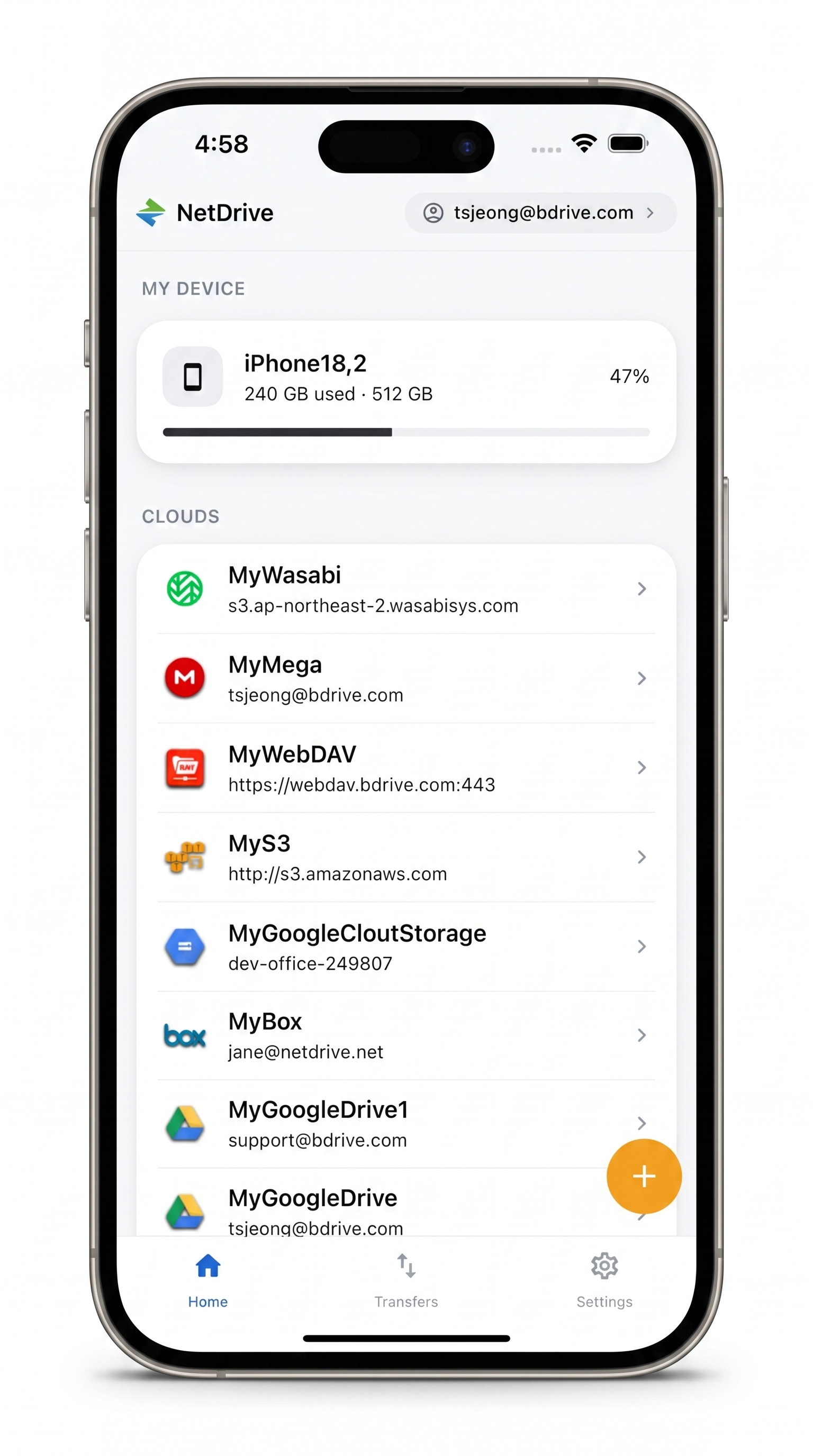
Les dossiers candidats, où que vous soyez
NetDrive Mobile ouvre Google Drive, Dropbox, OneDrive, S3, WebDAV, SFTP et plus dans une seule app — parcourez, téléversez, téléchargez et prévisualisez depuis votre téléphone.
- Parcourez SharePoint, Google Drive, OneDrive, Box et plus dans une seule application
- Prévisualisez CV et PDF avant de télécharger quoi que ce soit
- Envoyez des formulaires signés directement depuis l'appareil photo ou la photothèque
Compte Bdrive gratuit requis.
Un seul écran d’accueil pour tous les comptes de recrutement
Les équipes de recrutement s’accordent rarement sur un seul service de stockage. Le standard de l’entreprise peut être SharePoint ou OneDrive for Business, un cabinet partenaire partage un dossier Dropbox, et le service juridique garde les modèles d’offre dans Box. NetDrive Mobile ne demande à personne de tout regrouper. Vous ajoutez chaque compte une fois, et l’écran d’accueil les liste ensemble sous Clouds, avec le stockage de votre téléphone sous My Device.
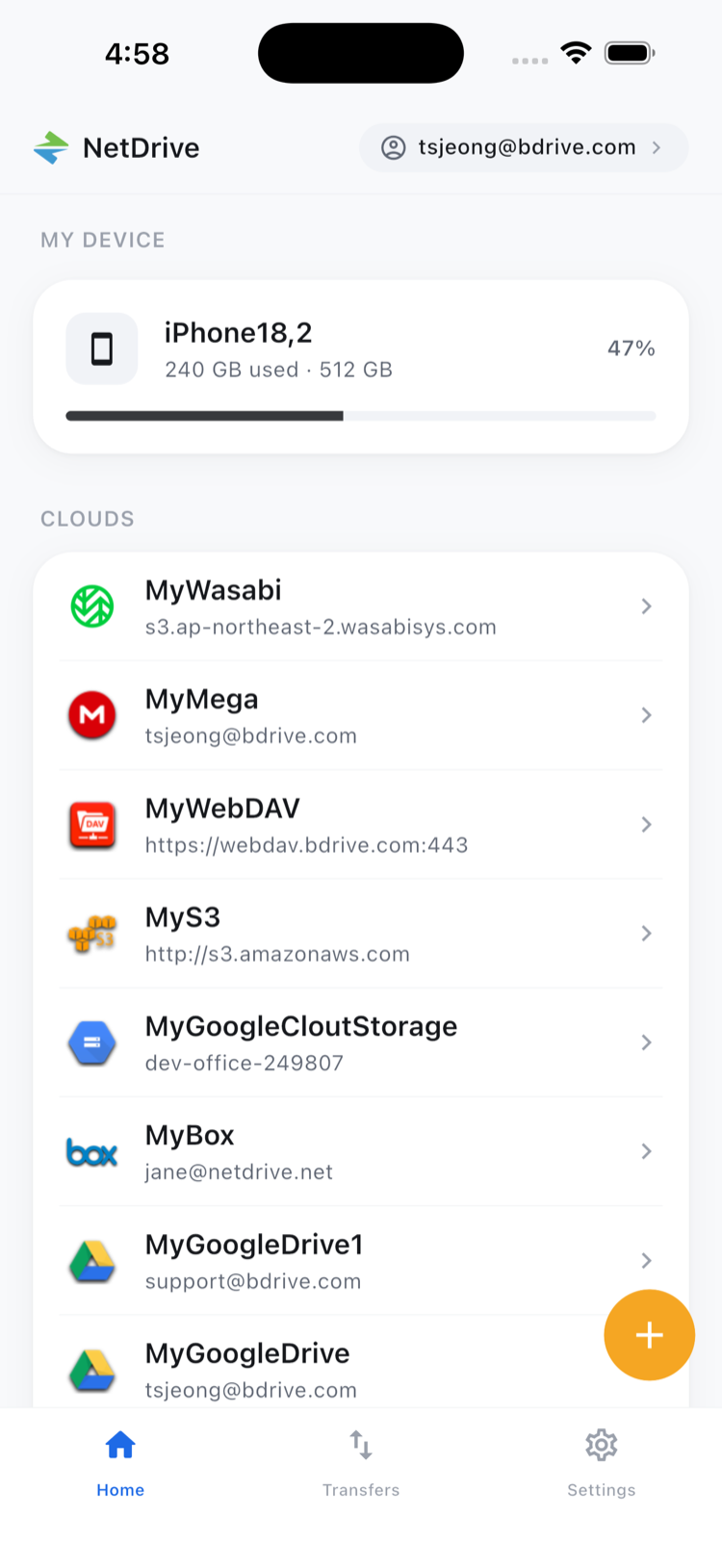
Tous les fournisseurs ci-dessus sont pris en charge, ainsi que Dropbox Business, Google Drive et d’autres listés dans NetDrive Mobile — Supported Clouds and Protocols. Un compte Bdrive gratuit est requis pour se connecter à l’application.
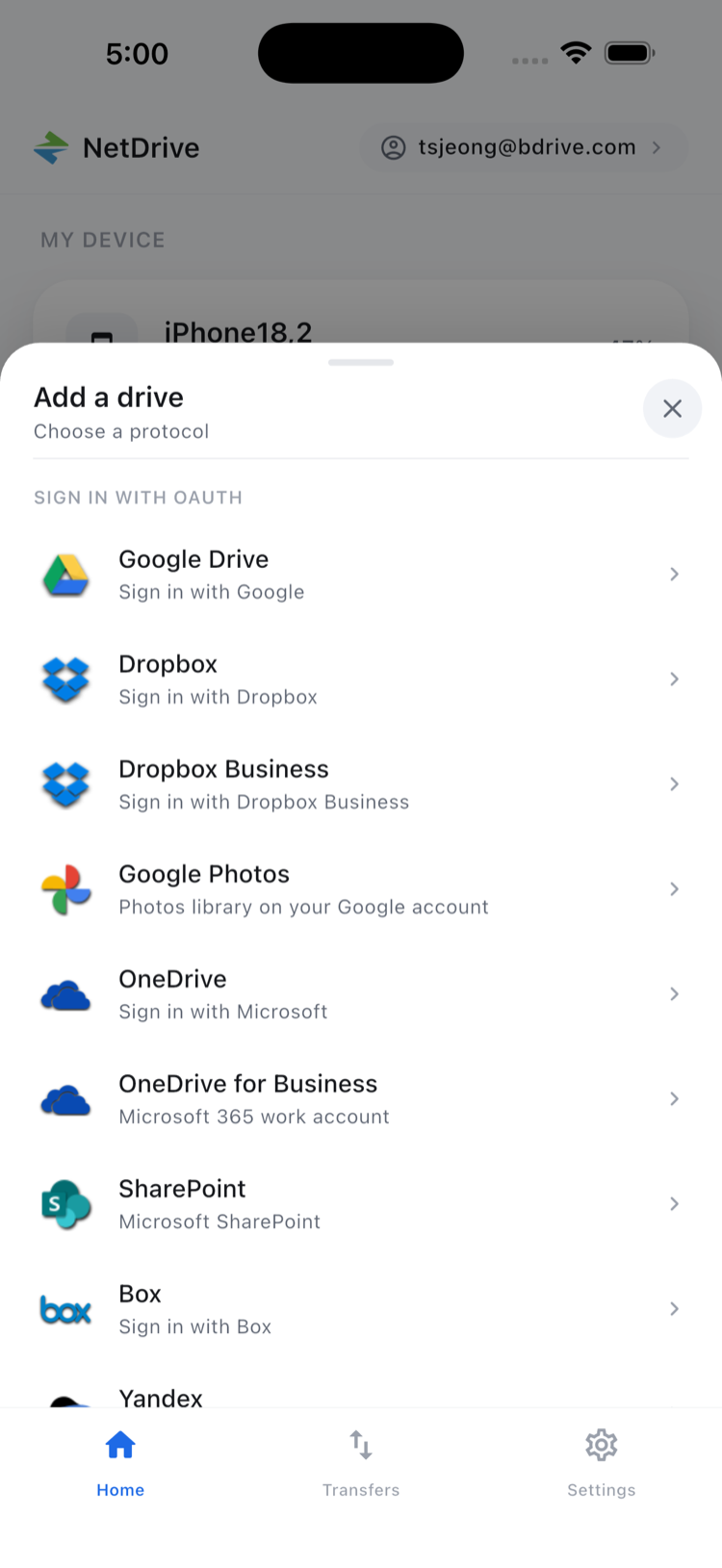
Ajouter votre premier compte
- Ouvrez NetDrive Mobile et connectez-vous avec votre compte Bdrive.
- Ouvrez la feuille Add a drive et choisissez un fournisseur, comme SharePoint ou Google Drive.
- Suivez les invites de connexion de ce fournisseur et confirmez.
- Répétez l’opération pour chaque compte utilisé pendant le recrutement.
Les identifiants sont stockés dans le stockage sécurisé de l’appareil (iOS Keychain ou Android Keystore). Si votre entreprise protège sa connexion Bdrive par une authentification à deux facteurs, le code de vérification arrive sous forme de notification de l’application que vous pouvez approuver et copier ; les détails sont dans Two-Factor Login on NetDrive Mobile.
Vérifier un CV avant de le transmettre
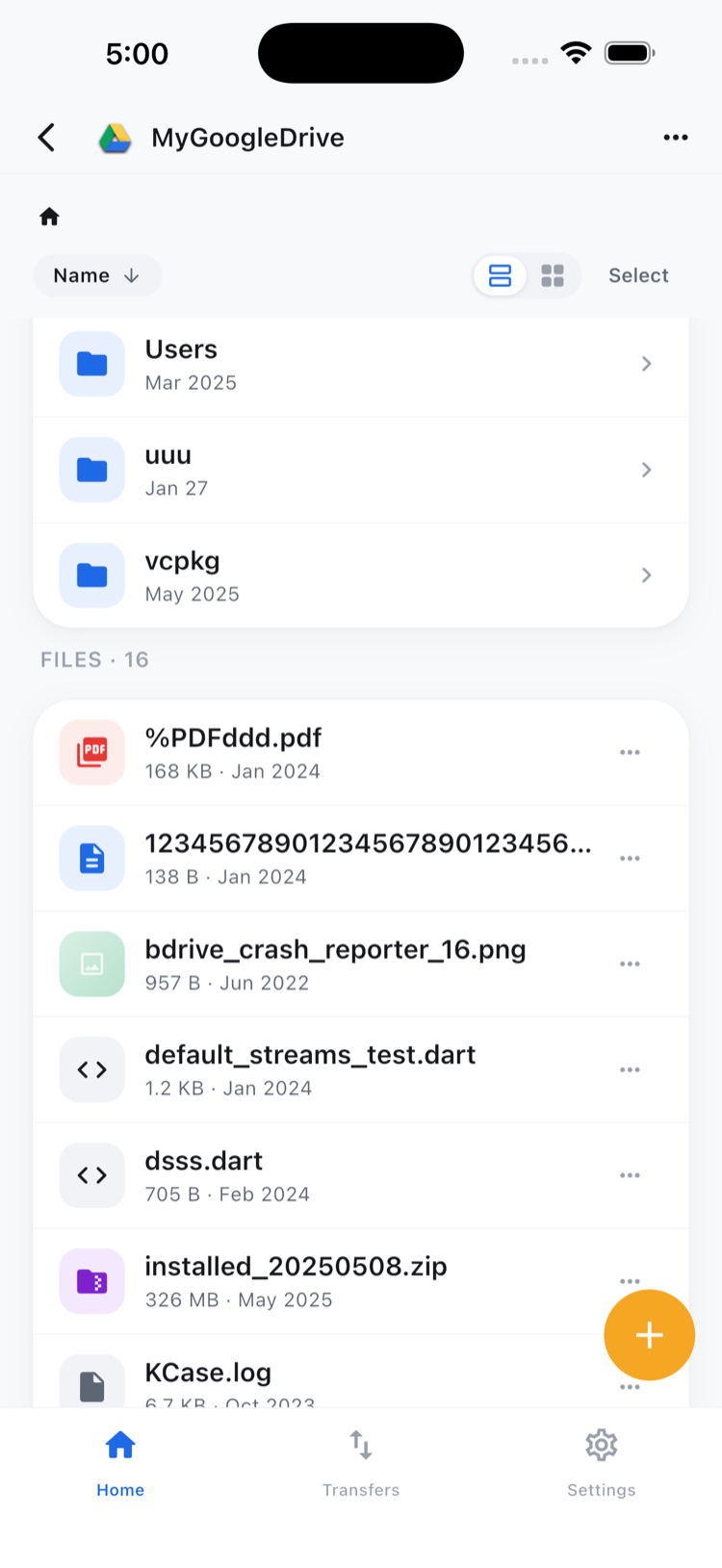
Ouvrez un CV depuis le navigateur de fichiers et NetDrive Mobile l’affiche en aperçu dans l’application : vous confirmez que c’est le bon candidat et la bonne version avant de le partager. L’aperçu couvre documents, images et vidéos ; voir In-App Preview on NetDrive Mobile. Quand il vous faut une copie locale à joindre ailleurs, choisissez Download dans la feuille d’actions du fichier.
Le tri et le basculement liste/grille aident quand un dossier de poste contient des dizaines de candidats. Une convention de nommage prévisible, comme Lastname_Firstname_Resume.pdf, facilite beaucoup le survol sur un petit écran.
Ranger les documents signés dans le bon dossier
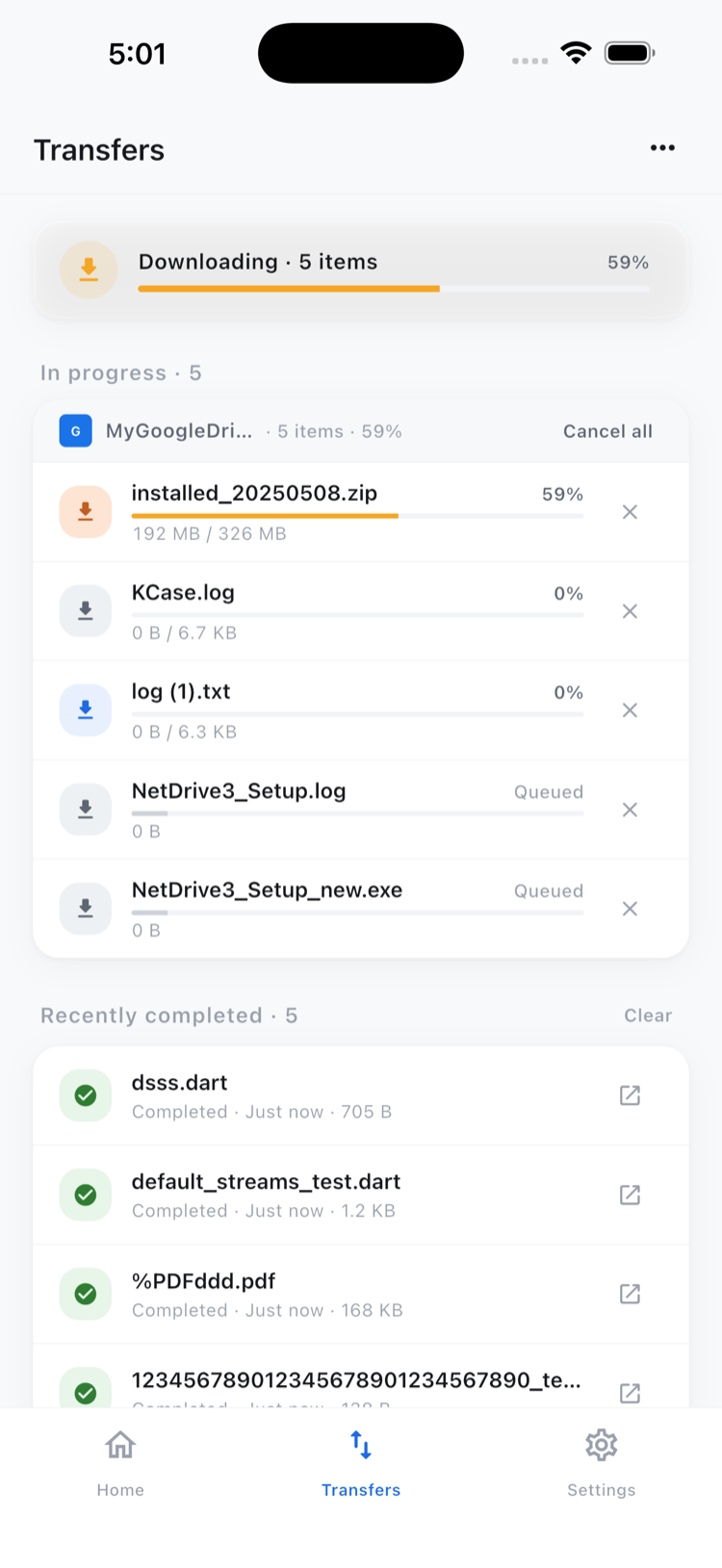
Les offres et formulaires d’intégration reviennent souvent sous forme de photo ou de scan pris au téléphone. Depuis le dossier où le fichier doit aller, lancez un envoi et choisissez l’appareil photo, la photothèque ou un fichier existant. La progression et une option d’annulation pour chaque transfert apparaissent dans l’onglet Transfers, présenté dans Multi-File Transfers on NetDrive Mobile.
Connaître les limites
La copie et le déplacement fonctionnent au sein d’un seul cloud, par exemple pour classer un dossier candidat dans Closed Requisitions dans la même bibliothèque SharePoint. NetDrive Mobile ne copie pas un fichier directement d’un fournisseur à un autre ; cette tâche relève de RcloneView, le produit frère de NetDrive. Les documents des candidats sont sensibles : appuyez-vous sur les contrôles de partage et d’accès de vos fournisseurs, et évitez de laisser une copie téléchargée sur un téléphone personnel plus longtemps que nécessaire.
En bref
Pour les recruteurs, le gain est la rapidité entre deux réunions : trouver, prévisualiser et envoyer sans ouvrir trois applications. Nouveau sur l’application ? Commencez par NetDrive Mobile — Getting Started, puis ajoutez d’abord le stockage de vos postes.
— Morgan, NetDrive