Petites entreprises avec NetDrive Mobile : factures et reçus

Les petits entrepreneurs ouvrent leurs factures, importent leurs reçus et gèrent leurs fichiers Google Drive, Dropbox et OneDrive dans une seule app sur iPhone et Android.
Une fleuriste se trouve dans l’entrepôt d’un fournisseur quand la patronne a besoin de la facture du mois dernier. Elle est dans le Dropbox partagé de l’expert-comptable, la liste de prix dans le Google Drive de la boutique et le planning de livraison dans un dossier OneDrive. NetDrive Mobile ouvre les trois dans une seule app sur iPhone et Android : la réponse s’obtient en quelques touches au lieu de trois connexions.

Vos fichiers pro, dans une seule app
Passez de Google Drive à Dropbox, OneDrive et plus encore sans quitter l'app.
- Ouvrez factures et contrats avec l'aperçu intégré
- Importez des photos de reçus directement depuis l'appareil photo
- Gardez tous vos clouds professionnels dans une seule liste
Compte Bdrive gratuit requis.
Pourquoi les fichiers professionnels se retrouvent dans plusieurs clouds
Les petites entreprises choisissent rarement un seul service de stockage. L’expert-comptable vous invite sur le sien, un client partage un dossier de projet et un fournisseur envoie ses tarifs par un troisième. NetDrive Mobile affiche tous les comptes connectés sur l’écran d’accueil, avec le stockage du téléphone, pour que vous choisissiez le bon d’une simple touche.

L’app nécessite un compte Bdrive gratuit. Vous pouvez aussi vous connecter avec Apple ou Google, et si vous activez la connexion en deux étapes, le code d’approbation arrive sous forme de notification, y compris sur l’écran verrouillé.
Connecter les comptes que vous utilisez
Ouvrez la feuille Add a drive depuis l’écran d’accueil, choisissez un fournisseur et connectez-vous. Parmi les options adaptées aux entreprises : Google Drive, Dropbox, Dropbox Business, OneDrive, OneDrive for Business, SharePoint et Box. Si vos fichiers sont sur un NAS de bureau ou chez un hébergeur web, WebDAV, FTP et SFTP figurent dans la même liste.

Les identifiants restent dans le stockage sécurisé du téléphone (Keychain sur iOS, Keystore sur Android). Ajoutez chaque compte une fois à votre bureau, et il reste ensuite dans la liste.
Prévisualiser les documents avant de les envoyer
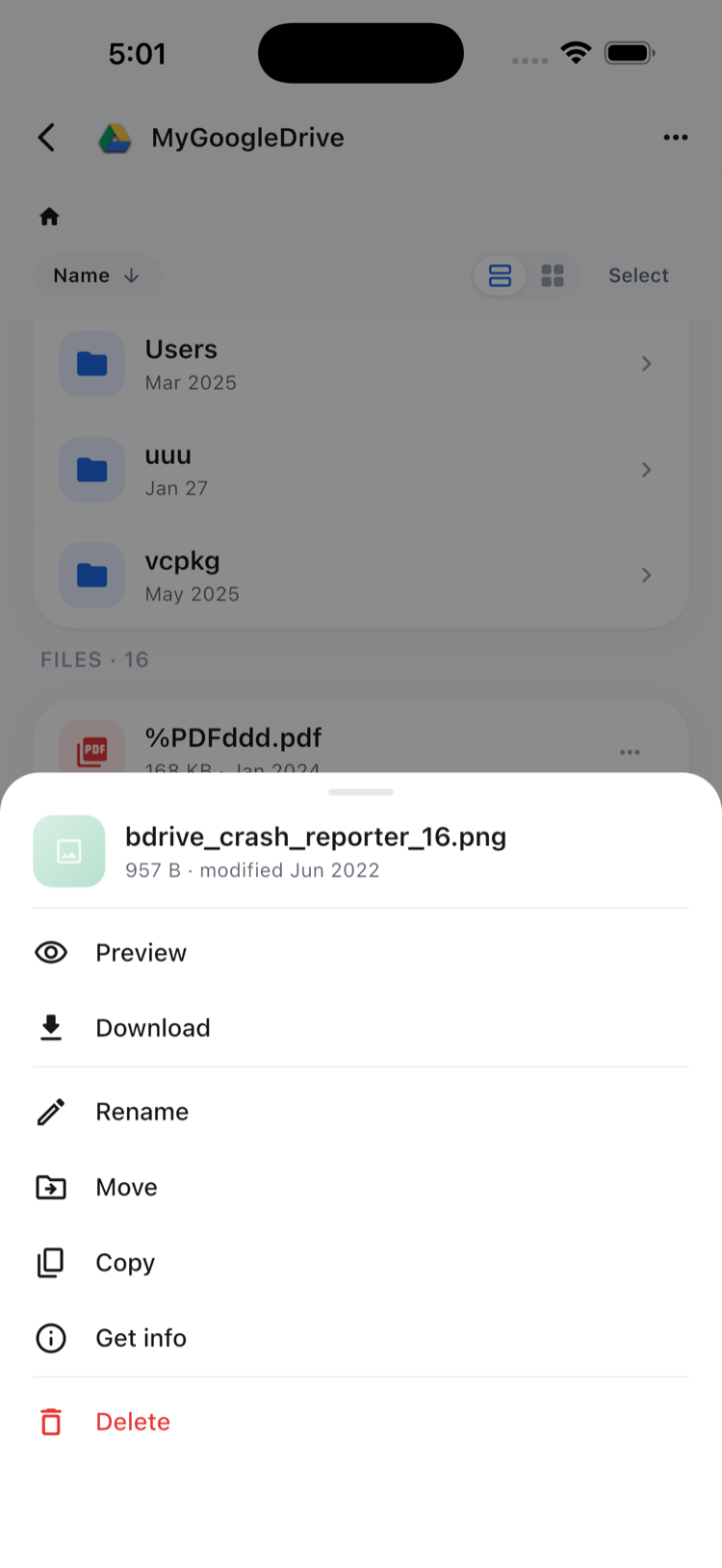
Touchez un fichier dans n’importe quel cloud et la feuille d’actions propose Preview, Download, Rename, Move, Copy, Get info et Delete. Preview ouvre les PDF, les images et de nombreux documents dans l’app, ce qui permet de vérifier que vous avez le bon devis avant de l’envoyer par e-mail. Ne téléchargez une copie que si vous en avez besoin sur l’appareil.
Capturer reçus et photos de chantier
Les reçus s’accumulent vite : carburant, fournitures, parking. Utilisez l’action d’import pour prendre une photo avec l’appareil photo ou choisir des images existantes dans la photothèque, puis envoyez-les dans un dossier comme « Receipts 2026 » du cloud que lit votre comptable. Vous pouvez mettre plusieurs imports en file, suivre la progression en direct dans l’onglet Transfers et annuler ceux lancés par erreur.

Une habitude qui marche : nommer un dossier mensuel à l’avance, importer les reçus le jour même, puis vérifier dans l’onglet Transfers que tout est terminé avant de supprimer les photos du téléphone.
Garder les dossiers en ordre
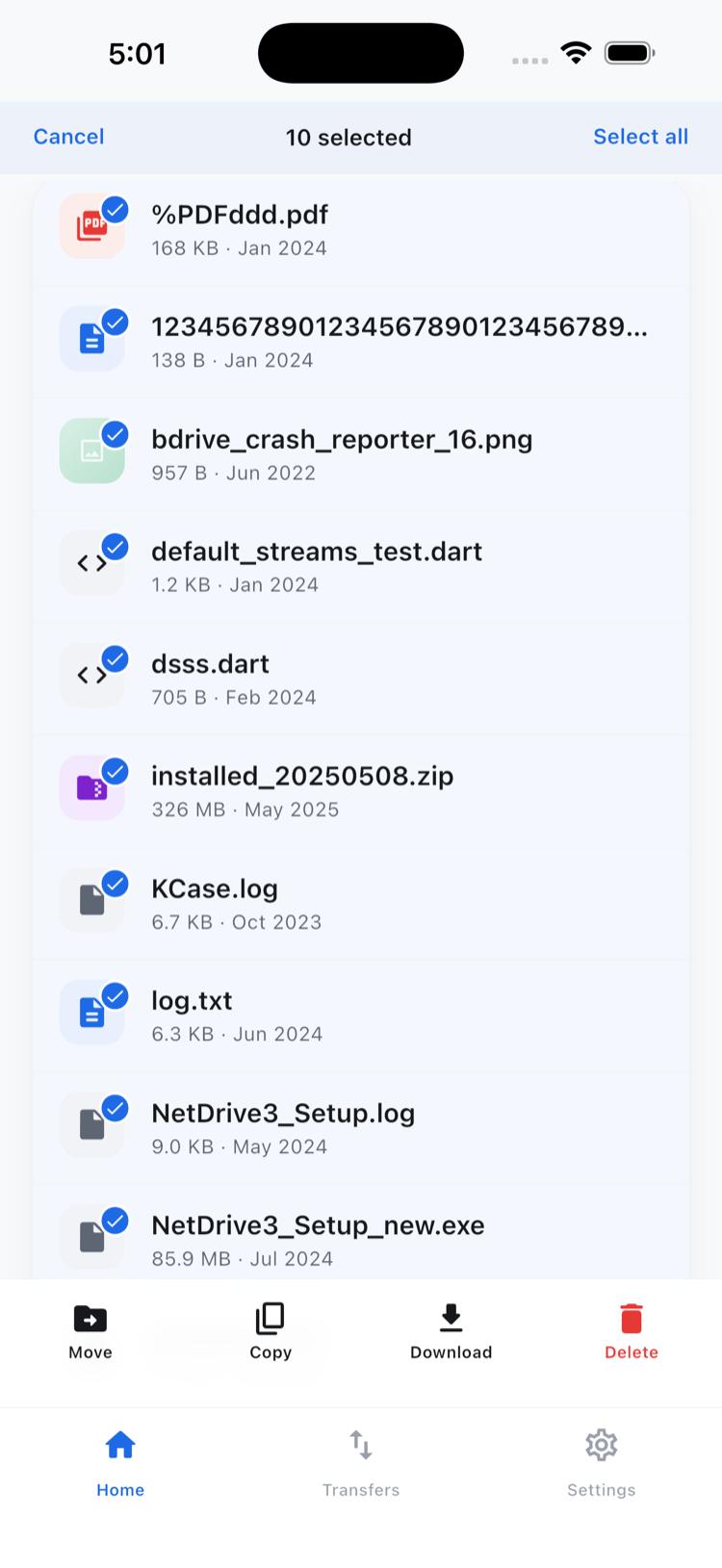
Renommer, déplacer et copier fonctionnent au sein d’un même cloud. Cela couvre les tâches courantes : ranger des scans épars dans un dossier client ou dupliquer un modèle de devis avant de le modifier. Sélectionnez plusieurs fichiers pour les déplacer ou les supprimer en une seule action. Envoyer directement un fichier d’un fournisseur vers un autre n’est pas possible avec NetDrive Mobile : téléchargez-le d’abord, puis importez-le là où il doit aller.
À garder à l’esprit
NetDrive Mobile est un gestionnaire de fichiers, pas un coffre hors ligne : les documents critiques doivent aussi exister quelque part où vous y accédez sans réseau. L’accès à Google Photos se limite aux éléments importés par l’app elle-même. L’app prend en charge les thèmes clair et sombre et 11 langues, ce qui aide quand le personnel préfère une autre langue d’interface.
Conclusion
Pour un dirigeant qui passe sa journée loin du bureau, une seule app qui sait où se trouve chaque dossier professionnel fait gagner un temps réel. Commencez par NetDrive Mobile : premiers pas, puis lisez Importer les photos du téléphone vers n’importe quel cloud et Organiser ses fichiers avec NetDrive Mobile.
— Morgan, NetDrive