NetDrive pour archivistes et bibliothécaires : fonds numérisés

Archivistes et bibliothécaires montent Backblaze B2, Wasabi ou Amazon S3 en lecteur en lecture seule avec NetDrive sous Windows et macOS, et parcourent les fonds numérisés sans les copier.
Dans une université, l’équipe des collections spéciales scanne plusieurs centaines de masters TIFF par semaine : manuscrits, cartes, photographies, chacun pesant des dizaines de Mo. Au bout d’un an, le poste de numérisation est plein, les copies de consultation sont rangées ailleurs, et le bibliothécaire de référence qui répond à une demande doit solliciter quelqu’un disposant des bons identifiants pour retrouver un fichier. NetDrive monte le stockage objet qui contient la collection comme un lecteur sous Windows ou macOS, et le personnel ouvre le dossier voulu comme n’importe quel autre.


Donnez une porte d'entrée à votre collection
Avec NetDrive, Google Drive, OneDrive, S3, SFTP, WebDAV et plus apparaissent comme des lecteurs natifs sur Windows et macOS — sans synchronisation ni téléchargement complet.
- Montez Backblaze B2, Wasabi ou Amazon S3 comme lecteur Windows ou macOS
- Utilisez un lecteur en lecture seule pour éviter toute modification accidentelle des masters
- Parcourez et ouvrez les fichiers sans copier toutes les archives en local
Essai gratuit. Licences à vie et abonnements disponibles.
Pourquoi le stockage objet convient aux fonds numérisés
Les fichiers master sont écrits une fois et lus rarement. Ce mode d’accès convient au stockage objet comme Backblaze B2, Wasabi ou Amazon S3, tous pris en charge par NetDrive. Le problème, c’est que ces services parlent leurs propres protocoles, et personne au bureau de référence n’a envie d’apprendre une console de bucket pour récupérer le scan d’une carte.
Un lecteur monté comble cet écart. Le bucket apparaît avec une lettre de lecteur sous Windows ou comme volume dans le Finder sous macOS, dossiers compris. Le personnel conserve l’organisation déjà utilisée par vos catalogueurs, par exemple Manuscripts/1890s/ ou Maps/Regional/, et les outils habituels (visionneuses d’images, lecteurs PDF, sélecteur de fichiers du système de catalogage) ouvrent les fichiers via des boîtes de dialogue ordinaires.
Protéger les masters avec un lecteur en lecture seule
La politique de conservation prévoit généralement que les fichiers master ne changent plus après leur versement. NetDrive prend en charge un type de lecteur en lecture seule : vous pouvez monter le bucket des masters en lecture seule pour le personnel de référence et les chercheurs, tout en gardant un montage distinct, accessible en écriture, pour ceux qui versent les nouveaux scans. Quelqu’un qui glisse le mauvais dossier sur le mauvais lecteur se heurte à un refus plutôt qu’à la perte d’un original.
C’est une protection de confort, pas un remplacement des autorisations au niveau du bucket. Donnez au personnel de référence des identifiants qui ne peuvent que lire, et faites du montage en lecture seule la deuxième couche. Nous détaillons ce type de montage dans Mode lecteur en lecture seule dans NetDrive.
Une répartition pratique que beaucoup d’équipes adoptent :
- Bucket des masters : monté en lecture seule sur chaque poste de référence.
- Copies de consultation (JPEG et PDF plus légers) : sur un second lecteur où le personnel des services numériques peut écrire.
- Zone de versement : montée en écriture uniquement sur les machines de numérisation.
Consulter sans monter
Parfois, un chercheur invité ou un bénévole à temps partiel a seulement besoin de regarder. Le navigateur de fichiers de NetDrive liste les fichiers distants dans sa propre fenêtre sans créer de lecteur monté, une option plus légère pour un poste partagé en salle de lecture où l’on préfère ne laisser aucun lecteur connecté. Voir Navigateur de fichiers dans NetDrive pour son fonctionnement.
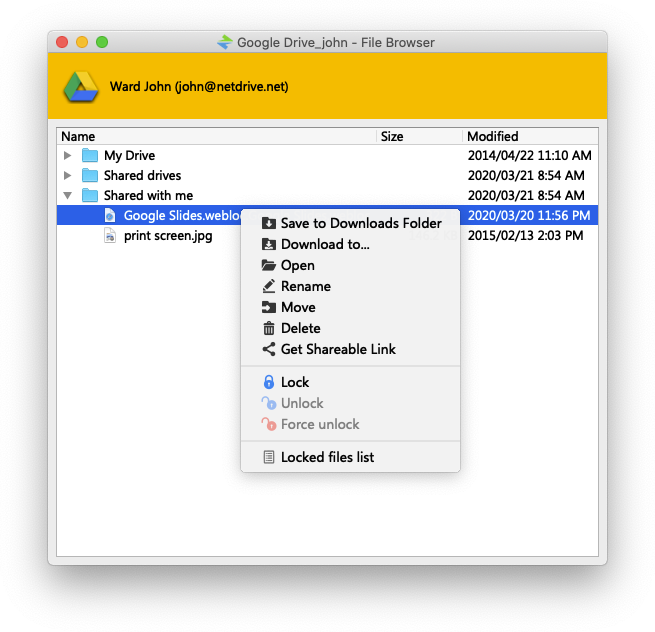
Configuration sur un poste de référence
- Installez NetDrive sur un système pris en charge : Windows 8 ou ultérieur, ou macOS 14 (Sonoma) ou ultérieur pour les versions actuelles.
- Ouvrez NetDrive, ajoutez un nouveau lecteur, puis choisissez votre type de stockage (Backblaze B2, Wasabi, Amazon S3 ou un autre de la liste).
- Saisissez les identifiants d’accès en lecture seule générés par votre administrateur pour le bucket.
- Choisissez le type de lecteur en lecture seule et sélectionnez une lettre de lecteur sous Windows ou un nom de volume sous macOS.
- Montez le lecteur et ouvrez un dossier de votre catalogue pour vérifier que les fichiers apparaissent.
Pour les champs propres à chaque fournisseur, suivez le guide correspondant, par exemple Monter Backblaze B2 sous Windows avec NetDrive.
Limites à connaître
NetDrive n’offre pas de mode hors ligne : un poste a donc besoin d’une connexion pour accéder à la collection. Il ne chiffre pas non plus les fichiers côté client ; si votre politique l’exige, faites-le avant le versement ou au niveau du service de stockage. L’ouverture d’un gros TIFF le récupère par le réseau, et le personnel avec une connexion lente percevra la différence entre une copie de consultation et un master. La prise en charge de Linux est expérimentale et déconseillée pour une salle de lecture en production.
Conclusion
Une archive n’est utile que si l’on peut y accéder, et fiable que si l’on ne peut pas l’abîmer. Un montage en lecture seule sur du stockage objet offre les deux sans une seconde copie de tout. Si votre équipe gère aussi de grandes collections photographiques, lisez Archive RAW photo sur Backblaze B2, et pour des configurations d’équipe plus larges, Associations à but non lucratif avec NetDrive.
— Steve, NetDrive