Équipes à distance et NetDrive : un lecteur partagé pour chaque bureau à domicile

Les équipes à distance et hybrides utilisent NetDrive sous Windows et macOS pour monter le stockage cloud partagé comme lecteur, publier des lecteurs d'équipe, verrouiller des fichiers et limiter la bande passante.
Une équipe produit de six personnes travaille depuis cinq villes. La designer garde ses ressources dans Google Drive, la finance vit dans OneDrive for Business, et les ingénieurs déposent leurs artefacts de build dans Amazon S3. Chaque semaine, quelqu’un demande : « Quel est le dossier à jour ? » NetDrive affiche à chacun les mêmes lecteurs dans l’Explorateur ou le Finder, si bien que la structure des dossiers devient l’unique réponse.


Une seule liste de lecteurs pour une équipe distribuée
Avec NetDrive, Google Drive, OneDrive, S3, SFTP, WebDAV et plus apparaissent comme des lecteurs natifs sur Windows et macOS — sans synchronisation ni téléchargement complet.
- Montez le stockage cloud partagé comme lecteur sous Windows et macOS
- Publiez des lecteurs d'équipe aux membres depuis une seule console
- Verrouillez les fichiers pour que deux personnes ne modifient jamais le même document
Essai gratuit. Licences à vie et abonnements disponibles.
Pourquoi les équipes à distance sombrent dans le chaos des versions
Au bureau, « Peux-tu ouvrir le fichier du budget ? » se règle en passant voir son collègue. À distance, chacun télécharge une copie par précaution et modifie celle-ci. Deux semaines plus tard, il existe trois copies, et aucune ne fait référence.
NetDrive monte le fournisseur que votre équipe paie déjà (Google Drive, OneDrive for Business, Dropbox Business, SharePoint, Amazon S3 et d’autres) comme un lecteur normal. Tout le monde ouvre les mêmes dossiers dans ses applications habituelles au lieu de garder des copies privées. Une limite à prévoir : NetDrive n’a pas de mode hors ligne, donc un lecteur monté nécessite une connexion. Cela compte pour ceux qui travaillent dans le train ou au café.
Publier des lecteurs d’équipe sans partager de mots de passe
Avec une licence d’équipe NetDrive, un administrateur publie un lecteur aux membres depuis la console de gestion d’équipe. Les nouvelles recrues ont le lecteur du projet dans leur liste dès le premier jour, et quand quelqu’un part, l’administrateur libère sa licence. Personne n’a à envoyer d’identifiants par e-mail.
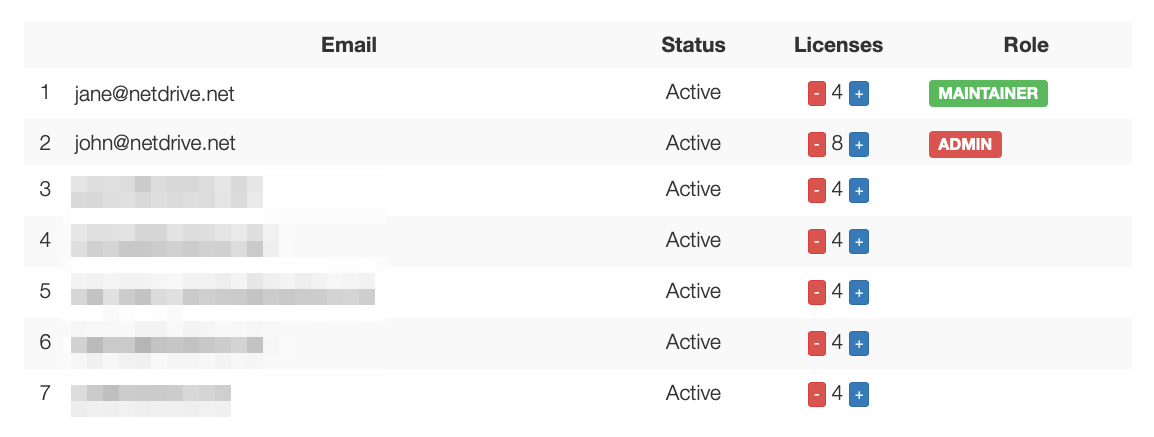
Une structure qui tient la route pour les équipes distribuées :
- Projects pour le travail en cours, un dossier par projet, modifiable par l’équipe.
- Reference pour les contrats, les éléments de marque et les politiques, publié comme lecteur en lecture seule afin que personne ne modifie un document source par accident.
- Handoffs pour les livrables destinés aux clients ou à d’autres services.
Consultez Team Drives and Shared Drives with NetDrive pour la configuration, et Read-Only Drive in NetDrive pour le cas de référence.
Éviter les collisions de modifications avec le verrouillage de fichier
Les fuseaux horaires rendent les collisions plus probables, pas moins. Quelqu’un à Séoul ouvre la feuille des tarifs au moment où un collègue à Berlin commence sa matinée. Le verrouillage de fichier de NetDrive fonctionne avec tout type de fichier dans un lecteur d’équipe, et les fichiers Microsoft Office sont aussi couverts : si une autre personne a le fichier, vous obtenez un avertissement clair de lecture seule au lieu d’un écrasement silencieux.
Adoptez une habitude commune : verrouillez le fichier au début d’une longue modification, libérez-le à la fin. Les détails sont dans Office File Locking with NetDrive.
Une connexion domestique n’est pas de la fibre de bureau
Les collaborateurs à distance partagent leur bande passante avec les appels vidéo et le streaming. Deux réglages aident. D’abord, définissez une limite de bande passante personnalisée pour qu’un gros envoi n’étouffe pas une réunion ; voir Bandwidth Limit in NetDrive. Ensuite, utilisez le mode d’envoi en arrière-plan pour que l’enregistrement d’un gros fichier ne fige pas l’application qui l’a écrit.
Mettre tout le monde en route
- Installez NetDrive sur chaque machine Windows ou macOS. Les versions actuelles exigent macOS 14 (Sonoma) ou plus récent.
- Connectez-vous avec le compte d’équipe fourni par votre administrateur.
- Ouvrez la liste des lecteurs et vérifiez que les lecteurs d’équipe publiés apparaissent.
- Choisissez une option de montage automatique (au démarrage, à la connexion ou désactivé) pour que les lecteurs soient prêts au début de la journée. Voir Auto-Mount on Boot.
- Définissez une limite de bande passante si la connexion de la personne est lente.
- Faites un enregistrement de test sur le lecteur partagé et vérifiez qu’un collègue voit le fichier.
En résumé
Le télétravail n’a pas besoin d’une nouvelle plateforme de stockage, seulement d’un endroit convenu pour les fichiers et de quelques garde-fous. NetDrive conserve vos comptes cloud existants et les présente comme des lecteurs, avec en plus la publication d’équipe et le verrouillage de fichier. Si votre équipe utilise S3, lisez aussi Large File Uploads to Amazon S3.
— Casey, NetDrive