Mode de téléversement en arrière-plan dans NetDrive — asynchrone ou synchrone

NetDrive téléverse les fichiers en arrière-plan pour que les écritures sur le lecteur ne soient pas bloquées. Voici les différences entre les modes asynchrone et synchrone, et quand changer.
Un monteur vidéo glisse 40 Go de rushes bruts sur un compartiment S3 monté et s’attend à ce que la boîte de dialogue de copie se ferme en quelques secondes, pas à ce qu’elle reste ouverte le temps que dure réellement le téléversement. Un script CI qui écrit un artefact de build sur un compartiment monté a le besoin inverse : il veut savoir que le fichier est véritablement arrivé avant de déclencher la tâche suivante. NetDrive gère les deux cas via le même paramètre : le téléversement en arrière-plan, avec un choix entre mode asynchrone et mode synchrone.


Des téléversements qui ne bloquent pas votre travail
Avec NetDrive, Google Drive, OneDrive, S3, SFTP, WebDAV et plus apparaissent comme des lecteurs natifs sur Windows et macOS — sans synchronisation ni téléchargement complet.
- Le téléversement en arrière-plan fait partie de NetDrive depuis sa toute première version 3.x
- Choisissez le mode asynchrone ou synchrone pour chaque lecteur
- Fonctionne de la même façon avec tous les fournisseurs pris en charge
Essai gratuit. Licences à vie et abonnements disponibles.
Ce qui se passe quand vous déposez un fichier sur un lecteur monté
Chaque écriture dans un dossier monté par NetDrive doit finir par atteindre le fournisseur cloud à l’autre bout, mais ce transfert n’a pas besoin de se produire pendant que l’Explorateur ou le Finder attend encore la fin de l’opération de copie. Le téléversement en arrière-plan — mettre le transfert en file d’attente et laisser l’opération de fichier rendre la main immédiatement — fait partie de NetDrive depuis sa toute première version 3.x, en septembre 2017, aux côtés du choix de mode asynchrone/synchrone qui le régit.
Sans cela, copier un lot important de fichiers sur un lecteur monté signifierait que le gestionnaire de fichiers reste bloqué pendant toute la durée du transfert. Avec lui, la boîte de dialogue de copie se termine presque immédiatement et le téléversement proprement dit se poursuit dans sa propre file d’attente, visible séparément de ce que vous faites ensuite.

Mode de téléversement asynchrone ou synchrone
NetDrive expose ce comportement sous-jacent comme un paramètre par lecteur, avec deux options :
| Mode | Ce qui se passe | Idéal pour |
|---|---|---|
| Asynchrone (par défaut) | L’opération d’écriture rend la main immédiatement ; le fichier termine son téléversement depuis une file d’attente en arrière-plan | Le glisser-déposer quotidien, les lots volumineux, tout ce pour quoi vous ne voulez pas que l’Explorateur ou le Finder se bloque |
| Synchrone | L’opération d’écriture ne rend la main qu’une fois le téléversement réellement terminé | Les scripts et l’automatisation qui ont besoin de la certitude que la copie distante existe avant que l’étape suivante ne s’exécute |
Le mode asynchrone est le mode par défaut pour une bonne raison : l’usage quotidien d’un lecteur monté consiste le plus souvent en une personne qui copie des fichiers et continue de travailler, pas en un processus qui a besoin d’une garantie. Le mode synchrone échange cette réactivité contre la certitude, ce qui compte davantage dans un pipeline sans surveillance que pour quelqu’un qui modifie des fichiers à la main.
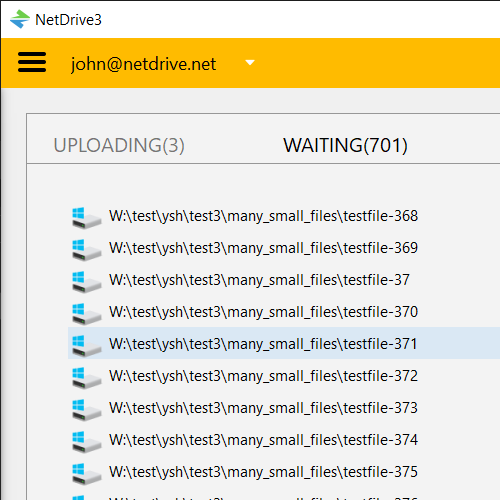
Changer le mode de téléversement d’un lecteur
Le paramètre se trouve aux côtés de toutes les autres options propres à chaque lecteur, si bien que différents lecteurs montés peuvent fonctionner dans des modes différents en même temps — une archive de rushes peut rester en asynchrone pendant qu’un compartiment destiné à la CI tourne en synchrone :
- Open NetDrive et repérez le lecteur dans le Gestionnaire de lecteurs, ou cliquez sur Add Drive pour configurer une nouvelle connexion.
- Ouvrez les paramètres du lecteur — cliquez sur l’icône d’engrenage sur la carte du lecteur.
- Repérez le champ Upload Mode et faites-le basculer entre Asynchronous et Synchronous.
- Enregistrez et remontez le lecteur pour que le changement prenne effet.
Rien ne change dans la connexion elle-même lorsque vous changez de mode — le même fournisseur, les mêmes identifiants et le même point de montage restent en place. Seul le comportement de l’opération d’écriture pendant que le téléversement est en cours change.
Quand changer le mode par défaut
Copies en gros lots. Glisser des centaines de fichiers, ou une poignée de fichiers très volumineux, sur un lecteur monté est exactement ce pour quoi le mode asynchrone est conçu — le gestionnaire de fichiers reste réactif au lieu de sembler figé pendant toute la durée du transfert.
Automatisation dépendant de la fin du téléversement. Un script de build, une étape de déploiement, ou tout processus qui écrit un fichier et s’attend immédiatement à ce qu’un système en aval le relise depuis le cloud, devrait faire fonctionner ce lecteur en mode synchrone. Sinon, l’écriture peut renvoyer un succès en local avant que la copie distante ne soit réellement en place, ce qui entraîne une condition de concurrence.
Flux de travail mixtes sur la même machine. Comme le paramètre est propre à chaque lecteur plutôt que global, un poste de travail peut monter un lecteur pour un travail manuel sur les fichiers (asynchrone) et un autre pour une sortie scriptée (synchrone), sans aucun conflit entre les deux.
Pour conclure
Le téléversement en arrière-plan est ce qui permet à un lecteur monté par NetDrive de continuer à se comporter comme un dossier local, même lorsque les données qu’il représente vivent dans le cloud, et le choix entre asynchrone et synchrone est là pour les cas où « se comporter comme du local » n’est justement pas ce que vous voulez. Pour un autre paramètre par lecteur à connaître, voir le mode Disque local dans NetDrive ; pour ajuster la part d’un lecteur qui reste mise en cache, voir les options de taille de cache dans NetDrive.
— Robin, NetDrive