Corriger les listes de fichiers obsolètes dans NetDrive
Un lecteur cloud monté par NetDrive qui n'affiche pas un nouvel envoi ou un renommage n'est pas défaillant : il affiche une liste de répertoire mise en cache. Voici comment forcer une actualisation.
Un collègue téléverse un fichier directement dans l’interface web de Google Drive, et trente secondes plus tard, vous voyez toujours l’ancienne liste de fichiers dans le lecteur monté par NetDrive sur votre bureau. Rien ne cloche avec l’envoi — le fichier est bien sur Google Drive. NetDrive n’a simplement pas encore réinterrogé ce dossier, et la solution tient en un clic droit une fois qu’on sait où chercher.


Une lettre de lecteur, toujours à jour
Avec NetDrive, Google Drive, OneDrive, S3, SFTP, WebDAV et plus apparaissent comme des lecteurs natifs sur Windows et macOS — sans synchronisation ni téléchargement complet.
- Actualisez instantanément n'importe quel dossier par un clic droit
- Cache de répertoire ajustable pour les lecteurs partagés à forte activité
- Le même flux par lettre de lecteur pour Google Drive, S3, SharePoint et plus encore
Essai gratuit. Licences à vie et abonnements disponibles.
Pourquoi la liste devient obsolète
NetDrive n’interroge pas l’API d’un fournisseur cloud à chaque ouverture de dossier — cela rendrait la navigation dans un grand Google Drive ou un bucket S3 insupportablement lente. Il met plutôt en cache la liste du répertoire pendant une courte durée et la réaffiche depuis la mémoire lors des visites suivantes. La plupart du temps, c’est invisible : vous ne remarquez jamais le cache, car rien n’a changé. Cela ne devient visible que lorsqu’une autre personne — un collègue, un script, un autre appareil connecté au même compte — ajoute, renomme ou supprime un fichier dans ce même dossier pendant que votre lecteur conserve encore l’ancienne liste.

Ceci est distinct du paramètre local de cache size de NetDrive (100 Go–1 To, configurable par lecteur), qui contrôle la quantité de contenu de fichiers téléchargés que NetDrive conserve sur le disque. Une liste obsolète concerne les métadonnées du dossier — quels fichiers existent — et non la mise en cache locale des octets d’un fichier.
Forcer une actualisation immédiate
Inutile d’attendre la fin de la fenêtre de cache. Faites un clic droit dans le dossier qui semble dépassé et choisissez Force refresh dans le menu contextuel.
- Ouvrez le lecteur monté par NetDrive dans l’Explorateur ou le Finder et accédez au dossier en question.
- Faites un clic droit dans un espace vide à l’intérieur de ce dossier.
- Sélectionnez Force refresh.
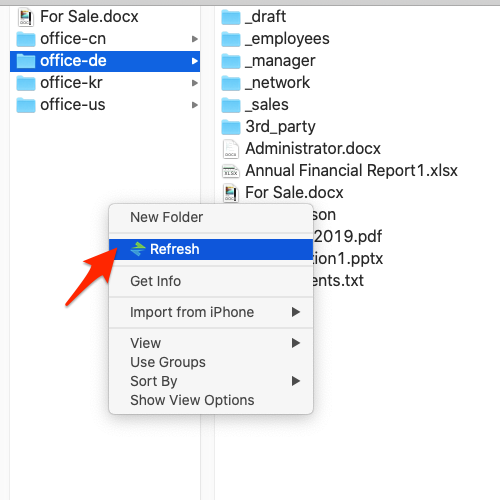
NetDrive réinterroge immédiatement ce dossier auprès du fournisseur cloud et met à jour ce que vous voyez — pas besoin de démonter puis remonter tout le lecteur, ni d’attendre la prochaine actualisation planifiée.

Régler le cache pour les lecteurs à changements fréquents
Si un lecteur particulier est modifié par plusieurs personnes ou processus tout au long de la journée — un dossier de projet partagé, un pipeline CI qui écrit des artefacts de build sur S3 — faire un clic droit à chaque fois devient vite fastidieux. Réduisez plutôt la durée pendant laquelle NetDrive fait confiance à une liste mise en cache avant de revérifier :
- Ouvrez Drive Manager et sélectionnez le lecteur.
- Cliquez sur Properties → Advanced.
- Réduisez le directory cache timeout de sa valeur par défaut à environ 15–20 secondes pour un lecteur qui change constamment.
Un délai plus court signifie des appels API plus fréquents au fournisseur, il vaut donc mieux l’appliquer sélectivement — aux un ou deux lecteurs qui subissent réellement des modifications concurrentes — plutôt que globalement à tous les montages. Un Dropbox personnel que vous seul utilisez n’en a pas besoin.

Quand l’actualisation forcée ne résout pas le problème
Si une actualisation forcée ne fait toujours pas apparaître un fichier dont vous savez qu’il existe, la cause probable n’est plus la mise en cache — c’est un problème de permissions côté fournisseur (le compte avec lequel NetDrive est connecté ne peut pas voir ce fichier ou ce dossier partagé), ou, pour un lecteur partagé Google Drive en particulier, le fichier se trouve tout simplement en dehors du lecteur partagé que NetDrive a monté. Vérifiez que le fichier est visible depuis l’interface web du fournisseur lui-même, avec exactement le même compte, avant de conclure que NetDrive est en cause.
En résumé
La plupart des signalements « NetDrive n’affiche pas mon fichier » s’expliquent par une liste mise en cache qui n’a pas encore rattrapé son retard — une actualisation forcée pour un cas ponctuel, un délai de cache de répertoire plus court pour les lecteurs qui changent constamment. Si le problème vient d’ailleurs, Fix Slow S3 Directory Listing et Fix Google Drive Shared Drive Not Showing couvrent deux des causes les plus courantes suivantes.
— Tayson, NetDrive