NetDrive Team Drive — partagez vos lecteurs cloud avec toute l'équipe

Découvrez comment Team Drive de NetDrive permet à un admin IT de publier un stockage cloud partagé pour toute l'équipe, avec verrouillage de fichier intégré.
Un studio créatif de 12 personnes utilisant un bucket S3 comme bibliothèque d’assets partagée rencontre le même problème à chaque nouvelle arrivée : deux jours d’accompagnement pour configurer NetDrive, et invariablement une ou deux machines finissent avec des noms de bucket mal saisis ou des régions erronées. La fonctionnalité Team Drive de NetDrive élimine cette charge de configuration — un administrateur publie les lecteurs partagés une seule fois, et chaque membre les reçoit automatiquement à la connexion.


Montez du stockage cloud partagé pour toute votre équipe
Avec NetDrive, Google Drive, OneDrive, S3, SFTP, WebDAV et plus apparaissent comme des lecteurs natifs sur Windows et macOS — sans synchronisation ni téléchargement complet.
- L'admin publie les lecteurs d'équipe une fois — les membres les reçoivent automatiquement à la connexion
- Le verrouillage de fichier empêche deux personnes d'écraser le même document
- Compatible avec S3, SharePoint, Dropbox, Google Drive et 20+ autres fournisseurs
Essai gratuit. Licences à vie et abonnements disponibles.
Ce qu’est Team Drive (et ce qu’il n’est pas)
Team Drive est une fonctionnalité de NetDrive construite autour d’un modèle à deux rôles : un administrateur qui définit et publie des lecteurs cloud, et des membres qui voient ces lecteurs apparaître automatiquement après connexion avec leur compte Bdrive.
La différence clé avec un lecteur personnel est la propriété. Un lecteur personnel n’existe que sur la machine où il a été créé. Un Team Drive est stocké dans le compte d’équipe et poussé à chaque membre disposant d’une licence assignée. Quand l’admin met à jour les paramètres de connexion — par exemple en changeant une clé d’accès S3 — chaque membre récupère le changement à sa prochaine reconnexion, sans qu’aucun ticket de support ne soit ouvert.
Ce n’est pas un outil de synchronisation. NetDrive ne copie pas les fichiers du cloud vers un disque local. Team Drive est une configuration de montage partagée : chaque membre accède au même bucket ou dossier directement via son propre client NetDrive, sans copie locale.

Configurer un Team Drive en tant qu’administrateur
Pour créer un Team Drive, ouvrez l’application NetDrive et passez à la section Team. À partir de là :
- Créer ou sélectionner une équipe. Si c’est votre première fois, créez une équipe et assignez des licences Bdrive à vos membres. Les membres doivent accepter l’invitation avant de pouvoir recevoir des lecteurs d’équipe.
- Ajouter un nouveau lecteur. Cliquez sur New Drive dans le contexte de l’équipe et choisissez le fournisseur cloud. Les étapes de configuration sont identiques à celles d’un lecteur personnel — identifiants, chemin du bucket ou dossier, lettre de lecteur optionnelle.
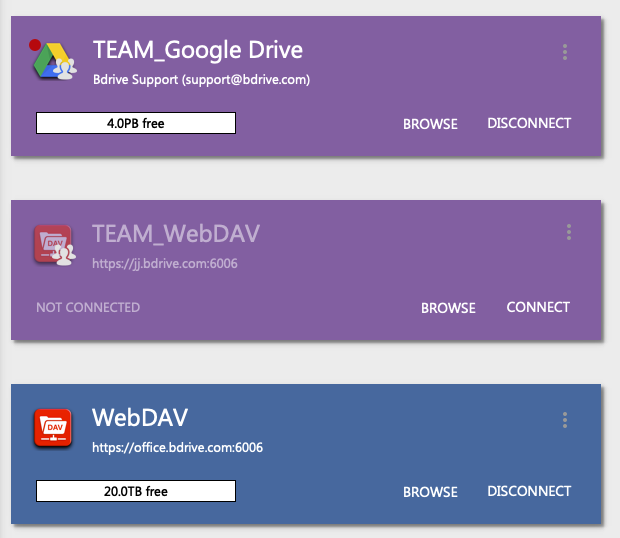
- Publier aux membres. Une fois enregistré, le lecteur apparaît dans la liste des membres avec un bouton pour contrôler qui le reçoit. Activez-le et le lecteur apparaît pour ces membres à leur prochaine connexion NetDrive.
L’admin peut publier des lecteurs différents à des membres différents. Une équipe design peut recevoir le bucket S3 media tandis que l’équipe ingénierie reçoit le partage SFTP des artefacts de build — tout géré depuis la même vue admin sans dupliquer les configurations d’identifiants.

Comment les membres se connectent
Les membres n’ont rien à configurer manuellement. Après avoir accepté l’invitation d’équipe et s’être connectés à NetDrive avec leurs identifiants Bdrive, les lecteurs d’équipe apparaissent dans leur liste de lecteurs aux côtés de tout lecteur personnel déjà configuré.
Si le lecteur d’équipe d’un membre se déconnecte, il peut le remonter sans avoir besoin de connaître les identifiants sous-jacents. C’est particulièrement utile pour les contractants ou le personnel en rotation qui ont besoin d’accéder au stockage partagé sans exposer les clés API ou les détails du compte de stockage qui le sous-tendent.
Le verrouillage de fichier : l’élément qui sécurise la collaboration
Quand deux personnes ouvrent simultanément le même document depuis un montage cloud partagé, la deuxième personne à enregistrer l’emporte et écrase silencieusement les modifications de la première. Le verrouillage de fichier de NetDrive empêche cela au niveau du montage.
Un membre de l’équipe verrouille un fichier en faisant un clic droit dessus dans l’Explorateur Windows ou le Finder macOS et en sélectionnant Lock dans le sous-menu NetDrive. Une fois verrouillé, les autres membres qui tentent d’ouvrir ou de modifier ce même fichier le voient marqué comme verrouillé par le nom de cette personne. Selon l’application, le client ouvre généralement une copie en lecture seule pour les autres membres jusqu’à la libération du verrou.

Le verrouillage de fichier dans NetDrive fonctionne sur tous les types de fichiers — pas seulement les documents Microsoft Office. C’est important pour les équipes travaillant avec des fichiers design, des fichiers de projet vidéo ou des formats de données propriétaires où la co-édition Office standard ne s’applique pas. Les fichiers Office bénéficient en plus d’une intégration MS Office dédiée qui affiche une boîte de dialogue « fichier en cours d’utilisation » cohérente avec ce à quoi les utilisateurs de SharePoint et OneDrive s’attendent déjà.
Gestion des licences et des accès
Les licences d’équipe dans NetDrive sont assignées par membre et gérées via accounts.bdrive.com. Un admin peut réassigner une licence d’un ancien employé à une nouvelle recrue dans la console d’équipe — le nouveau membre gagne immédiatement accès à tous les lecteurs d’équipe, et l’accès du membre sortant est révoqué.
Si un membre d’équipe ne doit voir qu’un sous-ensemble de lecteurs — un contractant qui a besoin d’accéder au bucket d’assets mais pas au dépôt de fichiers source — l’admin peut publier les lecteurs de façon sélective. Aucun besoin de créer des équipes séparées ou de maintenir des configurations d’identifiants dupliquées.
Conclusion
NetDrive Team Drive fait passer le provisionnement de stockage cloud partagé d’une configuration manuelle par personne à une configuration admin unique. Associez-le au verrouillage de fichier et vous obtenez un système de fichiers partagé fonctionnel sur n’importe quel fournisseur cloud pris en charge — S3, SharePoint, Dropbox, Google Drive, SFTP, WebDAV, ou tout autre type de stockage supporté par NetDrive.
Si vous déboguez la connexion d’un membre individuel plutôt que la configuration partagée, consultez Fix OneDrive for Business authentication errors in NetDrive pour un exemple du flux de reconnexion qui s’applique à la plupart des fournisseurs basés sur OAuth.
— Jay, NetDrive