NetDrive pour les équipes finance et comptabilité — classeurs partagés

Comment les équipes finance utilisent NetDrive pour monter SharePoint et OneDrive for Business, verrouiller les classeurs Excel et offrir un accès en lecture seule.
C’est le quatrième jour ouvré de la clôture mensuelle. Trois comptables ont besoin du même classeur de rapprochement, le contrôleur veut lire la version finale sans y toucher, et les fichiers sources se trouvent dans une bibliothèque de documents SharePoint que personne n’aime parcourir dans un navigateur. Monter cette bibliothèque comme un lecteur avec NetDrive permet à l’équipe d’ouvrir et d’enregistrer les fichiers Excel depuis la boîte de dialogue habituelle, tandis que le verrouillage des fichiers Office évite que deux personnes ne s’écrasent mutuellement.


Clôturez les comptes sans chaos de versions
Avec NetDrive, Google Drive, OneDrive, S3, SFTP, WebDAV et plus apparaissent comme des lecteurs natifs sur Windows et macOS — sans synchronisation ni téléchargement complet.
- Montez SharePoint et OneDrive for Business comme lecteurs
- Verrouillage de fichiers Office pour les classeurs partagés
- Lecteurs en lecture seule pour contrôleurs et relecteurs
Essai gratuit. Licences à vie et abonnements disponibles.
Pourquoi les feuilles de calcul se cassent dans les dossiers partagés
Les fichiers financiers sont rarement volumineux, mais ils sont sensibles à l’ordre. Un classeur qui renvoie vers d’autres classeurs, ou un modèle de rapprochement rempli par plusieurs personnes, devient peu fiable dès que deux copies existent. L’envoi de versions par e-mail en est la cause habituelle ; les dossiers partagés sans verrouillage sont la deuxième.
NetDrive prend en charge SharePoint et OneDrive for Business comme types de lecteur : la bibliothèque que votre organisation utilise déjà apparaît comme une lettre dans l’Explorateur Windows ou comme un volume dans le Finder. Excel, les lecteurs PDF et la boîte de dialogue d’import du logiciel comptable voient un chemin ordinaire.

Verrouillage de fichiers Office sur les classeurs partagés
Lorsqu’un collègue a déjà ouvert un classeur sur un lecteur d’équipe, NetDrive ouvre votre copie en lecture seule et vous avertit, au lieu de laisser chacun enregistrer et découvrir le conflit plus tard. Le verrouillage de fichiers Office existe dans NetDrive depuis la version 3.8.921.
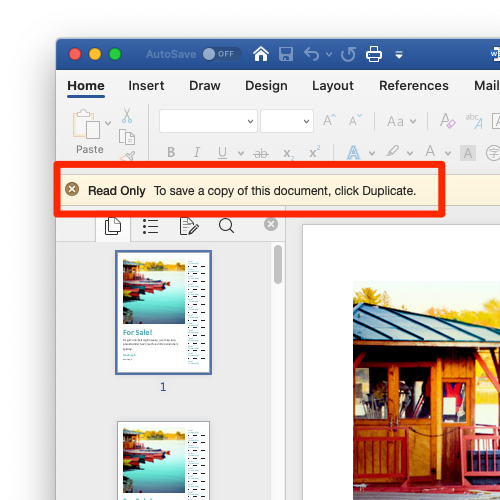
La règle pratique pour la liste de clôture : si l’avertissement de lecture seule s’affiche, le classeur est en cours d’utilisation. Demandez à la personne qui l’a ouvert, ou travaillez dans une feuille séparée et fusionnez ensuite. Fix Office Files Opening Read-Only in NetDrive explique pourquoi l’avertissement apparaît et quoi vérifier.
Un lecteur en lecture seule pour contrôleurs et relecteurs
Les relecteurs doivent pouvoir lire les chiffres finaux sans risque de les modifier. NetDrive peut monter la même bibliothèque comme lecteur en lecture seule : le système de fichiers lui-même refuse les écritures depuis cette machine.
- Ouvrez NetDrive et cliquez sur + Add Drive dans le Drive Manager.
- Choisissez SharePoint (ou OneDrive for Business) et connectez-vous avec votre compte professionnel.
- Sélectionnez la bibliothèque de documents à exposer.
- Réglez Drive Type sur Read-only drive.
- Réglez Mount on sur Login pour que le lecteur soit là chaque matin.
- Cliquez sur Mount.
Plus de détails dans Read-Only Drives with NetDrive et, pour les étapes propres au fournisseur, dans Mount SharePoint on Windows with NetDrive.
Grandes bibliothèques et listages lents
Les bibliothèques financières accumulent des années de dossiers. Si l’ouverture d’un gros dossier semble lente, consultez Fix Slow SharePoint Directory Listing in NetDrive. Si un listage paraît périmé après qu’un collègue a téléversé un fichier via le navigateur, Force Folder Refresh in NetDrive décrit l’option d’actualisation.
Limites à prévoir
NetDrive n’a pas de mode hors ligne : les fichiers dont vous avez besoin dans le train doivent être téléchargés avant le départ. Il n’offre pas non plus de chiffrement côté client ; la protection des données financières repose sur la configuration SharePoint ou OneDrive de votre organisation et sur ses politiques d’accès. Vérifiez-les avec votre équipe IT plutôt que de supposer que NetDrive ajoute une couche supplémentaire.
Pour conclure
Pour une équipe finance, le gain est modeste mais réel : la bibliothèque déjà utilisée, présentée comme un lecteur ordinaire, avec des verrous pour ceux qui écrivent et un accès en lecture seule pour ceux qui relisent. Si votre service IT déploie NetDrive sur de nombreux postes, Deploy NetDrive with MSI on Windows est le bon point de départ.
— Robin, NetDrive