Équipes immobilières avec NetDrive : photos et documents sur un seul lecteur

Les équipes immobilières utilisent NetDrive sous Windows et macOS pour monter le stockage cloud comme un lecteur, partager photos et documents via des lecteurs d'équipe et éviter les écrasements.
Une agence compte trois agents, un photographe et une coordinatrice, et chaque bien génère 200 photos, un plan, des PDF de diagnostics et un projet de contrat. Les fichiers finissent dans des fils d’e-mails, des dossiers Dropbox personnels et un lecteur partagé auquel personne ne fait confiance. NetDrive donne à l’équipe un seul endroit : le stockage cloud monté comme un lecteur ordinaire sur chaque machine Windows ou macOS, avec la même arborescence pour tous.


Un dossier par bien pour toute l'équipe
Avec NetDrive, Google Drive, OneDrive, S3, SFTP, WebDAV et plus apparaissent comme des lecteurs natifs sur Windows et macOS — sans synchronisation ni téléchargement complet.
- Montez le stockage cloud comme lecteur sous Windows et macOS
- Publiez des lecteurs d'équipe aux membres depuis une seule console
- Verrouillez les fichiers pour que deux personnes n'éditent jamais le même contrat
Essai gratuit. Licences à vie et abonnements disponibles.
Pourquoi les fichiers de biens s’accumulent au mauvais endroit
Le travail sur les biens arrive par à-coups. Le photographe livre un gros lot le mardi, la coordinatrice a besoin des diagnostics pour mercredi, et un agent veut le plan sur son portable dans la voiture. Si chacun rapatrie les fichiers dans un dossier local, on se retrouve avec trois versions du même PDF.
NetDrive monte le fournisseur que votre équipe utilise déjà (Google Drive, OneDrive for Business, Dropbox Business, SharePoint, Amazon S3 et d’autres) comme un lecteur dans l’Explorateur ou le Finder. Tout le monde ouvre les mêmes dossiers au lieu de garder des copies. NetDrive n’offre pas de mode hors ligne : le lecteur monté nécessite une connexion. Prévoyez-le si vos agents travaillent là où la réception est mauvaise.
Des lecteurs d’équipe pour agents et personnel
Avec une licence d’équipe NetDrive, un administrateur peut publier un lecteur aux membres de l’équipe depuis la console de gestion d’équipe, au lieu d’envoyer les identifiants à chaque agent. Les archives des biens restent dans un seul lecteur monté, et les membres le voient dans leur liste de lecteurs.

Une organisation qui fonctionne pour les petits bureaux :
- Active Listings avec un dossier par adresse, contenant Photos, Floor Plans, Disclosures et Contracts.
- Closed pour les ventes conclues, basculé en lecteur en lecture seule pour les agents qui n’ont qu’à consulter.
- Marketing pour les brochures, modèles de panneaux et visuels pour les réseaux sociaux.
NetDrive prend en charge les lecteurs en lecture seule précisément pour le cas des archives, ce qui évite qu’un dossier clos soit modifié par accident. Voir Read-Only Drive in NetDrive pour le détail.
Verrouiller les contrats, laisser circuler les photos
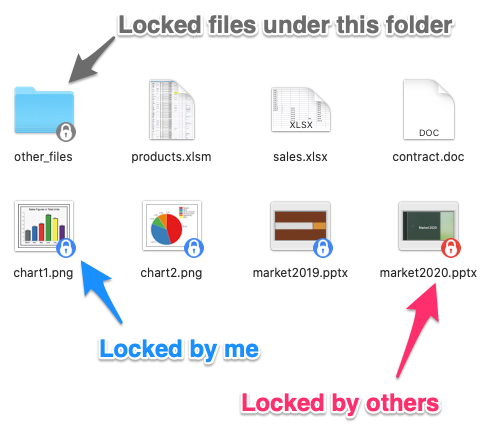
Les photos s’écrivent une seule fois : le photographe les envoie, les autres les lisent. Les contrats, c’est l’inverse : plusieurs personnes touchent à un même brouillon. Le verrouillage de fichier de NetDrive fonctionne pour tous les types de fichiers, et pour les fichiers Microsoft Office, une seconde personne qui ouvre un fichier en cours d’utilisation l’obtient en lecture seule. Cela évite le classique avenant écrasé.
Les gros lots de photos passent par le téléversement en arrière-plan. NetDrive peut téléverser de manière asynchrone : la copie du photographe se termine vite et le transfert se poursuit dans la file d’attente. Background Upload Mode in NetDrive explique quand préférer le mode synchrone.
Mise en place pour le bureau
- Installez NetDrive sur chaque machine Windows ou macOS. Les versions actuelles exigent macOS 14 (Sonoma) ou plus récent.
- Ouvrez NetDrive et ajoutez le compte de stockage utilisé par votre agence.
- Publiez-le comme lecteur d’équipe depuis la console de gestion d’équipe aux agents qui en ont besoin.
- Créez le modèle de dossiers une fois (Photos, Floor Plans, Disclosures, Contracts) et copiez-le pour chaque nouvelle adresse.
- Passez le lecteur d’archives en lecture seule pour le personnel qui ne doit pas modifier les ventes conclues.
- Activez le montage automatique pour que le lecteur soit là au démarrage du portable.
Si un dossier semble périmé après un envoi par un collègue, utilisez l’option d’actualisation décrite dans Force Folder Refresh in NetDrive.
Limites à connaître
NetDrive est un outil de montage, pas de synchronisation ou de transfert : il ne copie donc pas de fichiers entre clouds. Il ne fournit pas non plus de chiffrement côté client ; traitez les documents sensibles selon les contrôles d’accès de votre fournisseur et les politiques de votre agence. Les agents qui travaillent depuis leur téléphone peuvent utiliser NetDrive Mobile for Real Estate Teams pour parcourir et téléverser depuis le terrain.
Conclusion
Un lecteur monté partagé, une console d’équipe et le verrouillage de fichier couvrent l’essentiel de ce dont une petite agence a besoin pour ses fichiers de biens. Pour une mise en place plus large, lisez NetDrive Team Drive and Shared Drives Guide.
— Steve, NetDrive