Étudiants avec NetDrive — Un portable, tous les lecteurs cloud de vos cours

Comment les étudiants utilisent NetDrive pour monter leur Google Drive d'école, OneDrive et stockage cloud perso comme lecteurs sur un portable Windows ou macOS pour leurs cours et mémoires.
Une étudiante en deuxième année d’ingénierie a un compte Google d’école où ses partenaires de labo partagent des rapports, un compte Microsoft de l’université qui contient les polycopiés, et un lecteur cloud personnel avec tout ce qui date de l’an dernier. Le brouillon de son mémoire est dans l’un, les jeux de données dans un autre, les figures dans un troisième. Chaque semaine de rendu, elle passe un temps étonnant à se demander « dans quel lecteur était ce fichier ? » et à tout renvoyer via trois onglets de navigateur.


Tous vos lecteurs de cours dans un seul gestionnaire de fichiers
Avec NetDrive, Google Drive, OneDrive, S3, SFTP, WebDAV et plus apparaissent comme des lecteurs natifs sur Windows et macOS — sans synchronisation ni téléchargement complet.
- Montez Google Drive, OneDrive et plus comme lecteurs séparés
- Ouvrez les fichiers depuis Word, Excel ou votre éditeur comme des fichiers locaux
- Fonctionne sur les portables Windows et macOS
Essai gratuit. Licences à vie et abonnements disponibles.
Le problème n’est pas le stockage, c’est la dispersion
La plupart des étudiants ne manquent pas d’espace. Il leur manque un endroit unique où chercher. L’école fournit un compte cloud, un autre établissement ou une association en fournit un deuxième, et le compte personnel est antérieur aux deux. Chacun a son site, son client de synchronisation et sa propre idée de l’endroit où ranger un dossier.
NetDrive ne fait ici qu’une chose : il monte chacun de ces comptes comme un lecteur distinct dans l’Explorateur Windows ou le Finder macOS. Rien n’est fusionné. Un lecteur reste un lecteur, et votre Google Drive d’école reste séparé du personnel. Ce qui change, c’est que chacun apparaît dans les mêmes boîtes de dialogue Ouvrir et Enregistrer que votre dossier Documents.
Une configuration qui tient un semestre
Trois lecteurs couvrent la plupart des étudiants :
- Google Drive de l’école. Projets de groupe, rapports partagés, comptes rendus de labo. Les Drive partagés de votre compte scolaire sont pris en charge ; si l’un n’apparaît pas, Fix Google Drive Shared Drive Not Showing passe en revue les causes habituelles.
- Compte Microsoft de l’école. Polycopiés et dossiers de remise. Selon le type de compte, il s’agit de OneDrive ou de OneDrive for Business ; voir Mount OneDrive on Windows ou la variante Business, et Mount SharePoint on Windows si votre département publie un site SharePoint.
- Archive personnelle. Notes de l’an dernier, photos, projets perso. NetDrive prend en charge de nombreux fournisseurs, dont Dropbox, pCloud et Mega ; votre lecteur personnel en fait donc probablement partie. Les utilisateurs de Mega avec connexion à deux facteurs devraient lire Fix Mega 2FA Authentication Errors avant la configuration.
Configurer un lecteur
- Installez NetDrive sur votre portable depuis la page de téléchargement. Windows 8 à 11 et macOS 14 (Sonoma) ou ultérieur sont pris en charge.
- Ajoutez un lecteur et choisissez le fournisseur qui correspond au compte, par exemple Google Drive.
- Saisissez les informations du compte quand on vous les demande. Utilisez le compte de l’école pour le lecteur de l’école, et répétez pour chaque compte supplémentaire.
- Choisissez une lettre de lecteur sous Windows, ou un nom sous macOS, qui dit de quoi il s’agit. « School » et « Personal » valent mieux que « Z: » et « Y: » à 2 h du matin.
- Répétez pour le compte suivant.
Sur un MacBook à puce M, NetDrive fonctionne en natif ; les détails sont dans NetDrive on Apple Silicon.
Des habitudes qui sauvent une échéance
Enregistrez directement sur le lecteur les travaux terminés. Quand votre prof veut le PDF dans le dossier partagé, exportez-le directement dans le lecteur monté. Le mode d’envoi en arrière-plan de NetDrive laisse le transfert se terminer pendant que vous passez à la série d’exercices suivante.
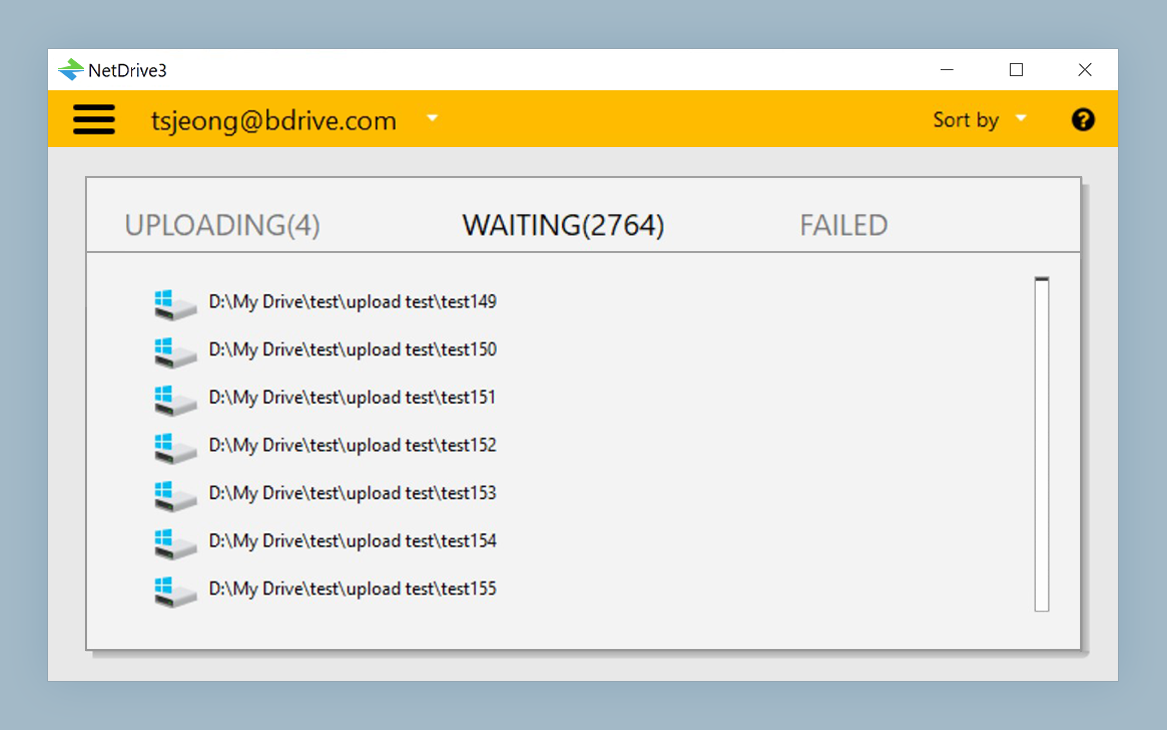
Vérifiez la file d’attente avant de fermer l’écran. Un fichier encore en cours d’envoi n’est pas encore dans le cloud. Attendez la fin du transfert avant de mettre le portable en veille ou de quitter le Wi-Fi du campus.
Gardez les polycopiés en lecture seule. Si un dossier n’est destiné qu’à la lecture, montez-le comme lecteur en lecture seule pour qu’un clic malheureux n’écrase pas l’original. Voir Read-Only Drives in NetDrive.
Montez à l’ouverture de session. Si vous ouvrez chaque jour les mêmes lecteurs, le montage automatique les rend disponibles dès que vous ouvrez le portable.
Surveillez votre disque. NetDrive conserve un cache local ; si le stockage de votre portable est juste, consultez Cache Size Options.
Ce qu’il ne fera pas
Soyez réaliste sur deux limites. NetDrive n’offre pas de mode hors ligne : un fichier dont vous avez besoin dans l’avion doit d’abord être copié en local. Et il ne chiffre pas vos fichiers de votre côté avant l’envoi ; les données de recherche sensibles doivent donc suivre les règles de stockage de votre établissement plutôt que de compter sur NetDrive pour leur protection.
De plus, NetDrive monte des comptes ; il ne copie pas d’un cloud à l’autre. Déplacer l’archive de l’an dernier d’un fournisseur à un autre est un transfert en masse mieux adapté à un outil dédié.
Si vous travaillez surtout depuis un téléphone ou une tablette, l’application sœur convient mieux ; voir Students with NetDrive Mobile.
Conclusion
Vous n’avez pas besoin d’une meilleure offre de stockage, mais de moins d’endroits où chercher. Montez chaque compte une fois, nommez clairement les lecteurs, et vos cours ne dépendront plus de l’onglet de navigateur que vous avez laissé ouvert. Pour une comparaison simple avec l’application mobile, lisez NetDrive Desktop vs Mobile.
— Steve, NetDrive