Monter OneDrive sur macOS — Guide NetDrive pour Sonoma

Montez OneDrive personnel ou Business comme lecteur Finder natif sur macOS Sonoma avec NetDrive. Aucune synchronisation locale requise. Guide pas à pas.
Un graphiste travaillant sur un fichier source Illustrator de 1,2 Go stocké sur OneDrive connaît ce gel : le client officiel télécharge tout le dossier avant d’ouvrir le fichier, bloquant la machine pendant deux minutes. NetDrive adopte une approche différente — il monte votre OneDrive comme un volume Finder en lecture-écriture et diffuse le contenu des fichiers à la demande, afin que vous ouvriez les fichiers directement depuis le cloud sans attendre une copie locale complète.


Parcourez OneDrive comme un lecteur Finder natif
Avec NetDrive, Google Drive, OneDrive, S3, SFTP, WebDAV et plus apparaissent comme des lecteurs natifs sur Windows et macOS — sans synchronisation ni téléchargement complet.
- Ouvrez n'importe quel fichier sans synchroniser toute la bibliothèque
- OneDrive personnel et OneDrive for Business tous deux pris en charge
- Fonctionne sur Mac Apple Silicon et Intel
Essai gratuit. Licences à vie et abonnements disponibles.
Avant de commencer
NetDrive 3.18 et versions ultérieures nécessitent macOS 14 Sonoma ou plus récent. Si vous êtes sur macOS 13 Ventura, téléchargez NetDrive 3.17 depuis netdrive.net/download à la place — les étapes ci-dessous sont identiques, utilisez simplement l’ancienne version.
NetDrive utilise macFUSE pour présenter le stockage cloud comme un volume au niveau noyau dans Finder. L’installateur vous demandera d’autoriser l’extension système macFUSE sous System Settings → Privacy & Security → Security. Cliquez sur Allow, puis redémarrez une fois. C’est une étape ponctuelle ; les montages suivants ne nécessitent aucun redémarrage.
Les Mac Apple Silicon (M1, M2, M3 et versions ultérieures) exécutent un binaire NetDrive natif — sans couche de traduction Rosetta. La prise en charge native d’Apple Silicon est arrivée avec NetDrive 3.14.309 (décembre 2020). Vous pouvez vérifier votre version installée dans l’icône NetDrive de la barre de menus → About NetDrive.

Ajouter OneDrive à NetDrive
- Launch NetDrive depuis l’icône de la barre de menus ou depuis Applications.
- Cliquez sur + Add Drive dans la fenêtre Drive Manager.
- Sélectionnez OneDrive dans la liste des fournisseurs. Si votre compte est géré par un établissement scolaire ou une organisation (locataire Microsoft 365 / Exchange), choisissez plutôt OneDrive for Business.
- Cliquez sur Sign in with Microsoft. Un onglet de navigateur s’ouvre sur l’écran de consentement OAuth de Microsoft. Terminez l’authentification et revenez à l’application — NetDrive détecte automatiquement la connexion réussie.
- Dans le champ Mount Point, choisissez un nom de volume (par ex.
OneDrive) ou activez Advanced pour monter à un chemin de dossier local spécifique sous votre répertoire personnel. - Réglez Mount on sur Login pour que le lecteur apparaisse automatiquement à chaque connexion à macOS.
- Cliquez sur Mount pour vous connecter immédiatement sans attendre la prochaine connexion.
Le volume apparaît dans la barre latérale Locations du Finder en quelques secondes. Naviguez-y comme dans n’importe quel dossier local — Spotlight l’indexe, le glisser-déposer fonctionne, et les chemins Terminal se résolvent normalement. Ouvrir un fichier depuis le lecteur monté ne diffuse que les données que vous consultez ; le reste de la bibliothèque reste sur les serveurs de Microsoft.
OneDrive for Business et bibliothèques partagées
Le flux OAuth est identique pour les comptes OneDrive for Business. Après connexion, NetDrive monte le lecteur associé à votre utilisateur Microsoft 365. Les éléments partagés avec vous par des collègues apparaissent dans le dossier Shared du lecteur monté, conformément à la présentation du contenu partagé sur OneDrive Web.
Si votre organisation utilise aussi des bibliothèques de documents SharePoint, ajoutez-les séparément : cliquez sur + Add Drive, choisissez SharePoint dans la liste des fournisseurs, et authentifiez-vous avec les mêmes identifiants Microsoft. NetDrive conserve les bibliothèques SharePoint et les lecteurs OneDrive comme des points de montage distincts, de sorte qu’une bibliothèque de documents pour un projet peut se trouver à un chemin tandis que votre OneDrive personnel se trouve à un autre.
Verrouillage des fichiers Microsoft Office
Enregistrer des fichiers Word ou Excel via un lecteur cloud directement monté peut être risqué lorsque plusieurs utilisateurs partagent la même bibliothèque — deux personnes écrivant simultanément dans le même .docx peuvent corrompre la copie distante. NetDrive gère cela avec un mécanisme dédié de verrouillage de fichier Office disponible depuis NetDrive 3.8.921.
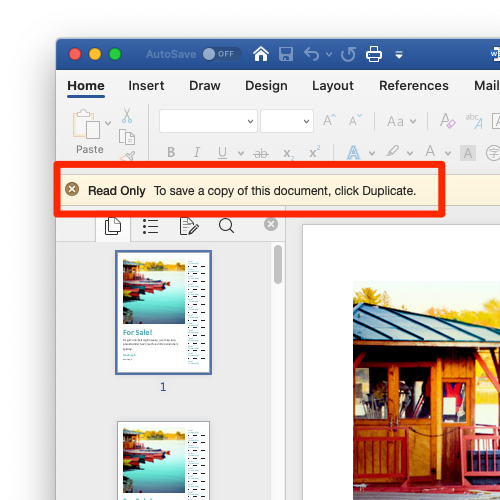
Lorsque vous ouvrez un .docx, .xlsx ou .pptx depuis le volume monté par NetDrive, NetDrive pose un verrou que les autres utilisateurs NetDrive sur le même lecteur peuvent voir. Si un collègue tente d’ouvrir le même fichier, il reçoit un avertissement en lecture seule plutôt qu’une session d’écriture concurrente silencieuse. Cela reflète les garde-fous obtenus avec la co-édition SharePoint, appliqués à n’importe quel chemin OneDrive.
Gérer les déconnexions après la mise en veille
macOS démonte parfois les volumes FUSE lors de la mise en veille du système. Si votre montage OneDrive disparaît après le réveil du Mac, ouvrez NetDrive preferences → Connection et vérifiez que Reconnect on wake est activé — cela rétablit automatiquement le montage en quelques secondes après le réveil.
Si les déconnexions persistent même avec cette option activée, essayez de changer le Drive Type dans les paramètres avancés du lecteur, en passant de Network drive à Local disk. Certains Mac — en particulier ceux avec des profils de gestion d’énergie agressifs — gèrent plus fiablement les volumes FUSE de type disque local lors des cycles de veille/réveil. Voir Fix mount disconnects after sleep on macOS pour un guide plus détaillé de ce paramètre.
Pour conclure
Monter OneDrive via NetDrive prend environ trois minutes et supprime le besoin de synchroniser toute votre bibliothèque en local — précieux sur les MacBook à espace SSD limité, les machines partagées avec plusieurs comptes utilisateurs, et les workflows créatifs où de gros fichiers vivent dans le cloud mais doivent être ouverts par des applications de bureau qui attendent un chemin de fichier.
Pour d’autres fournisseurs cloud sur macOS, voir Mount Amazon S3 on macOS with NetDrive. Pour les détails de compatibilité des versions macOS, l’article de sortie de NetDrive 3.18 couvre en détail la transition vers Sonoma.
— Jay, NetDrive