Gros fichiers vers Amazon S3 — les réglages NetDrive qui comptent

Copier des fichiers de plusieurs Go vers Amazon S3 avec NetDrive ? Multipart dès 5 Go, mode d'envoi, limite de bande passante et taille du cache pour les gros envois.
Une ferme de rendu termine un cache de scène de 60 Go à 2 h du matin, et l’artiste qui en a besoin le glisse avant de partir sur une lettre de lecteur adossée à un bucket S3. Au matin, la question est de savoir si le fichier est bien arrivé, et si l’envoi n’a pas saturé la connexion du bureau pour tout le monde entre-temps. Les gros objets se comportent autrement qu’un dossier de documents, et quelques réglages NetDrive déterminent la qualité du résultat.


Gros fichiers, envois sereins
Avec NetDrive, Google Drive, OneDrive, S3, SFTP, WebDAV et plus apparaissent comme des lecteurs natifs sur Windows et macOS — sans synchronisation ni téléchargement complet.
- Fichiers Amazon S3 de 5 Go et plus pris en charge depuis NetDrive 3.5.434
- L'envoi en arrière-plan garde l'Explorateur et le Finder réactifs
- Contrôles de bande passante et de cache par lecteur
Essai gratuit. Licences à vie et abonnements disponibles.
Pourquoi 5 Go est le chiffre à retenir
Amazon S3 accepte jusqu’à 5 Go par requête d’envoi. Tout ce qui dépasse doit être envoyé en plusieurs parties, et les objets S3 peuvent atteindre 5 To au total, d’après la documentation AWS sur l’envoi d’objets. NetDrive a ajouté la prise en charge des fichiers S3 de 5 Go et plus dans la version 3.5.434 (mai 2018) : une lettre de lecteur adossée à S3 accepte donc une archive de 40 Go comme un tableur. Vous ne découpez rien à la main.

Choisissez d’abord le mode d’envoi
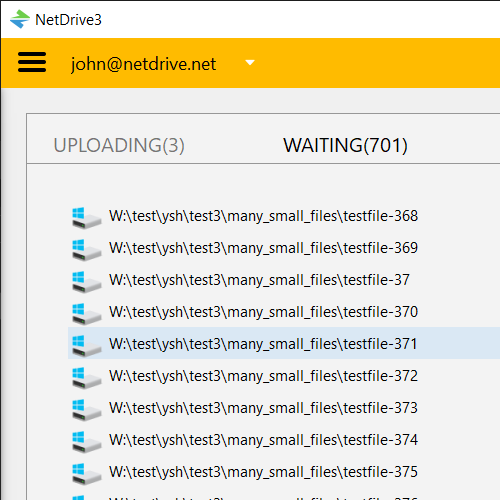
Chaque lecteur dispose d’un mode d’envoi. Asynchronous rend la main immédiatement après la copie et le fichier termine son envoi depuis une file d’attente en arrière-plan, de sorte que votre gestionnaire de fichiers ne se fige pas pendant un transfert de 60 Go. Synchronous attend que l’envoi soit réellement terminé, ce qui convient aux scripts qui doivent savoir que l’objet existe avant l’étape suivante.
Si vous glissez les gros fichiers à la main, laissez le mode asynchrone et suivez la progression dans la file d’envoi. Pour une tâche automatisée, passez uniquement ce lecteur en synchrone. La comparaison complète se trouve dans Mode d’envoi en arrière-plan dans NetDrive.
Gardez la connexion du bureau utilisable
Un gros envoi prend toute la bande passante qu’il trouve. NetDrive propose un réglage de bande passante personnalisé pour qu’un seul transfert n’étouffe ni les appels vidéo ni le trafic des autres. Plafonnez-le sous la vitesse de votre ligne pendant les heures de travail et relevez-le pour les exécutions de nuit. Les détails sont dans Limite de bande passante dans NetDrive.
Surveillez le cache local
NetDrive utilise un cache local pour les lecteurs montés. Depuis la version 3.16.589, la taille du cache est réglable, de 100 Go à 1 To. Si vous envoyez régulièrement des fichiers uniques de plusieurs dizaines de Go, assurez-vous que le disque qui héberge le cache dispose d’une vraie marge et choisissez une taille adaptée. Options de taille du cache dans NetDrive détaille les compromis.
Une liste de contrôle pratique
- Ouvrez NetDrive et sélectionnez le lecteur S3 dans le Drive Manager.
- Ouvrez les réglages du lecteur et vérifiez que le mode d’envoi correspond à votre usage : asynchrone pour le travail manuel, synchrone pour les scripts.
- Définissez une limite de bande passante si d’autres personnes partagent la connexion.
- Vérifiez l’espace disque libre à l’endroit du cache et choisissez une taille de cache adaptée à votre plus gros fichier.
- Copiez le fichier vers le lecteur, puis surveillez la file d’envoi jusqu’à la fin.
- Vérifiez dans la liste du bucket, ou ouvrez le bucket via le File Browser, avant de supprimer l’original local.
Limites à connaître
NetDrive n’a pas de mode hors ligne : un lecteur a donc besoin de sa connexion au fournisseur pour continuer à fonctionner. Les envois volumineux ne vont pas plus vite que votre liaison montante et votre région S3 ne le permettent. Si les envois échouent avec des erreurs d’autorisation, consultez Corriger les erreurs S3 Access Denied.
Conclusion
Les gros envois vers S3 consistent surtout à choisir le bon mode, plafonner raisonnablement la bande passante et laisser assez de place au cache. Si vous n’avez pas encore connecté de bucket, Monter Amazon S3 sous Windows ou sous macOS vous y amène.
— Jay, NetDrive