Windows Terminal Server et NetDrive : lecteurs cloud multi-utilisateurs

Comment la licence d'équipe NetDrive gère plusieurs utilisateurs sur Windows Terminal Server : lecteurs cloud par utilisateur, lecteurs d'équipe, attribution de licences et points à vérifier d'abord.
Un cabinet comptable fait travailler douze employés sur un seul Windows Terminal Server. Tous utilisent la même image serveur, mais chacun a besoin de son propre Google Drive ou OneDrive et d’un dossier client partagé, et personne ne doit voir le cloud personnel d’un collègue. La licence d’équipe de NetDrive a été conçue pour cette configuration : la prise en charge multi-utilisateur de Windows Terminal Server en fait partie depuis la version 3.1.286.


Un serveur, de nombreux lecteurs cloud
Avec NetDrive, Google Drive, OneDrive, S3, SFTP, WebDAV et plus apparaissent comme des lecteurs natifs sur Windows et macOS — sans synchronisation ni téléchargement complet.
- Donnez à chaque utilisateur Terminal Server ses propres lecteurs cloud
- Publiez des lecteurs d'équipe partagés aux membres depuis une seule console
- Attribuez et retirez les licences des membres sans réinstaller
Essai gratuit. Licences à vie et abonnements disponibles.
Ce que couvre réellement la prise en charge multi-utilisateur
NetDrive pour Windows fonctionne sous Windows 8 à 11 et sous Windows Server 2012, 2016, 2019 et 2022. Sur un serveur partagé, la licence d’équipe permet à plusieurs personnes d’utiliser NetDrive en même temps, chacune avec ses propres lecteurs configurés. La version 3.16.589 a ajouté des améliorations de visibilité pour les configurations multi-utilisateurs avec licence d’équipe sous Windows, de sorte que chaque session voit les lecteurs de cet utilisateur.
Deux notions méritent d’être distinguées :
- Les lecteurs personnels sont les comptes cloud qu’une personne ajoute pour elle-même, comme son propre OneDrive for Business ou un bucket S3.
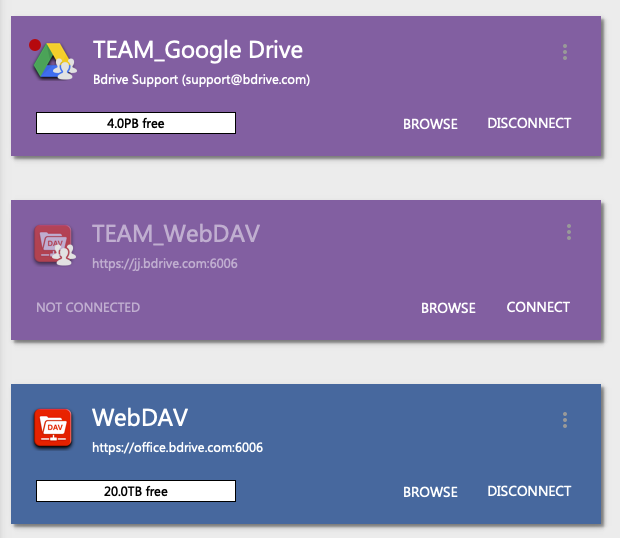
- Les lecteurs d’équipe sont publiés par un administrateur et apparaissent pour les membres avec lesquels ils sont partagés.
Gardez cette distinction en tête en planifiant le déploiement, car elle détermine qui configure quoi.
Planifier les licences et les lecteurs d’équipe
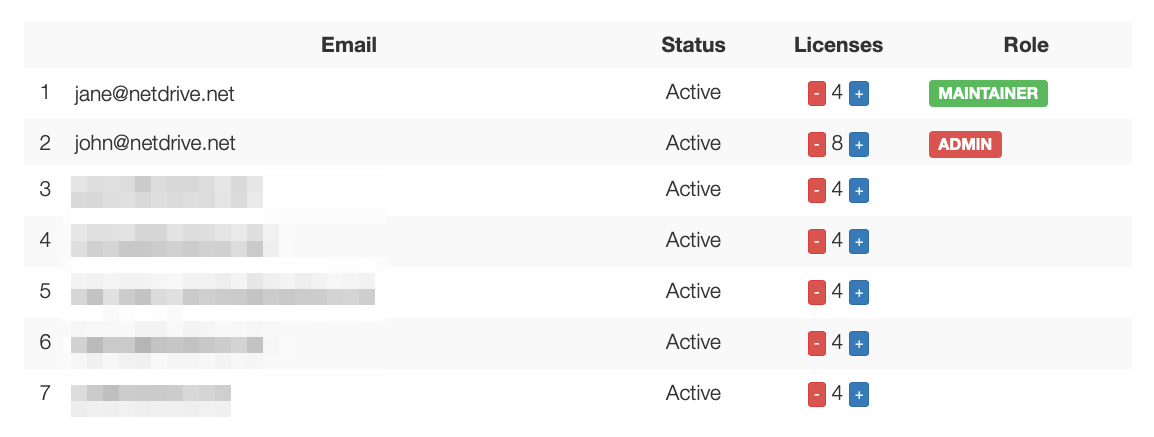
La licence d’équipe se gère via le site de comptes Bdrive (accounts.bdrive.com), où un administrateur attribue une licence à chaque membre et peut la libérer quand quelqu’un part. C’est important sur un serveur, où les personnes vont et viennent plus souvent que sur des portables personnels.
Avant que quiconque se connecte, décidez quelles ressources doivent être partagées :
- Listez les dossiers partagés dont toute l’équipe a besoin, par exemple une archive client sur SharePoint ou un bucket S3.
- Publiez-les comme lecteurs d’équipe depuis la console de gestion d’équipe, et choisissez quels membres reçoivent chacun d’eux.
- Laissez les comptes personnels (Google Drive privé, Dropbox individuel) aux membres, qui les ajoutent eux-mêmes.
Les lecteurs d’équipe prennent aussi en charge le verrouillage de fichiers pour tous les types de fichiers. Sur un serveur où deux personnes peuvent ouvrir le même tableur depuis des sessions différentes, un verrou empêche l’une d’écraser silencieusement le travail de l’autre. Les fichiers Microsoft Office bénéficient en outre d’un traitement de verrouillage dédié ; consultez Verrouillage des fichiers Office dans NetDrive pour voir comment il se comporte.
Déploiement sur le serveur
- Installez NetDrive sur le serveur avec le paquet MSI pour que l’installation soit reproductible. Le guide de déploiement MSI présente la commande et les redistribuables Visual C++ requis.
- Connectez-vous avec un compte de membre de l’équipe dans chaque session utilisateur et vérifiez que la licence attribuée est reconnue.
- Ouvrez le gestionnaire de lecteurs et vérifiez que les lecteurs d’équipe publiés sont listés pour ce membre.
- Ajoutez des lecteurs personnels depuis Add a Drive lorsqu’une personne a besoin de son propre compte cloud.
- Testez avec deux sessions en même temps. Ouvrez le même lecteur d’équipe depuis les deux et vérifiez que chaque utilisateur ne voit que ses propres lecteurs personnels.
Depuis la version 3.18.1125, les identifiants des lecteurs d’équipe persistent entre les sessions, si bien que les membres n’ont pas à ressaisir les identifiants partagés à chaque reconnexion.
Limites connues à prendre en compte
NetDrive ne propose pas de mode hors ligne et ne chiffre pas les fichiers côté client : une politique côté serveur exigeant l’un ou l’autre demande donc une autre réponse. Le nombre de lecteurs simultanés par utilisateur n’est pas documenté dans la spécification du produit ; testez donc votre propre combinaison de lecteurs sous une charge réaliste avant d’engager tout un service. Les liens partageables ne sont disponibles que depuis le navigateur de fichiers, pas depuis le lecteur monté lui-même.
Conclusion
Les environnements Terminal Server sont ceux où un modèle de licence par utilisateur prend tout son sens : les clouds personnels restent personnels, les dossiers partagés sont publiés une seule fois et les licences suivent les personnes. Pour les notes propres à la plateforme, voir NetDrive sur Windows Server 2022, et pour le concept de lecteur partagé en détail, lisez le guide des lecteurs d’équipe.
— Kai, NetDrive