Équipes design print et packaging avec NetDrive : visuels partagés sans écrasement

Comment les équipes de design print et packaging utilisent NetDrive pour monter un stockage cloud partagé, verrouiller les visuels en cours d'édition et envoyer les gros fichiers en arrière-plan.
Un studio packaging de six personnes a un dossier par client : gabarits de découpe (dielines), visuels en calques, épreuves, et un fichier « final_v7_REAL » que quelqu’un ouvre toujours au même moment qu’un autre. Le dernier à enregistrer gagne, et l’après-midi du premier disparaît discrètement. NetDrive donne à toute l’équipe le même dossier cloud comme un lecteur ordinaire et ajoute le verrouillage de fichier, pour que deux personnes cessent d’éditer le même visuel en même temps.


Un lecteur partagé, aucun visuel écrasé
Avec NetDrive, Google Drive, OneDrive, S3, SFTP, WebDAV et plus apparaissent comme des lecteurs natifs sur Windows et macOS — sans synchronisation ni téléchargement complet.
- Montez le stockage cloud de votre équipe comme un lecteur normal sous Windows et macOS
- Verrouillez un fichier pendant que vous le modifiez pour que vos collègues voient qu'il est pris
- Envoyez de gros fichiers de mise en page vers le cloud en arrière-plan pendant que vous continuez à travailler
Essai gratuit. Licences à vie et abonnements disponibles.
Pourquoi les dossiers de design craquent avec une simple synchronisation cloud
Les projets print et packaging sont surtout faits de gros fichiers en calques et de nombreux petits éléments liés. Un envoi par navigateur pour chaque révision est lent, et un client de synchronisation qui reflète toute l’archive du client sur chaque portable consomme un espace disque que vous préféreriez consacrer aux fichiers de travail. Monter le stockage à la place fait apparaître le dossier dans l’Explorateur de fichiers ou le Finder, et les boîtes de dialogue Ouvrir et Enregistrer de votre application de design y accèdent directement, comme à n’importe quel autre lecteur.
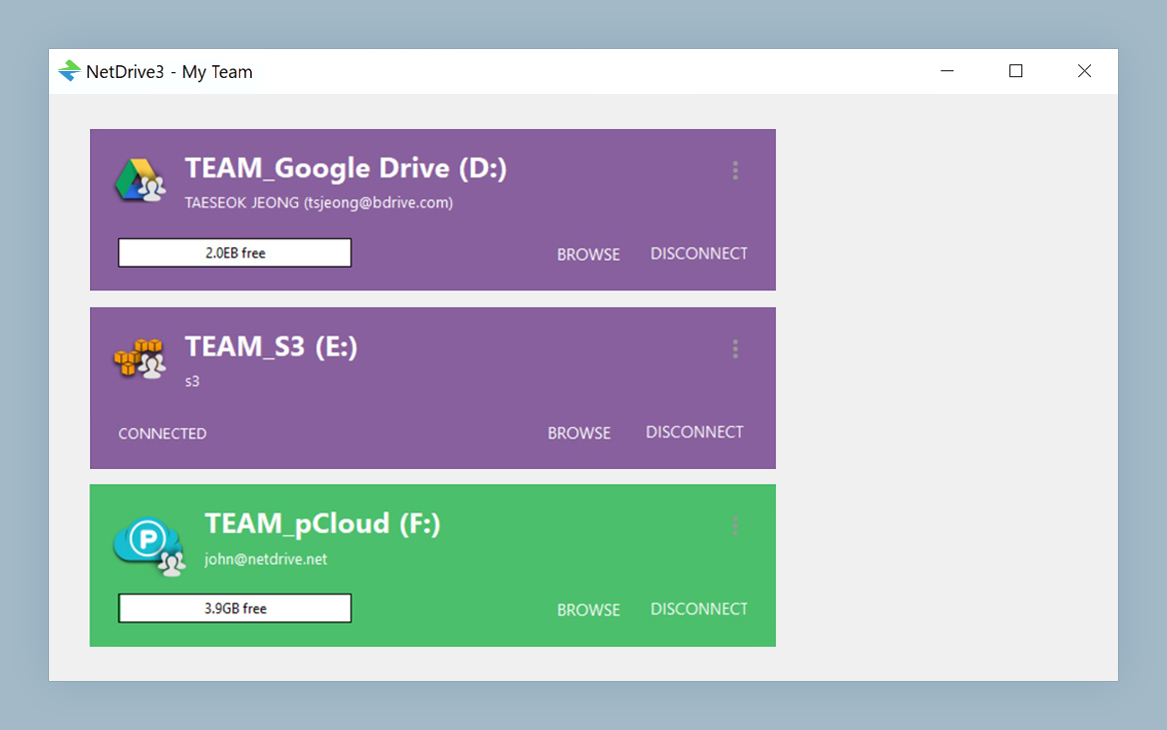
NetDrive peut monter Dropbox Business, SharePoint, OneDrive for Business, Google Drive, Amazon S3, Backblaze B2, ainsi que des serveurs SFTP ou WebDAV : un studio peut donc conserver le stockage qu’il paie déjà. Ajoutez chacun depuis le gestionnaire de lecteurs et attribuez une lettre de lecteur sous Windows ou un volume sous macOS.
Verrouiller un visuel pendant qu’on le modifie
La fonction la plus importante pour une équipe de design est le verrouillage de fichier. NetDrive prend en charge le verrouillage pour tous les types de fichiers, pas seulement les documents Office (le verrouillage de tous les fichiers est arrivé avec la 3.9.1190, celui de Microsoft Office avec la 3.8.921). Faites un clic droit sur un fichier et choisissez l’option de verrouillage : vos collègues voient alors une icône de verrou superposée dans leur propre fenêtre Explorateur, au lieu de le découvrir quand leur enregistrement entre en conflit avec le vôtre.
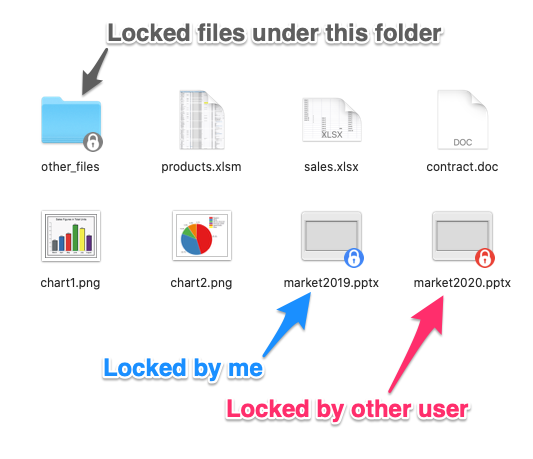
Une habitude efficace pour un studio : verrouillez le fichier maître quand vous commencez une révision, et déverrouillez-le quand l’épreuve part. La liste des fichiers verrouillés indique qui détient quoi, ce qui transforme la question du lundi « qui a le fichier du carton Acme ? » en un coup d’œil de dix secondes plutôt qu’en fil de discussion. Le verrouillage est une fonction d’équipe : il fonctionne avec une licence d’équipe NetDrive et un lecteur d’équipe publié. Pour son comportement avec les documents Microsoft Office, voir Office File Locking with NetDrive.
Configurer le lecteur du studio
- Ouvrez NetDrive et ajoutez un nouveau lecteur depuis le gestionnaire de lecteurs.
- Choisissez le fournisseur que votre studio utilise déjà, par exemple Dropbox Business ou SharePoint, et connectez-vous.
- Choisissez une lettre de lecteur (Windows) ou laissez macOS attribuer le volume, puis montez.
- Si vous êtes administrateur de l’équipe, publiez le lecteur comme lecteur d’équipe depuis la console de gestion d’équipe pour que chaque membre le reçoive automatiquement. Le pas-à-pas se trouve dans NetDrive Team Drive — A Guide to Shared Drives.
- Demandez à chaque designer de verrouiller un fichier avant une longue session d’édition.
Gros exports et connexions lentes
Les PDF prêts à imprimer et les épreuves aplaties peuvent atteindre plusieurs centaines de mégaoctets. NetDrive envoie les fichiers en arrière-plan : l’enregistrement se termine tout de suite et vous continuez à travailler pendant que le fichier finit son trajet vers le cloud. Si la ligne du bureau est partagée avec les appels vidéo, définissez une limite de bande passante personnalisée pour que les envois n’étouffent pas le reste du bâtiment ; les étapes sont dans Bandwidth Limit in NetDrive. Pour approfondir le comportement des envois, lisez Background Upload Mode in NetDrive.

Une limite à connaître : NetDrive n’a pas de mode hors ligne, le lecteur monté a donc besoin d’une connexion pour ouvrir les fichiers. Pour un studio qui travaille au bureau ou avec une bonne connexion à domicile, ce n’est pas un problème ; pour les vols et les visites sur site, copiez d’abord les fichiers de travail sur le disque local.
Conclusion
Les équipes de design n’ont pas besoin d’un autre endroit où ranger leurs fichiers ; elles ont besoin que celui qu’elles ont déjà se comporte comme un lecteur partagé avec un panneau « celui-ci est pris ». Montez-le, publiez-le comme lecteur d’équipe et verrouillez ce que vous modifiez. Commencez par le navigateur de fichiers si vous voulez d’abord regarder un dossier de projet sans rien monter.
— Casey, NetDrive