Équipes logistique et opérations avec NetDrive — Dossiers SFTP en lecteurs

Les équipes logistique et opérations montent avec NetDrive des dossiers SFTP et FTP de partenaires, du stockage cloud et des archives comme lecteurs sous Windows et macOS.
Chaque matin, une coordinatrice des opérations régionales fait la même chose : ouvrir un client FTP pour récupérer le manifeste du transporteur, ouvrir un navigateur pour le dossier cloud partagé contenant les connaissements, puis faire glisser des fichiers entre les deux et un tableur. Trois outils pour une seule routine. NetDrive monte le serveur SFTP ou FTP du partenaire et le stockage cloud de l’entreprise comme lecteurs sous Windows ou macOS, et la même routine se déroule dans une seule fenêtre de gestionnaire de fichiers.


Dossiers partenaires, un seul gestionnaire de fichiers
Avec NetDrive, Google Drive, OneDrive, S3, SFTP, WebDAV et plus apparaissent comme des lecteurs natifs sur Windows et macOS — sans synchronisation ni téléchargement complet.
- Montez SFTP, FTP et stockage cloud comme lecteurs sous Windows et macOS
- Continuez à travailler pendant que les envois se terminent en arrière-plan
- Ajoutez les expéditions terminées comme lecteur d'archives en lecture seule
Essai gratuit. Licences à vie et abonnements disponibles.
Pourquoi les équipes opérations finissent avec cinq outils de transfert
La logistique repose sur des dépôts de fichiers. Les transporteurs publient des manifestes sur un serveur SFTP, le courtier en douane veut des documents dans un dossier cloud partagé, et le système d’entrepôt exporte des fichiers CSV vers un emplacement FTP. Chaque partenaire choisit sa méthode, et l’équipe opérations hérite de toutes.
NetDrive prend en charge WebDAV, FTP, SFTP et des fournisseurs cloud comme Google Drive, OneDrive, SharePoint, Dropbox, Box, Amazon S3 et Wasabi. Chaque connexion apparaît comme un lecteur : Excel, une visionneuse PDF ou un script qui lit un dossier peut donc ouvrir le fichier directement. La configuration pas à pas figure dans Monter un serveur SFTP sous Windows avec NetDrive et Monter un serveur FTP sous Windows avec NetDrive ; des versions pour macOS existent aussi.
Une routine matinale repensée
Une fois les lecteurs en place, la même matinée se déroule ainsi :
- Le manifeste du transporteur se trouve dans un dossier du lecteur SFTP ; ouvrez-le dans Excel directement depuis le lecteur.
- Les documents de douane arrivent dans le dossier cloud du courtier en les enregistrant sur ce lecteur.
- Les expéditions terminées la semaine dernière passent dans un dossier d’archives que les autres équipes ne peuvent que lire.
NetDrive peut envoyer les fichiers en arrière-plan : enregistrer un lot de 400 Mo de documents numérisés ne fige donc pas l’application pendant le transfert. Le choix entre téléversement asynchrone et synchrone est expliqué dans Mode de téléversement en arrière-plan dans NetDrive. Si la liaison d’un partenaire est lente, Limite de bande passante dans NetDrive permet de plafonner le débit pour que les appels vidéo résistent à l’envoi de fin de journée.

Garder les archives en sécurité
Les dossiers d’expédition doivent rester tels quels. Ajoutez le stockage d’archives comme lecteur en lecture seule pour les planificateurs et le service client : ils peuvent ouvrir et rechercher des fichiers, mais pas les modifier ni les supprimer depuis le lecteur monté. La configuration est décrite dans Lecteur en lecture seule dans NetDrive.
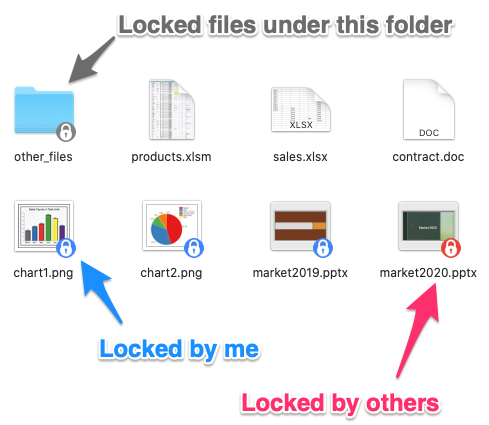
Pour les documents que plusieurs personnes modifient dans la journée, comme un classeur de répartition quotidien, le verrouillage de fichiers de NetDrive fonctionne pour tous les types de fichiers et, pour les fichiers Microsoft Office, un second utilisateur qui ouvre un fichier déjà utilisé l’obtient en lecture seule. Voir Verrouillage des fichiers Office dans NetDrive.
Mise en place
- Installez NetDrive sur chaque poste Windows ou macOS. Les versions actuelles de macOS nécessitent macOS 14 (Sonoma) ou ultérieur.
- Ouvrez NetDrive et ajoutez un nouveau lecteur pour chaque partenaire, en choisissant SFTP, FTP ou le fournisseur cloud correspondant, puis saisissez l’hôte et les identifiants fournis par votre partenaire.
- Nommez chaque lecteur d’après le partenaire pour que la liste des lecteurs se lise comme votre carnet de contacts.
- Ajoutez les archives comme lecteur en lecture seule pour le personnel qui ne fait que consulter.
- Activez le montage automatique pour que les lecteurs reviennent après un redémarrage ; voir Montage automatique au démarrage dans NetDrive.
- Si une connexion se bloque, consultez Corriger le délai d’attente de connexion FTP dans NetDrive.
Limites à connaître
NetDrive monte du stockage ; il ne planifie pas de tâches et ne déplace pas de fichiers entre deux serveurs de lui-même. Les échanges automatisés avec les partenaires et la copie directe de cloud à cloud relèvent d’autres outils. NetDrive n’a pas non plus de mode hors ligne : sans connexion réseau, un lecteur est indisponible, et il ne propose pas de chiffrement côté client, si bien que les documents sensibles dépendent des paramètres de sécurité de vos serveurs et fournisseurs. Vérifiez ce qu’exigent vos accords avec les partenaires avant de placer des données réglementées sur un lecteur partagé.
Conclusion
Monter les serveurs partenaires et les dossiers cloud comme lecteurs supprime les changements d’outil de la routine quotidienne sans modifier la façon dont les partenaires livrent leurs fichiers. Commencez par la ou les deux connexions que vous utilisez chaque jour, puis ajoutez le lecteur d’archives une fois l’organisation stabilisée.
— Jay, NetDrive