Corriger les erreurs WebDAV lors du montage de Synology avec NetDrive

Quand un montage WebDAV Synology échoue dans NetDrive (délais, erreurs 401), la cause est presque toujours l'un de trois réglages DSM. Voici l'ordre à vérifier.
Vous avez ajouté un DiskStation Synology dans NetDrive, cliqué sur Mount, et obtenu soit une erreur 401 de DSM, soit rien du tout — un spinner qui expire après trente secondes. La bonne nouvelle : la plupart des échecs de montage WebDAV Synology proviennent de l’un de ces trois réglages sur le NAS, et vous pouvez les confirmer ou les écarter en environ cinq minutes.


Montez vos partages NAS correctement
Avec NetDrive, Google Drive, OneDrive, S3, SFTP, WebDAV et plus apparaissent comme des lecteurs natifs sur Windows et macOS — sans synchronisation ni téléchargement complet.
- WebDAV, SFTP, FTP — choisissez le protocole déjà exposé par votre NAS
- Téléversements en arrière-plan, verrouillage de fichier et intégration Finder/Explorer
- Mode de montage en lecture seule pour les partages que vous voulez seulement parcourir
Essai gratuit. Licences à vie et abonnements disponibles.
Les trois choses qui cassent généralement un montage WebDAV Synology
Un montage WebDAV Synology qui échoue dans NetDrive relève presque toujours de l’une de ces catégories :
- Le serveur WebDAV n’est pas actif sur le NAS. DSM propose WebDAV comme un paquet séparé des services de fichiers SMB/AFP que la plupart des utilisateurs activent en premier, et il est installé mais désactivé par défaut.
- Le compte utilisateur avec lequel NetDrive se connecte ne peut pas voir le partage. WebDAV respecte les permissions de partage par utilisateur de DSM indépendamment de celles de SMB.
- Le port ou le réglage HTTPS dans NetDrive ne correspond pas à ce sur quoi DSM écoute réellement. DSM utilise par défaut
5005pour HTTP et5006pour HTTPS — ni l’un ni l’autre n’est le port WebDAV standard, donc l’erreur de configuration est facile.
Parcourez-les dans cet ordre. Chaque étape a un signal de réussite/échec clair, vous saurez donc lequel c’était au moment où vous aurez fini.
1) Confirmer que WebDAV est activé dans DSM
Connectez-vous à DSM en tant qu’administrateur et ouvrez Package Center → WebDAV Server. S’il n’est pas installé, installez-le ; s’il est installé mais arrêté, démarrez-le. Ouvrez ensuite les réglages du paquet et activez HTTP ou HTTPS (ou les deux). HTTPS est le bon choix pour tout ce qui atteint le NAS via l’internet public, et le seul choix sensé si votre ensemble de clients inclut des ordinateurs portables sur le Wi-Fi d’un hôtel.

Si l’interrupteur était désactivé, retournez directement dans NetDrive et retentez le montage avant de changer quoi que ce soit d’autre. Environ la moitié des montages échoués que nous observons s’arrêtent là.
2) Vérifier que l’utilisateur a accès au partage
La deuxième cause la plus courante est un décalage de permissions. WebDAV sur Synology vérifie la même base d’utilisateurs que SMB, mais les permissions de partage sont évaluées séparément par protocole — un utilisateur qui peut parcourir /volume1/projects via SMB peut malgré tout obtenir une 401 via WebDAV.
Dans DSM, allez dans Control Panel → Shared Folder, sélectionnez le partage que NetDrive essaie de monter, et ouvrez Edit → Permissions. Confirmez que le compte utilisateur avec lequel NetDrive se connecte a au moins l’accès Read/Write (ou Read-only si c’est ce que vous voulez pour NetDrive). Si le partage est réglé sur No access pour cet utilisateur, NetDrive renvoie une 401 même si l’authentification elle-même a réussi.
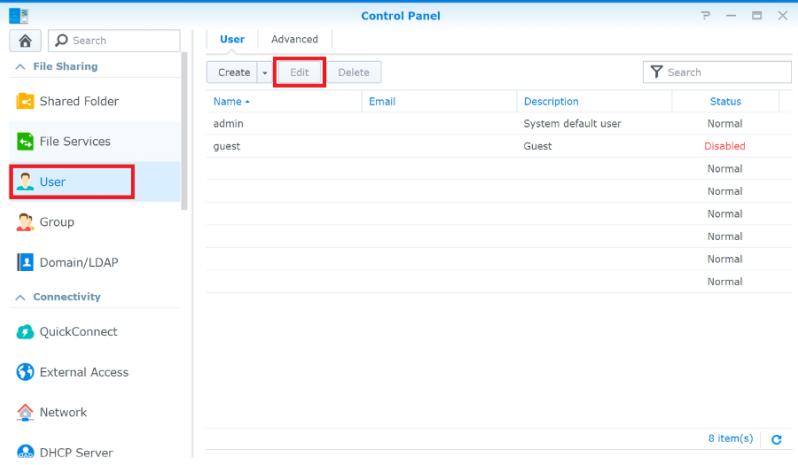
Pendant que vous y êtes, vérifiez aussi Control Panel → User & Group → the user → Applications. WebDAV doit être réglé sur Allow pour cet utilisateur. C’est un interrupteur distinct de la permission de partage, et il désactive complètement le protocole pour ce compte s’il est refusé.
3) Faire correspondre le port et le réglage HTTPS dans NetDrive
La troisième cause est un décalage des réglages de transport. Le serveur WebDAV de DSM utilise par défaut :
- 5005 pour HTTP
- 5006 pour HTTPS
Ni l’un ni l’autre ne correspond aux valeurs par défaut 80/443 dont partent la plupart des clients WebDAV. Dans les réglages de lecteur de NetDrive pour cette entrée, renseignez :
- Server URL —
https://nas.example.com(ou l’IP du NAS). N’ajoutez pas le port ici. - Port —
5006pour HTTPS,5005pour HTTP. Selon ce que vous avez activé à l’étape 1. - Use HTTPS — coché si vous avez activé HTTPS dans DSM.
- Path — laissez vide sauf si vous voulez monter un sous-répertoire d’un partage. La racine WebDAV de Synology est la liste des partages, donc omettre le chemin place tous les dossiers partagés visibles par l’utilisateur sous la racine du montage.

Un certificat DSM auto-signé perturbe aussi les premiers montages. Installez d’abord le certificat sur le client, ou, si vous testez sur un LAN, acceptez l’avertissement affiché par NetDrive une fois puis remontez.
Quand le montage apparaît mais le lecteur semble vide
Si NetDrive signale un montage réussi mais que le volume est vide, vérifiez deux choses :
- L’utilisateur a accès à zéro partage. La racine de WebDAV est la liste des partages — aucun partage visible, rien à afficher.
- Un rafraîchissement forcé n’a pas encore eu lieu sur un partage nouvellement créé. Faites un clic droit dans le montage et choisissez Force refresh ; NetDrive récupère immédiatement la liste au lieu d’attendre la détection de changement.

Conclusion
Les trois vérifications ci-dessus résolvent la grande majorité des échecs de montage WebDAV Synology : serveur WebDAV activé, permission de partage accordée, port et HTTPS assortis. Si vous les avez toutes vérifiées et que le montage ne fonctionne toujours pas, le forum NetDrive est l’endroit le plus rapide pour partager les journaux DSM et la trace de connexion de NetDrive. Le guide Google Drive sur Windows 11 couvre un fournisseur bien plus fluide à titre de comparaison — parfois utile à parcourir sur le même poste de travail pour confirmer que NetDrive lui-même fonctionne bien avant de continuer à creuser du côté de DSM.
— Morgan, NetDrive