Corriger les horodatages erronés sur un lecteur FTP — NetDrive

Fichiers FTP décalés de plusieurs heures dans NetDrive ? Pourquoi les serveurs FTP signalent mal le fuseau horaire et comment le décalage horaire FTP manuel corrige cela.
Vous montez un compte d’hébergement en FTP, vous envoyez style.css, et l’Explorateur Windows indique que le fichier a été modifié il y a neuf heures. Ou bien un script de build qui compare les dates de modification juge que tous les fichiers du serveur sont obsolètes et renvoie tout le site. Rien n’est corrompu. Le serveur FTP et votre machine ne s’accordent simplement pas sur le fuseau horaire d’un horodatage, et NetDrive dispose d’un réglage prévu exactement pour cela.
Montez des serveurs FTP avec les bons horodatages
Avec NetDrive, Google Drive, OneDrive, S3, SFTP, WebDAV et plus apparaissent comme des lecteurs natifs sur Windows et macOS — sans synchronisation ni téléchargement complet.
- Décalage horaire FTP manuel pour les serveurs dans un autre fuseau
- Lecteurs FTP, SFTP et WebDAV côte à côte
- Fonctionne dans l'Explorateur Windows et le Finder macOS
Essai gratuit. Licences à vie et abonnements disponibles.
Pourquoi les horodatages FTP dérivent d’heures entières
FTP est ancien, et son format de liste de répertoires précède tout accord sur les fuseaux horaires. Quand un client demande la liste d’un dossier, la plupart des serveurs répondent par une ligne de texte par fichier, et la date y est généralement écrite à l’heure locale du serveur, sans fuseau associé. Le client n’a aucun moyen de savoir si « Nov 11 09:14 » signifie 09:14 UTC, heure de Francfort ou heure de Los Angeles.
Il en résulte un schéma caractéristique :
| Ce que vous voyez | Ce que cela signifie généralement |
|---|---|
| Tous les fichiers sont décalés du même nombre d’heures entières | L’horloge du serveur est dans un autre fuseau que le vôtre |
| Le décalage change d’une heure au printemps ou à l’automne | Le serveur applique l’heure d’été et pas vous (ou l’inverse) |
| Seuls certains fichiers sont faux, de valeurs aléatoires | Pas un problème de fuseau — vérifiez l’horloge réelle du serveur |
| Les fichiers tout juste envoyés affichent une heure future | Le fuseau du serveur est en avance sur le vôtre |
Si le décalage est constant et correspond à un nombre entier d’heures, il s’agit d’un écart de fuseau horaire, et la correction se fait côté client.

Mesurer le décalage avant de modifier quoi que ce soit
Mesurez l’écart avant de toucher à un réglage, pour savoir quelle valeur saisir.
- Créez un fichier de test. Dans le lecteur FTP monté, créez ou copiez un petit fichier texte et notez l’heure locale à ce moment.
- Vérifiez l’heure affichée. Regardez la colonne Date modified dans l’Explorateur, ou Get Info dans le Finder.
- Calculez la différence. Si vous avez copié le fichier à 14:02 et que le lecteur affiche 05:02, le serveur indique des heures en retard de 9 heures sur votre heure locale.
- Demandez à l’hébergeur si possible. De nombreux panneaux d’hébergement affichent le fuseau du serveur sur la page de présentation du compte. C’est un moyen rapide de confirmer votre calcul, surtout autour des changements d’heure.
Notez la différence, y compris son sens (avance ou retard).
Appliquer le décalage horaire FTP manuel de NetDrive
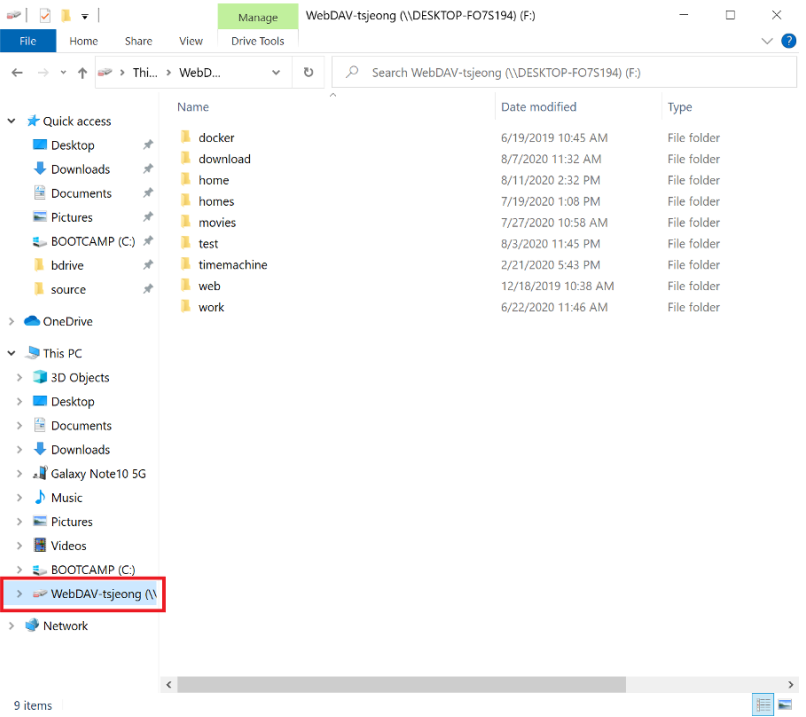
NetDrive 3.17.799 (publié le 2022-11-25) a ajouté un décalage horaire manuel pour les connexions FTP. Il indique à NetDrive l’écart entre l’horloge du serveur et la vôtre, afin que les heures affichées dans l’Explorateur et le Finder correspondent à la réalité.
- Déconnectez le lecteur FTP dans NetDrive pour que la modification s’applique proprement à la prochaine connexion.
- Ouvrez les paramètres du lecteur avec Edit sur l’élément du lecteur FTP.
- Repérez l’option de décalage horaire de la connexion FTP et saisissez la différence mesurée, dans le sens qui la corrige.
- Enregistrez et reconnectez le lecteur.
- Revérifiez votre fichier de test. Sa date de modification doit maintenant correspondre au moment où vous l’avez créé. Si l’écart a augmenté, inversez le signe et réessayez.
Si vous utilisez encore une ancienne version 3.x, mettez d’abord à jour. L’option n’existe pas avant 3.17.799.
Vider les listes en cache
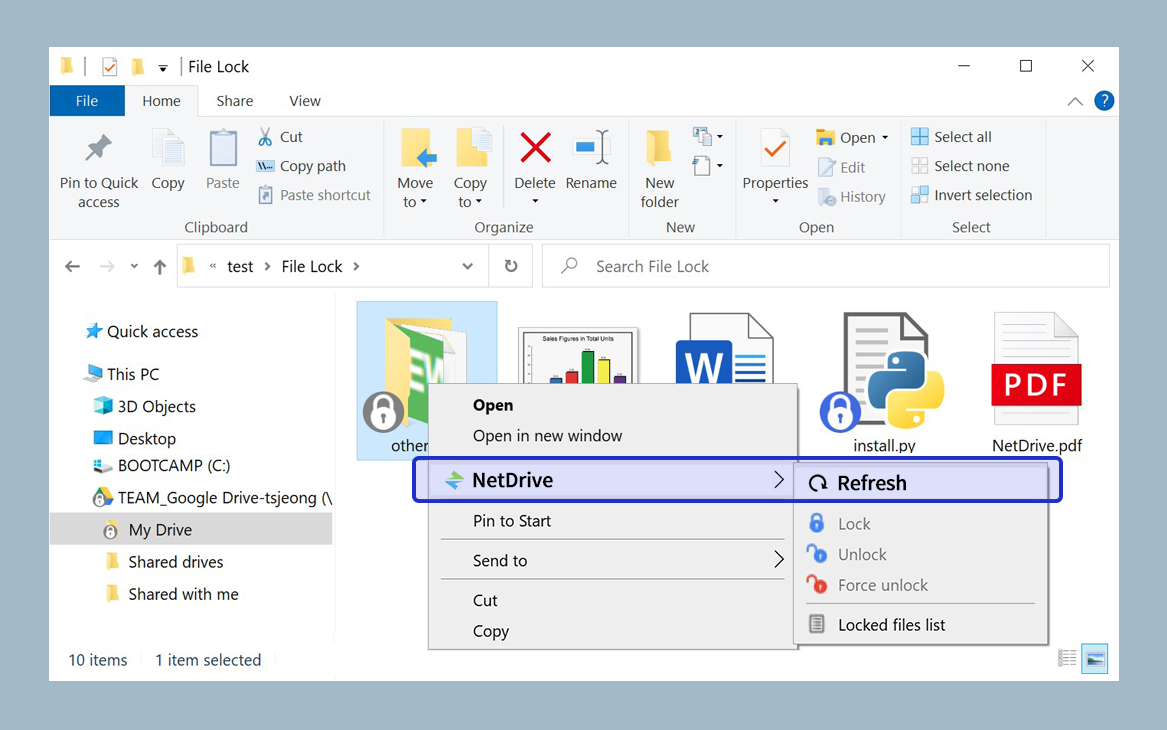
Après avoir changé le décalage, un dossier ouvert peut encore afficher brièvement les anciennes heures, car sa liste a été récupérée avant la modification. Utilisez l’actualisation forcée du dossier de NetDrive (disponible depuis 3.8.921), ou faites un clic droit sur le dossier pour l’actualiser. Une nouvelle liste avec les heures corrigées est alors récupérée.
Heure d’été et autres cas particuliers
Un décalage fixe est fixe. Si le serveur applique l’heure d’été et pas vous, ou si vous changez d’heure à des dates différentes, l’écart varie d’une heure deux fois par an. Il faudra alors ajuster le décalage. Si vos outils dépendent d’heures exactes, ajoutez un rappel dans votre agenda pour les week-ends de changement d’heure.
Si vous gérez le serveur, il existe de meilleures options à long terme :
- Configurez le service FTP pour qu’il renvoie l’heure UTC. Plusieurs démons FTP le permettent, ce qui rend le décalage prévisible toute l’année.
- Passez la connexion en SFTP. SFTP transmet les dates de modification sous forme de valeurs absolues plutôt que de texte en heure locale, si bien que les écarts de fuseau ne se produisent pas de la même façon. NetDrive prend en charge SFTP en plus de FTP, et la plupart des hébergeurs qui proposent FTP proposent aussi SFTP sur le même compte. Consultez Monter un serveur SFTP sous Windows avec NetDrive pour la configuration.
Gardez aussi à l’esprit que les listes FTP n’affichent souvent qu’une précision à la minute, voire seulement la date pour les fichiers anciens. Les outils qui comparent à la seconde peuvent encore voir de petites différences une fois le décalage corrigé. Cela vient du format de liste du protocole, pas du réglage de fuseau.
En résumé
Quand tous les fichiers d’un lecteur FTP sont décalés du même nombre d’heures, c’est un écart de fuseau horaire. Mesurez l’écart avec un fichier de test, saisissez-le comme décalage horaire FTP manuel dans NetDrive, actualisez le dossier et pensez à le revoir lors des changements d’heure. Si c’est la connexion elle-même qui pose problème, commencez par Corriger les délais de connexion FTP dans NetDrive. Pour un tour plus complet de FTP et SFTP dans un flux de travail web, lisez Développeurs web : serveurs de préproduction FTP et SFTP avec NetDrive.
— Alex, NetDrive