Équipes médias d'église et NetDrive : un lecteur pour chaque culte

Comment les équipes médias d'églises et de ministères utilisent NetDrive pour monter Google Drive, Dropbox et S3 comme lecteurs, pour diaporamas, vidéos de prédication et audio.
Dimanche, 8 h 40 : le bénévole du PC de projection a besoin des diaporamas définitifs du culte, mais la personne qui les a préparés les a enregistrés vendredi soir dans son propre Google Drive. Pendant ce temps, le responsable vidéo exporte la prédication de la semaine dernière vers un portable qui sera plein à la fin du mois. Les équipes médias des églises et des ministères fonctionnent avec des bénévoles qui se relaient, du matériel hétéroclite et une pile de comptes cloud que personne n’a planifiés ensemble.


Un lecteur pour chaque culte
Avec NetDrive, Google Drive, OneDrive, S3, SFTP, WebDAV et plus apparaissent comme des lecteurs natifs sur Windows et macOS — sans synchronisation ni téléchargement complet.
- Montez Google Drive, Dropbox ou S3 comme un lecteur normal
- Offrez aux bénévoles une vue en lecture seule des fichiers finalisés
- Montage automatique au démarrage du PC
Essai gratuit. Licences à vie et abonnements disponibles.
Le problème : des fichiers dispersés entre les comptes
Une équipe type a ses diaporamas dans Google Drive, ses paroles de chants dans Dropbox et une vieille archive de cultes enregistrés dans un bucket de stockage objet. Un logiciel de présentation veut un chemin de fichier, pas un onglet de navigateur. NetDrive monte chacun de ces clouds comme un lecteur dans l’Explorateur Windows ou le Finder macOS : les logiciels de diaporama de type ProPresenter, les éditeurs vidéo et les outils audio ouvrent donc les fichiers comme ceux d’un disque local.
NetDrive fonctionne sous Windows 8 à 11 (et Windows Server) et sous macOS 14 Sonoma ou version ultérieure. La plupart des ordinateurs de régie d’église appartiennent à l’un de ces deux groupes : un seul guide de configuration couvre donc toute l’équipe.
Protéger les fichiers finalisés avec un lecteur en lecture seule
L’accident le plus fréquent : un bénévole déplace le mauvais dossier ou écrase le diaporama maître. NetDrive peut monter un lecteur en lecture seule : le PC de projection voit les fichiers finalisés, mais ne peut ni les modifier ni les supprimer. Le portable du personnel monte le même cloud comme un lecteur normal en lecture-écriture pour l’édition. Voir les lecteurs en lecture seule dans NetDrive pour les détails.
Monter au démarrage pour le PC de régie
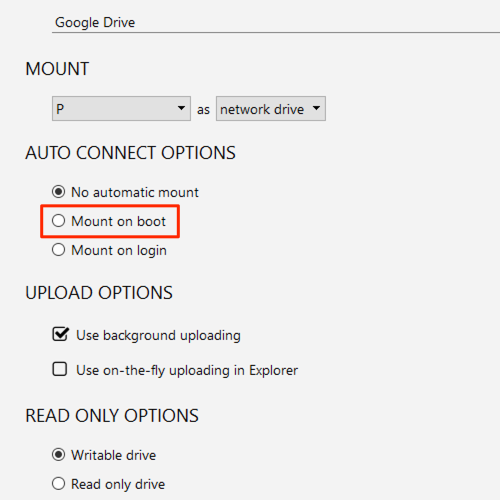
L’ordinateur de régie reste souvent des heures sans session ouverte avant un culte. Les options de montage automatique de NetDrive font apparaître un lecteur au démarrage du système : le dossier des diaporamas est déjà là quand le bénévole s’assoit. Le pas-à-pas est dans le montage automatique au démarrage.
Envoyer les vidéos de prédication sans bloquer la diffusion
L’export d’une longue vidéo vers un lecteur monté peut prendre du temps. Le mode d’envoi en arrière-plan de NetDrive permet au monteur de fermer la boîte de dialogue d’export et de continuer à travailler pendant l’envoi du fichier. Si l’église partage une seule ligne internet avec une diffusion en direct, définissez une limite de bande passante pour que l’envoi n’affame pas la diffusion. Les deux réglages sont décrits dans le mode d’envoi en arrière-plan et les limites de bande passante.

Mise en place
- Installez NetDrive sur le PC de régie et sur le portable du personnel depuis la page de téléchargement.
- Choisissez Add a drive dans NetDrive, sélectionnez votre fournisseur, par exemple Google Drive ou Dropbox, puis connectez-vous.
- Choisissez le type de lecteur : lecture seule pour le PC de régie, normal pour les monteurs.
- Réglez le montage automatique pour que le lecteur apparaisse au démarrage du système.
- Répétez l’opération pour chaque compte cloud de l’équipe et donnez à chaque lecteur un nom clair.
Quelques limites sont à connaître. NetDrive n’offre pas de mode hors ligne : la régie a donc besoin d’une connexion fonctionnelle pour ouvrir des fichiers depuis un lecteur monté. Si un culte dépend d’un fichier, copiez-le sur le disque local la veille. NetDrive n’a pas non plus de chiffrement côté client : gardez donc les documents sensibles, comme les notes pastorales, hors des lecteurs partagés.
Conclusion
Une équipe médias se renouvelle tous les quelques mois. Une courte liste de contrôle, un lecteur monté par cloud et une vue en lecture seule pour la régie éliminent l’essentiel de la panique du dimanche matin. Pour des configurations voisines, voir monter Google Drive sous Windows 11 et monter Dropbox sous macOS.
— Alex, NetDrive