Corriger les erreurs d'authentification Tencent Cloud COS — NetDrive

NetDrive ne se connecte pas à votre bucket Tencent Cloud COS ? Vérifiez SecretId/SecretKey, droits CAM, endpoint de région, nom du bucket et horloge, puis reconnectez.
Un studio de jeux vidéo stocke ses artefacts de build nocturnes dans un bucket Tencent Cloud Object Storage (COS), et le poste Windows du responsable QA monte ce bucket via NetDrive pour que les testeurs récupèrent le dernier build depuis une lettre de lecteur. Puis un audit de sécurité fait tourner toutes les clés API du compte, et le lendemain matin le lecteur refuse de se connecter. La plupart des échecs d’authentification Tencent Cloud se résument à cinq points : la paire de clés, les permissions CAM qui la sous-tendent, l’endpoint de région, le nom du bucket ou l’horloge de la machine. Ce guide les vérifie dans cet ordre.
Récupérez votre lecteur Tencent Cloud
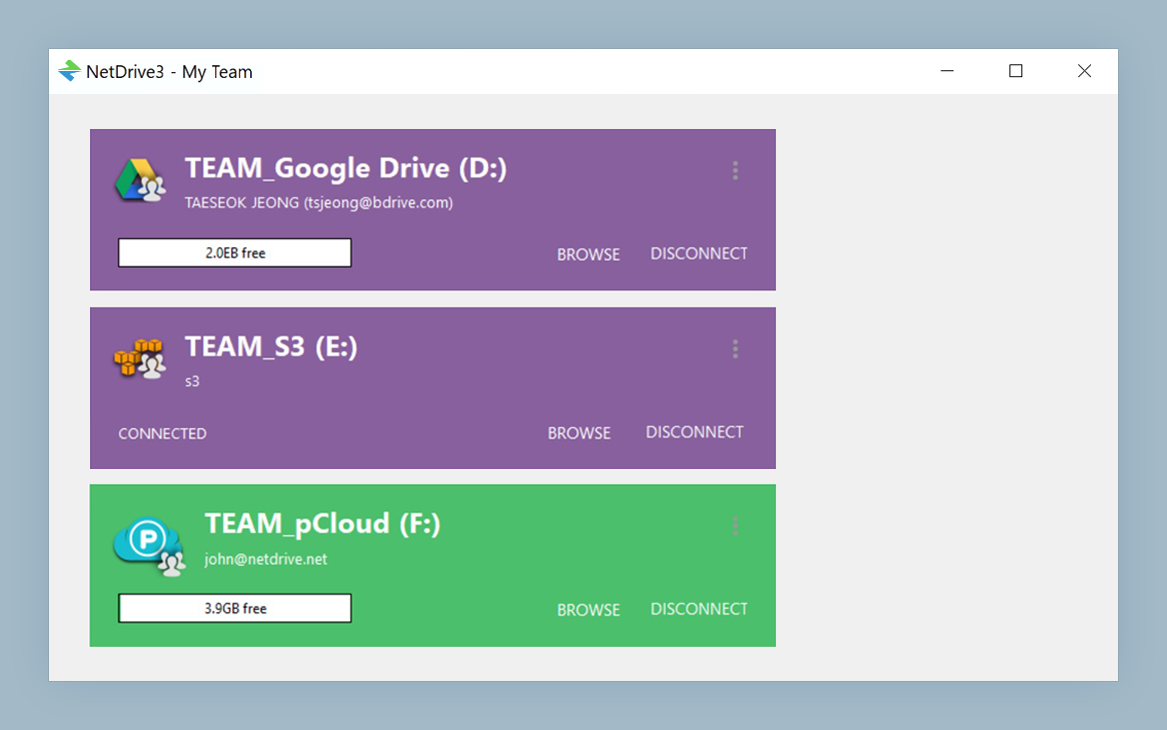
Avec NetDrive, Google Drive, OneDrive, S3, SFTP, WebDAV et plus apparaissent comme des lecteurs natifs sur Windows et macOS — sans synchronisation ni téléchargement complet.
- Montez des buckets COS comme lecteur sous Windows ou macOS
- Drive Manager affiche l’état de chaque lecteur
- Modifiez les identifiants et reconnectez sans tout refaire
Essai gratuit. Licences à vie et abonnements disponibles.
Associer l’erreur à sa cause probable
NetDrive prend en charge Tencent Cloud depuis la version 3.17.799 et vérifie la connexion lorsque vous enregistrez un lecteur Tencent Cloud. En cas de problème, vous obtenez un message d’erreur et aucune carte de lecteur fonctionnelle. Lisez le message avant de modifier le moindre champ, car les codes d’erreur COS désignent des problèmes différents :
- SignatureDoesNotMatch — la SecretKey ne correspond pas à la SecretId, ou l’une des valeurs a été collée avec des caractères en trop.
- InvalidAccessKeyId — Tencent Cloud ne connaît pas la SecretId. Elle a été supprimée, désactivée ou mal saisie.
- AccessDenied — la clé est valide, mais l’utilisateur qui la possède n’a pas le droit d’accéder à ce bucket.
- NoSuchBucket — le nom du bucket ou la région ne correspond à aucun bucket existant.
- RequestTimeTooSkewed — l’horloge de l’ordinateur est trop éloignée de l’heure de Tencent Cloud pour que la requête signée soit acceptée.
Notez le code. Si vous corrigez un champ à la fois et testez après chaque changement, vous saurez lequel causait le problème.
Vérification 1 : la paire SecretId et SecretKey
Les clés API Tencent Cloud se gèrent dans la console Tencent Cloud sous CAM → API Keys. Après une rotation de clés, la paire enregistrée dans NetDrive est le suspect le plus probable.
- Ouvrez la liste des clés API de l’utilisateur dont NetDrive utilise la clé.
- Vérifiez que la SecretId enregistrée dans NetDrive figure toujours dans la liste et qu’elle est activée.
- Si elle a été supprimée ou désactivée, créez une nouvelle clé et copiez immédiatement la SecretId et la SecretKey.
- Collez les deux valeurs dans les paramètres du lecteur Tencent Cloud dans NetDrive. Attention aux espaces au début ou à la fin : invisibles dans le champ, ils cassent la signature.
Si la rotation a aussi supprimé le sous-utilisateur CAM, la clé a disparu avec lui. Vérifiez que l’utilisateur existe encore avant de créer une nouvelle clé.
Vérification 2 : les permissions CAM sur le bucket
Une réponse AccessDenied avec une clé valide signifie que le problème vient de la stratégie, pas de la clé. Pour le montage, utilisez un sous-utilisateur CAM plutôt que la clé du compte racine, et accordez-lui l’accès au bucket que vous montez. Tencent Cloud propose des stratégies prédéfinies comme QcloudCOSReadOnlyAccess et QcloudCOSFullAccess, ou vous pouvez écrire une stratégie personnalisée limitée à un seul bucket.
Adaptez la stratégie à l’usage du lecteur. Une stratégie en lecture seule permet aux testeurs de parcourir et copier les builds, mais tout enregistrement sur le lecteur échouera. Si c’est voulu, montez aussi le lecteur avec le type de lecteur en lecture seule de NetDrive. La restriction est alors visible dans l’Explorateur ou le Finder au lieu de n’apparaître que sous forme d’écritures échouées. Voir Lecteur en lecture seule dans NetDrive.
Vérification 3 : endpoint de région et nom du bucket
Les endpoints COS sont propres à chaque région et suivent le modèle cos.<region>.myqcloud.com, par exemple cos.ap-guangzhou.myqcloud.com ou cos.ap-singapore.myqcloud.com. Un bucket créé à Guangzhou ne répondra pas sur l’endpoint de Singapour, et l’erreur obtenue peut ressembler à un échec d’identifiants. Ouvrez la page de présentation du bucket dans la console et copiez-y la région. Ne vous fiez pas à votre mémoire.
Dans COS, les noms de bucket portent toujours l’APPID du compte en suffixe : build-artifacts-1250000001, et non build-artifacts. Oublier le suffixe est la cause habituelle de NoSuchBucket. Comparez le nom dans NetDrive avec la console, caractère par caractère.
Vérification 4 : l’horloge système
Chaque requête COS est signée avec un horodatage. Si l’horloge de l’ordinateur a dérivé de plusieurs minutes, Tencent Cloud rejette la requête même si la clé est parfaite. Cela arrive surtout sur des machines restées longtemps hors ligne, ou sur des VM restaurées depuis un ancien instantané. Sous Windows, ouvrez Settings → Time & language → Date & time et synchronisez maintenant. Sous macOS, activez Set time and date automatically dans System Settings → General → Date & Time.
Reconnecter le lecteur
Une fois la valeur erronée corrigée :
- Open NetDrive et trouvez le lecteur Tencent Cloud dans Drive Manager.
- Ouvrez les paramètres du lecteur et mettez à jour la paire de clés, l’endpoint ou le bucket.
- Enregistrez et laissez NetDrive vérifier à nouveau la connexion.
- Connectez le lecteur depuis sa carte et ouvrez un fichier pour confirmer que la lecture fonctionne. Enregistrez ensuite un petit fichier de test pour confirmer que l’écriture fonctionne.
Si la modification de l’entrée existante échoue toujours, supprimez le lecteur et ajoutez-le à nouveau avec les valeurs que vous venez de vérifier dans la console. Une nouvelle entrée écarte tout paramètre enregistré obsolète.
Quand l’authentification passe mais que le lecteur pose encore problème
Si la connexion réussit mais que le lecteur n’apparaît toujours pas sous Windows, un autre périphérique utilise peut-être déjà la lettre de lecteur. Voir Corriger l’erreur de lettre de lecteur déjà utilisée. Si les dossiers affichent les builds de la veille après la reconnexion, le listing est périmé. Forcer l’actualisation des dossiers explique comment en obtenir un nouveau.
En résumé
Traitez une erreur d’authentification Tencent Cloud COS comme une checklist : paire de clés, stratégie CAM, endpoint de région, nom du bucket avec APPID, puis l’horloge. Changez une seule chose à la fois et reconnectez depuis Drive Manager. Pour la configuration initiale complète, voir Monter Tencent Cloud sous Windows avec NetDrive ou la version macOS. Si vous utilisez aussi Alibaba Cloud, Corriger les erreurs d’authentification Alibaba Cloud suit la même logique.
— Steve, NetDrive