NetDrive en Windows 10 — usarlo hoy y planificar el paso a 11
NetDrive sigue siendo compatible con Windows 10. Cómo instalarlo y usarlo en los equipos Windows 10 que conservas, incluidos los de 32 bits, y cómo llevar tus unidades a Windows 11.
Una pequeña gestoría contable todavía tiene seis equipos de sobremesa con Windows 10 en el mostrador, además de un PC antiguo de 32 bits que controla la impresora de etiquetas. Cada equipo monta la misma carpeta de Dropbox Business como S: mediante NetDrive. La dueña quiere saber dos cosas: si NetDrive seguirá funcionando en estos equipos por ahora, y qué hay que apuntar antes de sustituir el hardware por PC con Windows 11. Este artículo responde a ambas.
Unidades en la nube en Windows 10 y 11
NetDrive hace que Google Drive, OneDrive, S3, SFTP, WebDAV y más aparezcan como unidades nativas en Windows y macOS — sin sincronizar, sin descargas completas.
- Compatible con Windows 8, 8.1, 10 y 11
- Compatible con Windows de 32 y 64 bits
- EXE para un solo PC, MSI para despliegues gestionados
Prueba gratuita. Planes de por vida y de suscripción disponibles.
La situación de Windows 10 para los usuarios de NetDrive
Microsoft finalizó el soporte estándar de Windows 10 el 14 de octubre de 2025 (aviso de fin de soporte de Microsoft). Esa fecha afecta a Windows en sí. No cambia los requisitos de NetDrive, y la página de descarga para Windows de NetDrive sigue indicando Windows 8, 8.1, 10 y 11, además de Windows Server 2012 a 2022.
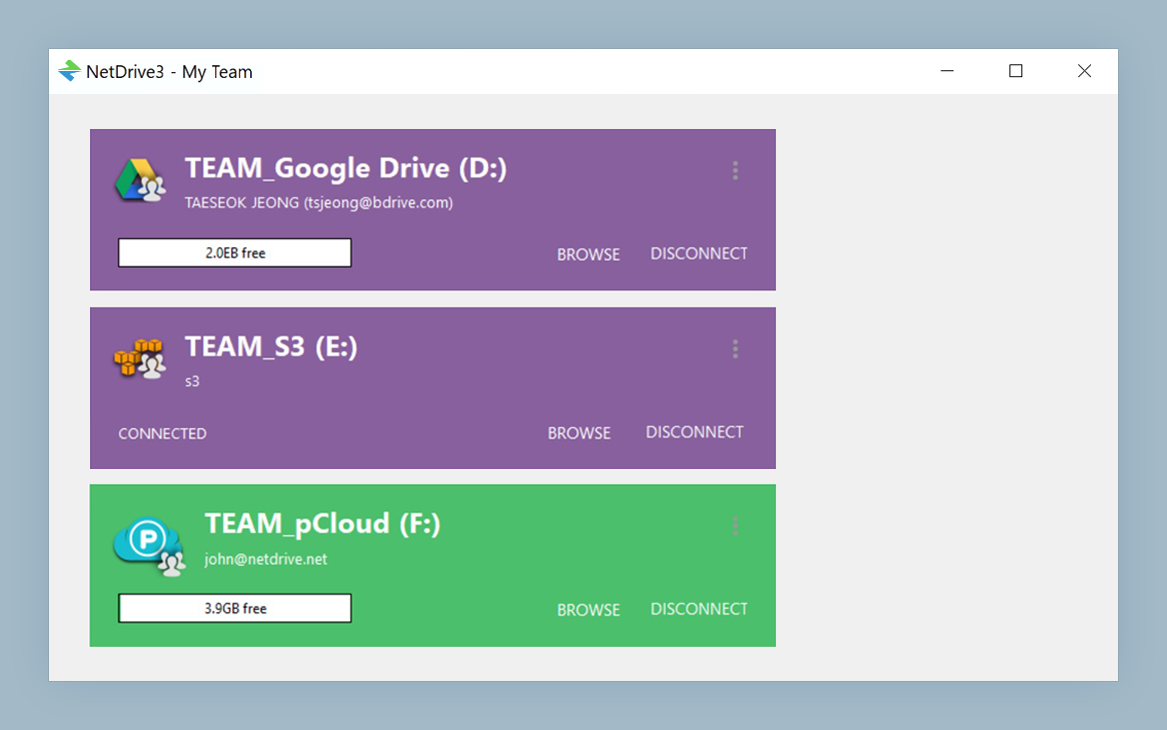
En la práctica, un equipo con Windows 10 ejecuta el mismo NetDrive que uno con Windows 11. Tienes el mismo Drive Manager, la misma lista de proveedores (Google Drive, OneDrive, Dropbox, SharePoint, Amazon S3, WebDAV, SFTP y el resto) y los mismos tipos de unidad. Qué sistema operativo usar es una decisión de seguridad y de política de TI de tu organización. NetDrive no la impone.
Instalación en Windows 10, incluidos los PC de 32 bits
NetDrive para Windows se distribuye para x86 (32 bits) y x64 (64 bits). Esto importa más en Windows 10 que en cualquier otra versión, porque Windows 10 fue la última versión de Windows con edición de 32 bits. Windows 11 es solo de 64 bits. Ese PC de la impresora de etiquetas puede ejecutar NetDrive hoy, pero no puede pasar a Windows 11 con su instalación actual.
Elige el instalador según la situación:
- EXE installer para un solo equipo. Ejecútalo y luego inicia NetDrive desde el menú Inicio.
- MSI installer para equipos gestionados por TI. Despliega
msiexec /i NetDrive3-version.msi REINSTALL=ALL REINSTALLMODE=vamuscon tu herramienta habitual de distribución de software. Desplegar NetDrive con el instalador MSI lo explica con más detalle.
NetDrive depende de los Microsoft Visual C++ Redistributables. En un equipo con todas las actualizaciones suelen estar ya instalados. Si NetDrive no arranca por un error de DLL que falta, instala el redistribuible que corresponda a la arquitectura del equipo. Solucionar el error de vcredist que falta indica los paquetes exactos.
Una nota específica de Windows 10: si un equipo se actualizó in situ desde Windows 7 u 8.1 y NetDrive ya estaba instalado antes de la actualización, puede que tengas que reinstalar NetDrive para que las unidades vuelvan a montarse. Solucionar que NetDrive no monte tras actualizar a Windows 10 explica el proceso.
El día a día en Windows 10
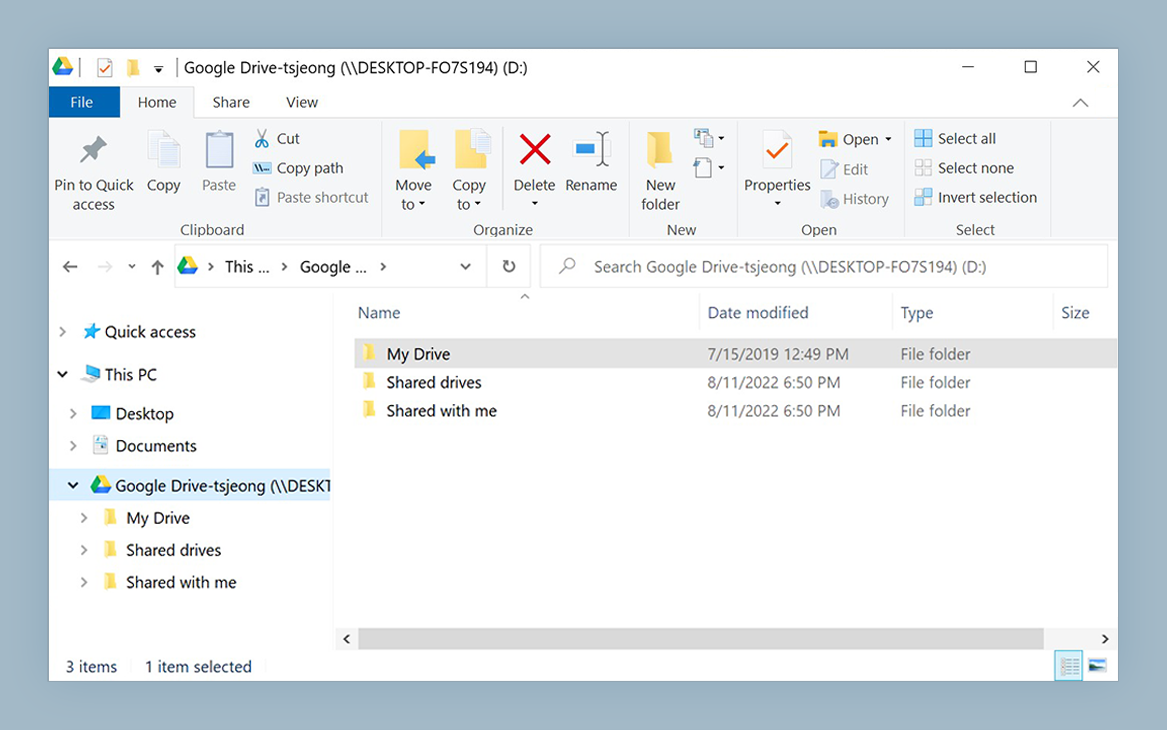
Una vez añadida, la unidad aparece en This PC dentro de File Explorer con la letra que le asignaste. Cualquier aplicación que pueda abrir una ruta local puede abrir sus archivos, ya sea Excel, un visor de PDF o el cuadro de importación del programa de contabilidad.
En equipos de mostrador compartidos como los de esta gestoría, vale la pena revisar tres ajustes:
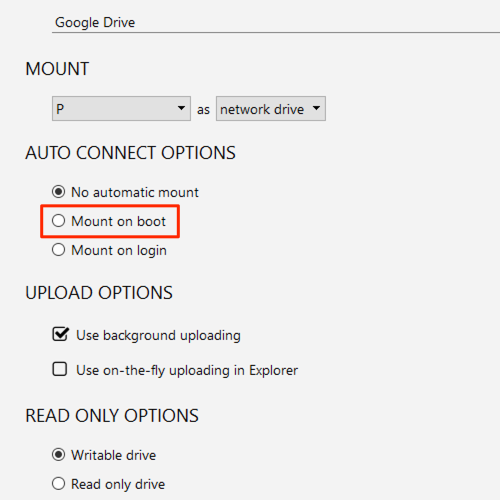
- Auto-mount. Cada unidad puede montarse al arrancar, al iniciar sesión o no montarse automáticamente. En un PC compartido en el que las personas inician sesión a distintas horas, montar al arrancar sin inicio de sesión deja
S:disponible en cuanto el equipo está encendido. - Drive type. La unidad de red es el tipo predeterminado. Solo lectura encaja con una carpeta de referencia que el personal de mostrador no debe editar. Disco local ayuda cuando una aplicación se niega a trabajar en ubicaciones de red. Consulta Modo de disco local en NetDrive.
- Explorer status icons. Los iconos superpuestos de NetDrive muestran qué archivos siguen subiéndose. Así el personal sabe si es seguro apagar al final del día.
Planificar el paso a Windows 11
Cuando se sustituya el hardware con Windows 10, apunta la configuración de cada unidad antes de borrar el equipo antiguo:
- Open NetDrive → Drive Manager en el equipo con Windows 10.
- Para cada unidad, anota el proveedor, la cuenta o el endpoint, el bucket o la carpeta raíz si hay uno configurado, la letra de unidad, el tipo de unidad y la opción de montaje automático.
- Anota también las opciones por unidad que hayas cambiado respecto a los valores predeterminados, como el modo de subida.
- Instala NetDrive en el equipo con Windows 11 y vuelve a añadir cada unidad con la misma letra. Los accesos directos, macros y rutas de archivo guardadas que apuntan a
S:\seguirán funcionando.
Si actualizas un equipo de Windows 10 a Windows 11 in situ en lugar de sustituirlo, comprueba después de la actualización que todas las unidades se montan. Si alguna no lo hace, reinstala primero NetDrive, antes de cambiar la configuración de cualquier unidad. Para los equipos de 64 bits que pasan a Windows 11, NetDrive en Windows 11 24H2 explica qué cambia en el nuevo sistema.
Resumen
NetDrive funciona en Windows 10 igual que en Windows 11. Eso incluye los PC de 32 bits, que no pueden pasar a Windows 11 en absoluto. Sigue usándolo en los equipos que tienes, usa el MSI para despliegues gestionados y apunta la configuración de cada unidad antes de que cambie el hardware. Así tus letras de unidad, y todo lo que depende de ellas, sobrevivirán al cambio. Puedes probarlo en tus propios equipos con la prueba gratuita de 7 días.
— Tayson, NetDrive