Creadores de YouTube y NetDrive: material en bruto en la nube, edición local

Cómo los creadores de YouTube y vídeo independientes usan NetDrive para montar Backblaze B2, Wasabi o Google Drive como unidad y dejar de quedarse sin espacio en el disco local.
Un creador que publica dos vídeos por semana puede llenar un SSD de 2 TB en un par de meses. La solución habitual es un disco externo para proyectos antiguos, que funciona hasta que el disco falla o necesitas un clip de la primavera pasada mientras viajas. El almacenamiento de objetos en la nube crece mucho más allá de cualquier SSD, pero una página de subida en el navegador encaja mal con una carpeta de archivos de cámara. Montar el bucket como unidad te da capacidad en la nube con una ruta de archivo normal.


Capacidad en la nube, flujo de trabajo local
NetDrive hace que Google Drive, OneDrive, S3, SFTP, WebDAV y más aparezcan como unidades nativas en Windows y macOS — sin sincronizar, sin descargas completas.
- Monta B2, Wasabi, S3 o Google Drive como unidad
- Sube en segundo plano mientras sigues editando
- Limita el ancho de banda para que las subidas nunca estropeen una transmisión en directo
Prueba gratuita. Planes de por vida y de suscripción disponibles.
Una organización sencilla en dos niveles
Mantén el proyecto actual en tu SSD local rápido. Monta una unidad en la nube para los proyectos terminados y el archivo del material en bruto. Cuando un vídeo se publica, arrastra su carpeta de proyecto a la unidad montada y borra la copia local cuando termine la subida. Tu editor ve el archivo como una unidad más, así que reabrir un proyecto antiguo es un Archivo → Abrir.
NetDrive es compatible con Backblaze B2, Wasabi, Amazon S3, Google Drive, Dropbox, OneDrive y más. Guías de configuración: Backblaze B2 en macOS y Wasabi en Windows.
Subir mientras trabajas
Los archivos grandes de cámara tardan mucho en subirse. El modo de subida en segundo plano de NetDrive los pone en cola y te deja seguir trabajando, con el progreso visible en la vista de subidas. Más información en modo de subida en segundo plano.
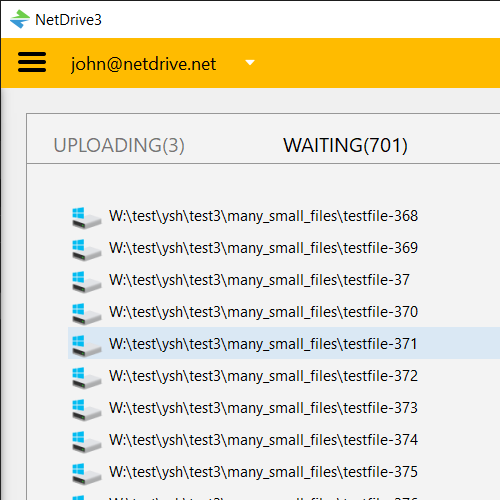
Si transmites o haces llamadas con la misma conexión, fija un límite de ancho de banda para que la subida use solo parte de la línea (límites de ancho de banda).
Caché y espacio en disco
NetDrive mantiene una caché local de los datos usados recientemente. Puedes elegir un tamaño de caché entre 100 GB y 1 TB, lo que determina cuánto de un proyecto reabierto ya está en el disco. Los detalles están en opciones de tamaño de caché. Planifícalo: una caché grande en un SSD pequeño anula el sentido de sacar el material de él.
Pasos de configuración
- Instala NetDrive en Windows o macOS 14 o posterior.
- Elige Add a drive en NetDrive, selecciona tu proveedor de almacenamiento e introduce tus datos de acceso.
- Móntala y confirma que aparece en el Explorador o en el Finder.
- Elige el tamaño de la caché en los ajustes de la unidad según tu espacio libre en disco.
- Copia un proyecto terminado a la unidad y espera a que termine la subida en segundo plano antes de borrar la copia local.
Qué conviene saber antes
NetDrive no tiene modo sin conexión, así que el material de una unidad montada necesita conexión a internet para abrirse. Descarga de antemano lo que necesites para un viaje. Editar directamente desde una unidad remota depende de la velocidad de tu conexión, así que edita desde el disco local y usa la nube para almacenar. NetDrive no cifra los archivos del lado del cliente, así que para material sin publicar usa las protecciones de tu proveedor.
Conclusión
Trata la nube como un nivel de archivo y tu SSD como un banco de trabajo, y el almacenamiento dejará de dictar tu calendario de subidas. Para una visión más amplia de los flujos de vídeo pesados, consulta edición de vídeo 4K y RAW en almacenamiento en la nube.
— Jay, NetDrive