Corrige errores de conexión WebDAV al montar Synology con NetDrive

Cuando un montaje WebDAV de Synology en NetDrive falla con tiempos de espera o errores 401, la causa casi siempre es uno de tres ajustes de DSM. Aquí está el orden para revisarlos.
Añadiste un Synology DiskStation en NetDrive, pulsaste Mount y obtuviste un 401 de DSM o directamente nada — un spinner que agota el tiempo tras treinta segundos. La buena noticia: la mayoría de los montajes WebDAV de Synology fallidos se deben a uno de tres ajustes del NAS, y puedes confirmarlos o descartarlos en unos cinco minutos.


Monta tus recursos NAS de la forma correcta
NetDrive hace que Google Drive, OneDrive, S3, SFTP, WebDAV y más aparezcan como unidades nativas en Windows y macOS — sin sincronizar, sin descargas completas.
- WebDAV, SFTP, FTP — elige el protocolo que ya exponga tu NAS
- Subidas en segundo plano, bloqueo de archivos e integración con Finder/Explorer
- Modo de montaje de solo lectura para los recursos que solo quieres explorar
Prueba gratuita. Planes de por vida y de suscripción disponibles.
Las tres cosas que suelen romper un montaje WebDAV de Synology
Un montaje WebDAV de Synology fallido en NetDrive casi siempre entra en una de estas categorías:
- El servidor WebDAV no está en ejecución en el NAS. DSM distribuye WebDAV como un paquete separado de los servicios de archivos SMB/AFP que la mayoría activa primero, y viene instalado pero deshabilitado de fábrica.
- La cuenta de usuario con la que inicia sesión NetDrive no puede ver el recurso compartido. WebDAV respeta los permisos por usuario de DSM de forma independiente a los de SMB.
- El puerto o el ajuste de HTTPS en NetDrive no coincide con lo que DSM realmente está escuchando. DSM usa por defecto
5005para HTTP y5006para HTTPS — ninguno es el puerto WebDAV estándar, así que es fácil configurarlo mal.
Revísalos en ese orden. Cada paso tiene una señal clara de éxito o fallo, así que sabrás cuál fue la causa al terminar.
1) Confirma que WebDAV está habilitado en DSM
Inicia sesión en DSM como administrador y abre Package Center → WebDAV Server. Si no está instalado, instálalo; si está instalado pero detenido, inícialo. Luego abre la configuración del paquete y habilita HTTP o HTTPS (o ambos). HTTPS es la opción correcta para cualquier cosa que acceda al NAS por internet público, y la única sensata si tu conjunto de clientes incluye portátiles en Wi-Fi de hotel.

Si el interruptor estaba apagado, vuelve directamente a NetDrive y reintenta el montaje antes de cambiar nada más. Cerca de la mitad de los montajes fallidos que vemos terminan aquí.
2) Verifica que el usuario tiene acceso al recurso compartido
La segunda causa más común es un desajuste de permisos. WebDAV en Synology consulta la misma base de usuarios que SMB, pero los permisos del recurso compartido se evalúan por separado según el protocolo — un usuario que puede navegar /volume1/projects por SMB podría igualmente recibir un 401 por WebDAV.
En DSM, ve a Control Panel → Shared Folder, elige el recurso que NetDrive intenta montar, y abre Edit → Permissions. Confirma que la cuenta con la que inicia sesión NetDrive tiene al menos Read/Write (o Read-only si eso es lo que quieres que haga NetDrive). Si el recurso está configurado como No access para ese usuario, NetDrive devuelve un 401 aunque la autenticación en sí haya tenido éxito.
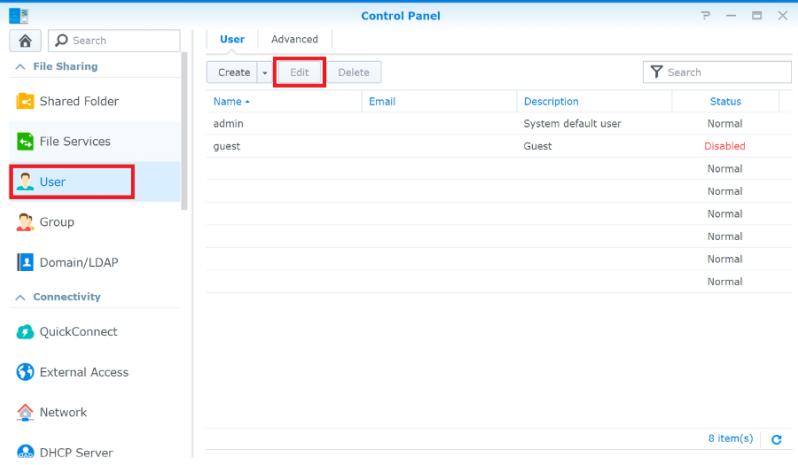
Ya que estás ahí, revisa también Control Panel → User & Group → el usuario → Applications. WebDAV debe estar en Allow para ese usuario. Es un interruptor independiente del permiso del recurso compartido y desactiva por completo el protocolo para la cuenta si está denegado.
3) Haz coincidir el puerto y el ajuste HTTPS en NetDrive
La tercera causa son los ajustes de transporte desajustados. El servidor WebDAV de DSM usa por defecto:
- 5005 para HTTP
- 5006 para HTTPS
Ninguno coincide con los valores por defecto 80/443 de los que parten la mayoría de los clientes WebDAV. En los ajustes de la unidad de NetDrive para esta entrada, completa:
- Server URL —
https://nas.example.com(o la IP del NAS). No añadas el puerto aquí. - Port —
5006para HTTPS,5005para HTTP. Lo que hayas activado en el paso 1. - Use HTTPS — marcado si habilitaste HTTPS en DSM.
- Path — déjalo en blanco a menos que quieras montar un subdirectorio de un recurso compartido. La raíz WebDAV de Synology es la lista de recursos compartidos, así que omitir la ruta coloca cada carpeta compartida visible para el usuario bajo la raíz del montaje.

Un certificado autofirmado de DSM también suele interrumpir los primeros montajes. Instala el certificado en el cliente de antemano o, si estás probando en una LAN, acepta el aviso que muestra NetDrive una vez y vuelve a montar.
Cuando el montaje aparece pero la unidad parece vacía
Si NetDrive reporta un montaje exitoso pero el volumen está vacío, revisa dos cosas:
- El usuario tiene acceso a cero recursos compartidos. La raíz de WebDAV es la lista de recursos compartidos — si no hay ninguno visible, no hay nada que mostrar.
- Aún no se ha producido una actualización forzada en un recurso recién creado. Haz clic derecho dentro del montaje y elige Force refresh; NetDrive vuelve a obtener el listado de inmediato en lugar de esperar a la detección de cambios.

Resumen
Las tres comprobaciones anteriores resuelven la gran mayoría de los fallos de montaje WebDAV de Synology: servidor WebDAV habilitado, permiso del recurso compartido concedido, y puerto y HTTPS coincidentes. Si ya las has revisado y el montaje sigue sin funcionar, el foro de NetDrive es el lugar más rápido para compartir los logs de DSM y la traza de conexión de NetDrive. La guía de Google Drive en Windows 11 cubre un proveedor mucho más sencillo, a modo de contraste — a veces vale la pena probarlo en el mismo equipo para confirmar que NetDrive en sí funciona bien antes de seguir investigando DSM.
— Morgan, NetDrive