Equipos remotos con NetDrive: una unidad compartida para cada oficina en casa

Los equipos remotos e híbridos usan NetDrive en Windows y macOS para montar almacenamiento en la nube compartido como unidad, publicar unidades de equipo, bloquear archivos y limitar el ancho de banda.
Un equipo de producto de seis personas trabaja desde cinco ciudades. La diseñadora guarda los recursos en Google Drive, finanzas vive en OneDrive for Business y los ingenieros dejan los artefactos de compilación en Amazon S3. Cada semana alguien pregunta: «¿Cuál es la carpeta más reciente?» NetDrive muestra a cada persona las mismas unidades en el Explorador o en Finder, así que la estructura de carpetas es la única respuesta.


Una lista de unidades para un equipo distribuido
NetDrive hace que Google Drive, OneDrive, S3, SFTP, WebDAV y más aparezcan como unidades nativas en Windows y macOS — sin sincronizar, sin descargas completas.
- Monta almacenamiento en la nube compartido como unidad en Windows y macOS
- Publica unidades de equipo para los miembros desde una sola consola
- Bloquea archivos para que dos personas nunca editen el mismo documento
Prueba gratuita. Planes de por vida y de suscripción disponibles.
Por qué los equipos remotos caen en el caos de versiones
En una oficina, «¿Puedes abrir el archivo del presupuesto?» se resuelve caminando hasta el escritorio. En remoto, la gente descarga una copia por si acaso y edita esa. Dos semanas después hay tres copias y ninguna es la fuente de verdad.
NetDrive monta el proveedor que tu equipo ya paga (Google Drive, OneDrive for Business, Dropbox Business, SharePoint, Amazon S3 y otros) como una unidad normal. Todos abren las mismas carpetas en sus aplicaciones habituales en lugar de guardar copias privadas. Hay un límite que conviene prever: NetDrive no tiene modo sin conexión, así que una unidad montada necesita conexión. Eso importa para quienes trabajan en el tren o en cafés.
Publicar unidades de equipo sin compartir contraseñas
Con una licencia de equipo de NetDrive, un administrador publica una unidad para los miembros desde la consola de administración del equipo. Las nuevas incorporaciones tienen la unidad del proyecto en su lista desde el primer día, y cuando alguien se va, el administrador libera su licencia. Nadie tiene que enviar credenciales por correo.
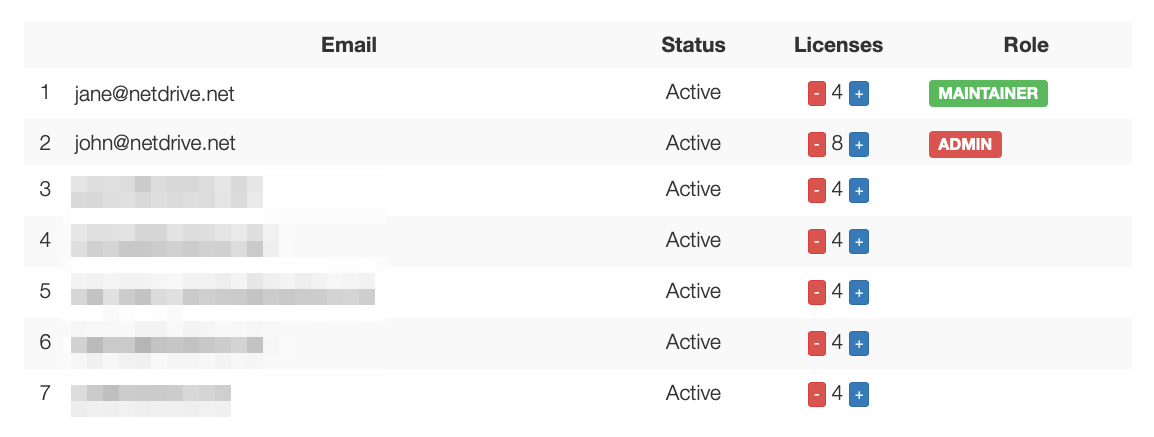
Una estructura que funciona bien en equipos distribuidos:
- Projects para el trabajo activo, una carpeta por proyecto, con escritura para el equipo.
- Reference para contratos, recursos de marca y políticas, publicada como unidad de solo lectura para que nadie edite un documento fuente por accidente.
- Handoffs para entregables que van a clientes u otros departamentos.
Consulta Team Drives and Shared Drives with NetDrive para la configuración y Read-Only Drive in NetDrive para el caso de referencia.
Evitar choques de edición con bloqueos de archivo
Las zonas horarias hacen que las colisiones sean más probables, no menos. Alguien en Seúl abre la hoja de precios justo cuando un colega en Berlín empieza su mañana. El bloqueo de archivos de NetDrive funciona con cualquier tipo de archivo en una unidad de equipo, y los archivos de Microsoft Office también están cubiertos: si otra persona tiene el archivo, recibes una advertencia clara de solo lectura en lugar de una sobrescritura silenciosa.
Acordad un hábito: bloquea el archivo cuando empieces una edición larga y libéralo cuando termines. Los detalles están en Office File Locking with NetDrive.
Las conexiones domésticas no son fibra de oficina
El personal remoto comparte su ancho de banda con videollamadas y streaming. Dos ajustes ayudan. Primero, establece un límite de ancho de banda personalizado para que una subida grande no ahogue una reunión; consulta Bandwidth Limit in NetDrive. Segundo, usa el modo de subida en segundo plano para que guardar un archivo grande no congele la aplicación que lo escribió.
Configurar a todo el mundo
- Instala NetDrive en cada equipo con Windows o macOS. Las versiones actuales requieren macOS 14 (Sonoma) o posterior.
- Inicia sesión con la cuenta de equipo que proporciona tu administrador.
- Abre la lista de unidades y confirma que aparecen las unidades de equipo publicadas.
- Elige una opción de montaje automático (al arrancar, al iniciar sesión o desactivado) para que las unidades estén listas al empezar la jornada. Consulta Auto-Mount on Boot.
- Establece un límite de ancho de banda si la conexión de la persona es lenta.
- Haz un guardado de prueba en la unidad compartida y confirma que un colega ve el archivo.
Conclusión
El trabajo remoto no necesita una nueva plataforma de almacenamiento, sino un lugar acordado para los archivos y unas cuantas barreras de seguridad. NetDrive conserva tus cuentas en la nube actuales y las presenta como unidades, con publicación de equipo y bloqueo de archivos por encima. Si tu equipo usa S3, lee también Large File Uploads to Amazon S3.
— Casey, NetDrive