Actualización forzada de carpeta: listados obsoletos sin remontar
Force Folder Refresh de NetDrive vuelve a listar una carpeta montada al instante para ver archivos nuevos o cambiados, sin desmontar ni remontar la unidad.
Un compañero sube tres facturas nuevas a un bucket de S3 compartido desde la consola de AWS. En tu máquina, ese mismo bucket está montado como una letra de unidad en NetDrive, y los archivos nuevos no aparecen. El bucket los tiene. Tu carpeta montada simplemente no se ha actualizado. Desmontar y volver a montar toda la unidad lo soluciona, pero es un reinicio más drástico de lo que el problema requiere.


Mantén las unidades en la nube sincronizadas sin remontar
NetDrive hace que Google Drive, OneDrive, S3, SFTP, WebDAV y más aparezcan como unidades nativas en Windows y macOS — sin sincronizar, sin descargas completas.
- Force Folder Refresh vuelve a listar una carpeta al instante
- No hace falta desmontar y volver a montar la unidad
- Funciona con todos los proveedores compatibles
Prueba gratuita. Planes de por vida y de suscripción disponibles.
Por qué una carpeta montada puede quedarse atrás
NetDrive mantiene un listado local de cada carpeta de una unidad montada para que la navegación se sienta instantánea: abrir una carpeta con mil archivos no implica volver a pedir los mil nombres a la API del proveedor cada vez. Ese listado es preciso para los cambios hechos desde el propio NetDrive, pero no se entera automáticamente de los cambios hechos fuera de esta máquina: un colega que sube algo desde la app web del proveedor, un script que escribe directamente en un bucket de S3 o Backblaze B2, u otro dispositivo que sincroniza la misma cuenta de Google Drive o Dropbox.
Los archivos existen en la nube. La unidad montada simplemente aún no ha actualizado su vista de esa carpeta. Esta es exactamente la brecha que Force Folder Refresh está pensado para cerrar.

Cómo activar Force Folder Refresh
Force Folder Refresh funciona en cualquier carpeta montada, en cualquier proveedor compatible, sin tocar el estado de montaje de la unidad:
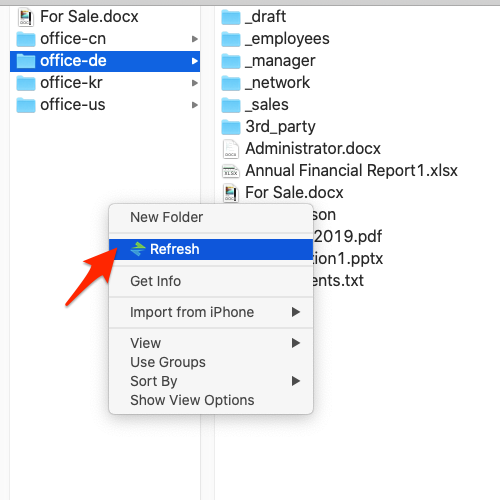
- Abre la unidad montada en el Windows Explorer (o Finder en macOS) y ve a la carpeta que parece desactualizada.
- Haz clic derecho en la carpeta y busca la entrada NetDrive en el menú contextual.
- Selecciona Refresh folder.
- Espera unos segundos y vuelve a abrir la carpeta. NetDrive descarta el listado en caché de esa carpeta y obtiene uno nuevo del proveedor.

La actualización se limita a la carpeta en la que haces clic derecho: no reinicia la caché de toda la unidad ni interrumpe ningún archivo que esté en medio de una transferencia en otra parte del montaje.
Actualizar o remontar: cuál necesitas en realidad
Conviene saber cuándo Force Folder Refresh resuelve el problema y cuándo no:
- Listado obsoleto, conexión sana — los archivos nuevos subidos en otro lugar no aparecen, pero la letra de unidad está presente y otras carpetas cargan bien. Este es el caso de Force Folder Refresh.
- La unidad muestra desconexión o un indicador rojo — la conexión subyacente se cayó (token OAuth expirado, cambio de red, caída del proveedor). Ninguna cantidad de actualizaciones de carpeta arregla una conexión que no existe; remonta la unidad desde el gestor de unidades de NetDrive.
- Toda la unidad se ve mal, no solo una carpeta — si todas las carpetas del montaje parecen obsoletas, eso apunta a un problema de conexión o sesión, no a la caché de una carpeta, y remontar es la solución más rápida.
Para un equipo que comparte una sola carpeta en la nube entre varias máquinas, esta distinción importa en el día a día: actualizar es una acción de cinco segundos que puedes hacer a mitad de tarea, mientras que remontar implica perder brevemente el acceso a todo en esa unidad, no solo a la carpeta que te interesa.
Resumen
Force Folder Refresh es el camino rápido para el momento más común de “¿dónde está mi archivo?”: un cambio hecho en otro lugar de la nube que tu unidad montada aún no ha reflejado. Clic derecho, actualiza la carpeta y sigue adelante sin un remontaje completo.
Si específicamente te falta una Shared Drive de Google Drive recién compartida en lugar de un solo archivo, consulta Fix Google Drive Shared Drive Not Showing — NetDrive para ese caso, y NetDrive Team Drive & Shared Drives Guide para cómo se comportan las carpetas compartidas en un equipo.
— Tayson, NetDrive