Montar OneDrive en macOS con NetDrive (guía para Sonoma)

Monta OneDrive personal o Business como unidad nativa de Finder en macOS Sonoma con NetDrive. Sin sincronización local. Guía paso a paso.
Un diseñador gráfico que trabaja con un archivo fuente de Illustrator de 1,2 GB en OneDrive conoce bien el bloqueo: el cliente oficial descarga toda la carpeta antes de abrir el archivo, dejando la máquina inutilizable durante dos minutos. NetDrive adopta un enfoque distinto: monta tu OneDrive como un volumen de Finder de lectura y escritura y transmite el contenido del archivo bajo demanda, de modo que abres los archivos directamente desde la nube sin esperar una copia local completa.


Explora OneDrive como una unidad nativa de Finder
NetDrive hace que Google Drive, OneDrive, S3, SFTP, WebDAV y más aparezcan como unidades nativas en Windows y macOS — sin sincronizar, sin descargas completas.
- Abre cualquier archivo sin sincronizar toda la biblioteca
- Compatible con OneDrive personal y OneDrive for Business
- Funciona en Mac con Apple Silicon e Intel
Prueba gratuita. Planes de por vida y de suscripción disponibles.
Antes de empezar
NetDrive 3.18 y versiones posteriores requieren macOS 14 Sonoma o superior. Si usas macOS 13 Ventura, descarga NetDrive 3.17 desde netdrive.net/download en su lugar; los pasos siguientes son idénticos, solo usa la versión anterior.
NetDrive usa macFUSE para presentar el almacenamiento en la nube como un volumen a nivel de kernel en Finder. El instalador te pedirá que permitas la extensión del sistema macFUSE en System Settings → Privacy & Security → Security. Haz clic en Allow y reinicia una vez. Este es un paso único; los montajes posteriores no requieren reinicio.
Los Mac con Apple Silicon (M1, M2, M3 y posteriores) ejecutan un binario nativo de NetDrive, sin la capa de traducción Rosetta. El soporte nativo para Apple Silicon llegó con NetDrive 3.14.309 (diciembre de 2020). Puedes verificar tu versión instalada en el icono de NetDrive en la barra de menús → About NetDrive.

Agregar OneDrive a NetDrive
- Launch NetDrive desde el icono de la barra de menús o desde Applications.
- Haz clic en + Add Drive en la ventana Drive Manager.
- Selecciona OneDrive en la lista de proveedores. Si tu cuenta es administrada por una escuela u organización (tenant de Microsoft 365 / Exchange), elige OneDrive for Business en su lugar.
- Haz clic en Sign in with Microsoft. Se abrirá una pestaña del navegador con la pantalla de consentimiento OAuth de Microsoft. Completa la autenticación y vuelve a la app; NetDrive detecta el inicio de sesión completado automáticamente.
- En el campo Mount Point, elige un nombre de volumen (por ejemplo,
OneDrive) o activa Advanced para montar en una ruta de carpeta local específica dentro de tu directorio de usuario. - Configura Mount on en Login para que la unidad aparezca automáticamente cada vez que inicies sesión en macOS.
- Haz clic en Mount para conectar de inmediato sin esperar al próximo inicio de sesión.
El volumen aparece en la barra lateral de Locations de Finder en pocos segundos. Navega por él como en cualquier carpeta local: Spotlight lo indexa, arrastrar y soltar funciona, y las rutas de Terminal se resuelven con normalidad. Al abrir un archivo desde la unidad montada, solo se transmiten los datos a los que accedes; el resto de la biblioteca permanece en los servidores de Microsoft.
OneDrive for Business y bibliotecas compartidas
El flujo de OAuth es el mismo para las cuentas de OneDrive for Business. Después de iniciar sesión, NetDrive monta la unidad asociada a tu usuario de Microsoft 365. Los elementos que tus colegas comparten contigo aparecen dentro de la carpeta Shared de la unidad montada, de forma coherente con cómo OneDrive Web presenta el contenido compartido.
Si tu organización también usa bibliotecas de documentos de SharePoint, agrégalas por separado: haz clic en + Add Drive, elige SharePoint en la lista de proveedores y autentícate con las mismas credenciales de Microsoft. NetDrive mantiene las bibliotecas de SharePoint y las unidades de OneDrive como puntos de montaje distintos, de modo que la biblioteca de documentos de un proyecto puede vivir en una ruta mientras tu OneDrive personal está en otra.
Bloqueo de archivos de Microsoft Office
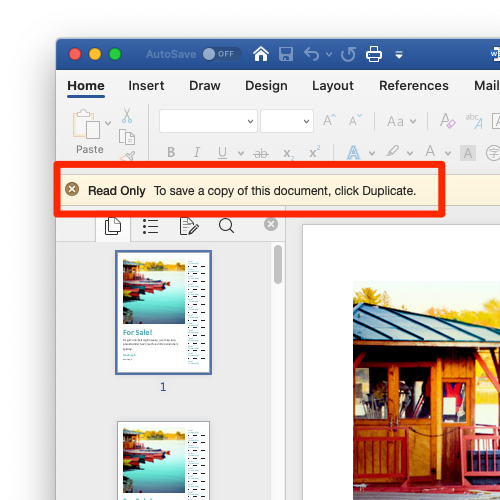
Guardar archivos de Word o Excel a través de una unidad en la nube montada directamente puede ser arriesgado cuando varios usuarios comparten la misma biblioteca: dos personas escribiendo en el mismo .docx a la vez pueden corromper la copia remota. NetDrive resuelve esto con un mecanismo dedicado de bloqueo de archivos de Office disponible desde NetDrive 3.8.921.
Cuando abres un .docx, .xlsx o .pptx desde el volumen montado con NetDrive, NetDrive coloca un bloqueo que otros usuarios de NetDrive en la misma unidad pueden ver. Si un colega intenta abrir el mismo archivo, recibe una advertencia de solo lectura en lugar de obtener una sesión de escritura concurrente silenciosa. Esto refleja las mismas protecciones de la coautoría de SharePoint, aplicadas a cualquier ruta de OneDrive.
Cómo manejar desconexiones tras la suspensión
macOS a veces desmonta los volúmenes FUSE cuando el sistema entra en suspensión. Si tu unidad de OneDrive desaparece después de que el Mac despierta, abre NetDrive preferences → Connection y confirma que Reconnect on wake esté activado; esto restablece el montaje automáticamente a los pocos segundos de despertar.
Si las desconexiones persisten incluso con esa opción activada, intenta cambiar el Drive Type en la configuración avanzada de la unidad, de Network drive a Local disk. Algunos Mac, en particular los que usan perfiles de gestión de energía agresivos, manejan los volúmenes FUSE de tipo disco local con más fiabilidad en los ciclos de suspensión y reactivación. Consulta Fix mount disconnects after sleep on macOS para un análisis más detallado de esta configuración.
Resumen
Montar OneDrive con NetDrive toma unos tres minutos y elimina la necesidad de sincronizar toda tu biblioteca al almacenamiento local, algo valioso en MacBooks con espacio SSD limitado, máquinas compartidas con varias cuentas de usuario y flujos creativos donde los archivos grandes viven en la nube pero deben abrirse con apps de escritorio que esperan una ruta de archivo.
Para otros proveedores de nube en macOS, consulta Mount Amazon S3 on macOS with NetDrive. Para detalles de compatibilidad de versiones de macOS, el NetDrive 3.18 release post cubre la transición a Sonoma en detalle.
— Jay, NetDrive