NetDrive en Windows Server 2022: montajes en la nube multiusuario

Implemente NetDrive en Windows Server 2022 para dar acceso simultáneo a unidades en la nube desde sesiones RDP. Instalación MSI, montaje al inicio y licencias de equipo.
Un bufete de abogados que ejecutaba Windows Server 2022 para Servicios de Escritorio Remoto necesitaba que cada sesión RDP de los paralegales viera la misma biblioteca de SharePoint como unidad mapeada, sin reconexiones manuales, sin solicitudes de credenciales por usuario y sin letras de unidad inconsistentes entre sesiones. El soporte multiusuario de NetDrive en Windows Terminal Server resuelve exactamente este escenario, y el instalador MSI se integra sin problemas con la implementación mediante Group Policy.


Monte almacenamiento en la nube en Windows Server para cada usuario RDP
NetDrive hace que Google Drive, OneDrive, S3, SFTP, WebDAV y más aparezcan como unidades nativas en Windows y macOS — sin sincronizar, sin descargas completas.
- Unidades en la nube compartidas visibles en todas las sesiones de Terminal Server
- Implementación silenciosa mediante MSI vía Group Policy o msiexec
- Montaje al inicio: las unidades están listas antes de que cualquier usuario inicie sesión
Prueba gratuita. Planes de por vida y de suscripción disponibles.
Compatibilidad e instalación en Windows Server
NetDrive es compatible con Windows Server 2012, 2016, 2019 y 2022. El instalador viene en dos formas: un EXE para instalaciones interactivas y un MSI para implementaciones controladas por el administrador. En entornos de servidor, la vía MSI es casi siempre la preferible.
Para instalar en modo silencioso, el comando documentado es:
msiexec /i NetDrive3-version.msi REINSTALL=ALL REINSTALLMODE=vamusREINSTALLMODE=vamus garantiza que los archivos, las entradas de registro y los accesos directos se actualicen correctamente durante una actualización, algo útil al distribuir una nueva versión de NetDrive a varios servidores a la vez. Si a las máquinas de destino les faltan los Visual C++ Redistributables, implemente vcredist14_x86.exe y vcredist14_x64.exe desde https://files.bdrive.com/common/redist/ antes de ejecutar el instalador principal, o inclúyalos en el mismo objeto de Group Policy.
Descargue el MSI desde netdrive.net/download/windows.
Modo multiusuario de Terminal Server
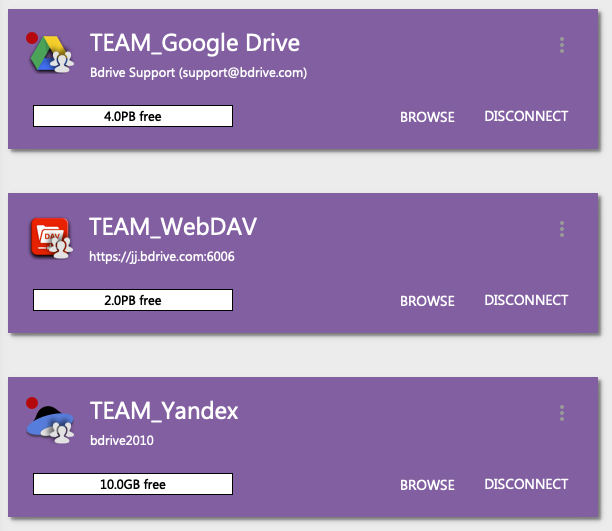
NetDrive es compatible con entornos multiusuario de Windows Terminal Server desde la versión 3.1.286. Cada sesión de usuario ve las unidades asignadas a su cuenta, y las unidades de equipo publicadas por un administrador son visibles para todos los miembros con un puesto asignado.
Para configurar una unidad compartida para todos los usuarios de Terminal Server:
- Open NetDrive en el servidor como administrador.
- Haga clic en + para añadir una nueva unidad y seleccione el proveedor de nube: Google Drive, OneDrive for Business, SharePoint, S3 o cualquier otro proveedor compatible.
- En la configuración de la unidad, active Team Drive.
- Abra NetDrive → Team Drive Management y publique la unidad para el equipo. Los miembros con un puesto de licencia de equipo activo la verán en su propio Drive Manager la próxima vez que inicien sesión.
Cada sesión de usuario obtiene su propio estado de conexión y letra de unidad, pero todas apuntan al mismo recurso subyacente en la nube. El bloqueo de archivos se vuelve importante aquí: la función de bloqueo de archivo de NetDrive (añadida en la versión 3.9.1190 para todos los tipos de archivo) evita que dos sesiones RDP escriban el mismo archivo al mismo tiempo. Cuando una sesión tiene un archivo bloqueado, las demás sesiones lo ven como solo lectura y reciben una notificación.
Montajes al inicio para cargas de trabajo sin usuario y programadas
Las tareas programadas, los agentes de copia de seguridad y los trabajos de procesamiento por lotes en un servidor suelen iniciarse antes de que ningún usuario inicie sesión. La opción Mount on Boot de NetDrive resuelve esto: la unidad se establece durante la secuencia de arranque de Windows, sin esperar a un inicio de sesión interactivo.
En el panel de configuración de la unidad, establezca Auto Mount en On Boot. NetDrive almacena las credenciales en un almacén local cifrado y activa el montaje como parte de la secuencia de arranque de Windows. La unidad en la nube está lista en su letra configurada antes de que el primer servicio o tarea programada la referencie.
Esto es relevante para escenarios como:
- Un nodo de renderizado que lee los recursos del proyecto desde Amazon S3 a partir de las 3 AM.
- Un agente de copia de seguridad que escribe archivos nocturnos en Backblaze B2.
- Un servicio de agregación de registros que transmite archivos de salida a un endpoint WebDAV.

Integración con el Explorador y superposiciones de estado
Incluso en un entorno de Terminal Server, los iconos de superposición de estado de archivos del Explorador de Windows de NetDrive funcionan por sesión. Cada usuario ve el estado de subida y descarga en tiempo real directamente en su ventana del Explorador: marcas de verificación para archivos sincronizados, indicadores de progreso para archivos en tránsito. Esto reduce las solicitudes de soporte sobre si un archivo ha terminado de guardarse, porque la respuesta es visible en el icono sin necesidad de abrir NetDrive.
Para los administradores que gestionan servidores de forma remota o prefieren la automatización mediante scripts, nd3cmd (añadido en la versión 3.8.921) proporciona una interfaz de línea de comandos para montar, desmontar y consultar el estado de las unidades desde PowerShell o un sistema de gestión de configuración.

Gestión de licencias de equipo
Cada sesión de usuario concurrente en una implementación de Windows Terminal Server requiere un puesto de licencia de NetDrive. Los puestos se gestionan desde accounts.bdrive.com, donde un administrador puede asignar y revocar licencias, publicar unidades de equipo y supervisar qué miembros están activos. Las licencias pueden reasignarse cuando cambian los miembros del equipo sin necesidad de comprar puestos adicionales.
Hay disponible una prueba gratuita de 7 días para probar la configuración con un grupo pequeño antes de comprometerse con un plan de equipo.
Conclusión
El instalador MSI de NetDrive, el modo multiusuario de Terminal Server y el montaje al inicio lo convierten en una opción práctica para entornos de Windows Server 2022 que necesitan almacenamiento en la nube disponible para múltiples sesiones RDP concurrentes. Para configurar proveedores de nube específicos en el servidor, la guía para montar Amazon S3 en Windows y la guía para montar OneDrive en Windows explican el flujo de conexión para los proveedores más comunes. Si tiene problemas con unidades que no aparecen en el primer arranque, el artículo Fix NetDrive Auto Mount on Startup Windows cubre las causas más habituales.
— Jay, NetDrive