NetDrive Team Drive: comparte unidades en la nube con tu equipo

Descubre cómo Team Drive de NetDrive permite a un administrador publicar almacenamiento en la nube para todo el equipo, con bloqueo de archivos para evitar conflictos de edición.
Un estudio creativo de 12 personas que usa un bucket de S3 como biblioteca de recursos compartida se topa con el mismo problema cada vez que se incorpora alguien nuevo: dos días de acompañamiento para configurar NetDrive, y casi siempre una o dos máquinas terminan con nombres de bucket mal escritos o regiones incorrectas. La función Team Drive de NetDrive elimina ese costo de configuración: un administrador publica las unidades compartidas una sola vez, y cada miembro del equipo las recibe automáticamente al iniciar sesión.


Monta almacenamiento en la nube compartido para todo tu equipo
NetDrive hace que Google Drive, OneDrive, S3, SFTP, WebDAV y más aparezcan como unidades nativas en Windows y macOS — sin sincronizar, sin descargas completas.
- El administrador publica las unidades de equipo una vez: los miembros las reciben automáticamente al iniciar sesión
- El bloqueo de archivos evita que dos personas sobrescriban el mismo documento
- Funciona con S3, SharePoint, Dropbox, Google Drive y más de 20 proveedores adicionales
Prueba gratuita. Planes de por vida y de suscripción disponibles.
Qué es Team Drive (y qué no es)
Team Drive es una función de NetDrive construida sobre un modelo de dos roles: un administrador que define y publica unidades en la nube, y miembros que ven esas unidades aparecer automáticamente tras iniciar sesión con su cuenta de Bdrive.
La diferencia clave respecto a una unidad personal es la propiedad. Una unidad personal existe solo en la máquina donde se creó. Una Team Drive se almacena en la cuenta del equipo y se distribuye a cada miembro que tenga una licencia asignada. Cuando el administrador actualiza la configuración de conexión —por ejemplo, al rotar una clave de acceso de S3— cada miembro recibe el cambio en su siguiente reconexión, sin necesidad de abrir un ticket de soporte.
Esto no es una herramienta de sincronización. NetDrive no copia archivos de la nube a un disco local. Team Drive es una configuración de montaje compartida: cada miembro accede al mismo bucket o carpeta directamente a través de su propio cliente NetDrive, sin que se cree ninguna copia local.

Configurar una Team Drive como administrador
Para crear una Team Drive, abre la aplicación NetDrive y cambia a la sección Team. Desde ahí:
- Crea o selecciona un equipo. Si es tu primera vez, crea un equipo y asigna licencias de Bdrive a tus miembros. Los miembros deben aceptar la invitación antes de poder recibir unidades de equipo.
- Añade una nueva unidad. Haz clic en New Drive dentro del contexto del equipo y elige el proveedor de nube. Los pasos de configuración son idénticos a los de una unidad personal: credenciales, ruta del bucket o carpeta, letra de unidad opcional.
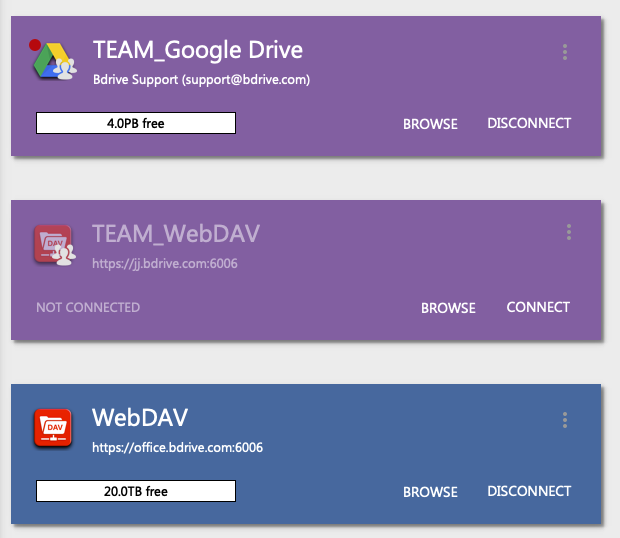
- Publica a los miembros. Una vez guardada, la unidad aparece en la lista de miembros con un interruptor para controlar quién la recibe. Actívalo y la unidad aparecerá para esos miembros en su siguiente inicio de sesión en NetDrive.
El administrador puede publicar unidades distintas para miembros distintos. Un equipo de diseño podría recibir el bucket de medios en S3 mientras que el equipo de ingeniería recibe el recurso compartido de artefactos de build por SFTP, todo gestionado desde la misma vista de administrador sin duplicar configuraciones de credenciales.

Cómo se conectan los miembros
Los miembros no configuran nada manualmente. Tras aceptar la invitación al equipo e iniciar sesión en NetDrive con sus credenciales de Bdrive, las unidades de equipo aparecen en su lista de unidades junto a cualquier unidad personal que tengan configurada.
Si la unidad de equipo de un miembro se desconecta, puede volver a montarla sin necesidad de conocer las credenciales subyacentes. Esto resulta especialmente útil para contratistas o personal rotativo que necesita acceso al almacenamiento compartido sin exponer las claves de API ni los datos de la cuenta de almacenamiento detrás de él.
Bloqueo de archivos: la pieza que hace segura la colaboración
Cuando dos personas abren el mismo documento desde una unidad en la nube compartida al mismo tiempo, la segunda persona en guardar gana y sobrescribe silenciosamente los cambios de la primera. El bloqueo de archivos de NetDrive evita esto a nivel del propio montaje.
Un miembro del equipo bloquea un archivo haciendo clic derecho sobre él en el Explorador de Windows o en el Finder de macOS y seleccionando Lock en el submenú de NetDrive. Una vez bloqueado, otros miembros que intenten abrir o modificar el mismo archivo lo verán marcado como bloqueado por el nombre de esa persona. Según la aplicación, el cliente normalmente abre una copia de solo lectura para el resto de miembros hasta que se libere el bloqueo.

El bloqueo de archivos en NetDrive funciona con todo tipo de archivos, no solo con documentos de Microsoft Office. Esto es importante para equipos que trabajan con archivos de diseño, proyectos de vídeo o formatos de datos propietarios donde la coautoría estándar de Office no aplica. Los archivos de Office además se benefician de una integración dedicada con MS Office que muestra un diálogo de “archivo en uso” coherente con lo que ya esperan los usuarios de SharePoint y OneDrive.
Gestión de licencias y accesos
Las licencias de equipo en NetDrive se asignan por miembro y se gestionan a través de accounts.bdrive.com. Un administrador puede reasignar una licencia de un antiguo empleado a una nueva incorporación desde la consola del equipo: el nuevo miembro obtiene acceso inmediato a todas las unidades de equipo, y el acceso del miembro saliente queda revocado.
Si un miembro del equipo debe ver solo un subconjunto de unidades —por ejemplo, un contratista que necesita acceso al bucket de recursos pero no al repositorio de archivos fuente—, el administrador puede publicar las unidades de forma selectiva. No hace falta crear equipos separados ni mantener configuraciones de credenciales duplicadas.
Resumen
NetDrive Team Drive reduce el aprovisionamiento de almacenamiento en la nube compartido de una configuración manual persona por persona a una configuración de administrador única. Combínalo con el bloqueo de archivos y tendrás un sistema de archivos compartido funcional sobre cualquier proveedor de nube compatible: S3, SharePoint, Dropbox, Google Drive, SFTP, WebDAV o cualquier otro tipo de almacenamiento que NetDrive admita.
Si estás depurando la conexión de un miembro concreto en lugar de la configuración compartida, consulta Fix OneDrive for Business authentication errors in NetDrive para ver un ejemplo del flujo de reconexión que aplica a la mayoría de proveedores basados en OAuth.
— Jay, NetDrive