Equipos de RR. HH. y selección con NetDrive — una unidad compartida para archivos de candidatos

Los equipos de RR. HH. y selección usan NetDrive en Windows y macOS para montar el almacenamiento en la nube como unidad, publicar unidades de equipo, bloquear documentos y archivar en solo lectura.
Un equipo de selección de cuatro personas cubre nueve vacantes a la vez. Los currículos llegan por correo, las notas de las entrevistas viven en la carpeta personal de alguien y la plantilla de la carta de oferta existe en tres versiones ligeramente distintas. Cuando un responsable de contratación pide «los últimos comentarios del panel», nadie está seguro de cuál es esa copia. NetDrive pone el almacenamiento en la nube del equipo en cada equipo con Windows o macOS como una unidad normal: un solo árbol de carpetas, un solo lugar donde buscar.


Un árbol de carpetas para cada vacante abierta
NetDrive hace que Google Drive, OneDrive, S3, SFTP, WebDAV y más aparezcan como unidades nativas en Windows y macOS — sin sincronizar, sin descargas completas.
- Monta el almacenamiento en la nube del equipo como unidad en Windows y macOS
- Publica una unidad de equipo para los reclutadores sin compartir credenciales
- Bloquea documentos para que dos personas nunca editen la misma carta de oferta
Prueba gratuita. Planes de por vida y de suscripción disponibles.
Por qué se dispersan los archivos de candidatos
Contratar es una carrera de relevos. Un buscador encuentra un currículo, un reclutador lo evalúa, los entrevistadores añaden notas y un socio de RR. HH. prepara la oferta. En cada traspaso, un archivo puede descargarse, renombrarse y volver a subirse a otro sitio. En un mes, el mismo candidato tiene archivos en una bandeja de entrada, una carpeta de descargas y dos cuentas en la nube.
NetDrive monta el proveedor que tu empresa ya paga (Google Drive, OneDrive for Business, SharePoint, Dropbox Business, Box y otros) como una unidad en el Explorador o en Finder. Todos trabajan en las mismas carpetas en lugar de guardar copias privadas. Los controles de acceso de tu proveedor siguen decidiendo quién ve qué, así que configúralos primero. NetDrive no ofrece modo sin conexión, por lo que la unidad necesita conexión; tenlo en cuenta para los reclutadores que viajan a ferias de empleo.
Una estructura de carpetas que resiste los trimestres ajetreados
La estructura importa más que la herramienta. Un esquema que escala de cinco a cincuenta vacantes:
- Open Roles, con una carpeta por requisición, que contiene Job Description, Candidates, Interview Kits y Offers.
- Templates para cartas de oferta, hojas de evaluación y correos de rechazo, editadas solo por una o dos personas responsables.
- Onboarding, con una carpeta por nueva incorporación para formularios firmados y solicitudes de equipamiento.
- Closed Requisitions, el archivo de las búsquedas finalizadas.
Dentro de cada carpeta Candidates, nombra los archivos de forma predecible, por ejemplo Lastname_Firstname_Resume.pdf y Lastname_Firstname_Scorecard-R2.docx. En una unidad montada, la búsqueda de Windows o Finder los encuentra como cualquier archivo local.
Unidades de equipo en lugar de contraseñas compartidas
Con una licencia de equipo de NetDrive, un administrador puede publicar una unidad a los miembros del equipo desde la consola de administración del equipo, y asignar o liberar licencias de miembro a medida que las personas entran o salen. Un reclutador externo que termina en marzo pierde el acceso cuando se libera la licencia, en lugar de conservar una contraseña que olvidaste rotar.
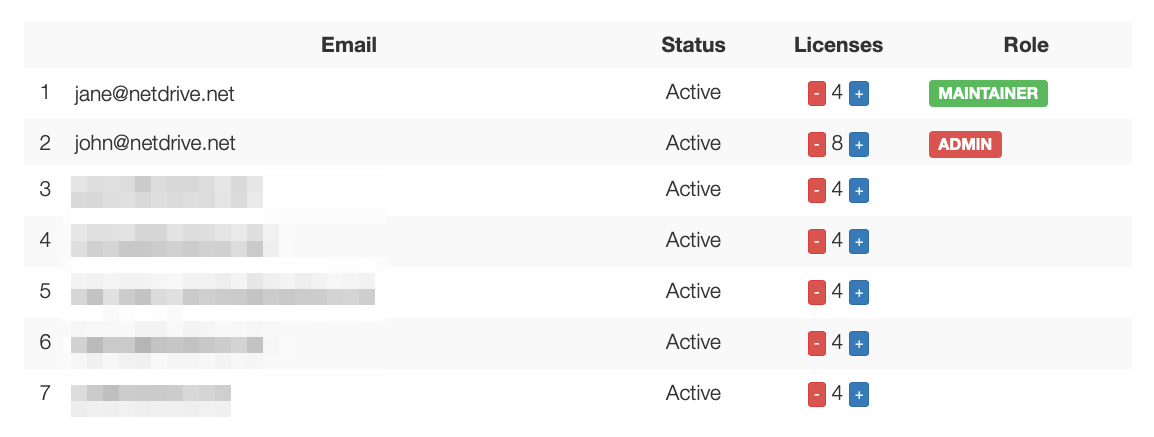
El tutorial completo está en NetDrive Team Drive and Shared Drives Guide.
Bloquear la carta de oferta, archivar el resto
Las notas de entrevista son documentos con muchos autores. Las cartas de oferta son lo contrario: solo una persona debe llevar la pluma. El bloqueo de archivos de NetDrive funciona con todos los tipos de archivo, y con los archivos de Microsoft Office, una segunda persona que abre un archivo ya en uso lo recibe en solo lectura. Eso protege la versión aprobada de una edición bienintencionada.
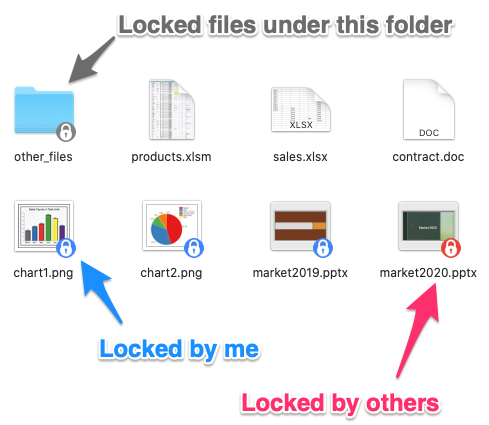
Para las búsquedas finalizadas, añade el archivo como unidad de solo lectura para que nadie modifique por accidente una requisición cerrada. Read-Only Drive in NetDrive cubre la configuración, y Office File Locking in NetDrive explica en detalle el comportamiento con Office.
Configuración para el equipo
- Instala NetDrive en cada equipo con Windows o macOS. Las versiones actuales de macOS requieren macOS 14 (Sonoma) o posterior.
- Abre NetDrive y añade la cuenta de almacenamiento en la nube que usa la empresa.
- Publícala como unidad de equipo desde la consola de administración del equipo para los reclutadores y socios de RR. HH. que la necesiten.
- Crea la plantilla de carpetas una vez y cópiala para cada nueva requisición.
- Añade el archivo como unidad de solo lectura para los responsables de contratación que solo necesitan consultar.
- Activa el montaje automático para que la unidad esté lista cuando arranque el portátil; consulta Auto-Mount on Boot in NetDrive.
Si una carpeta parece desactualizada después de que un compañero suba una hoja de evaluación, usa la opción de actualización de Force Folder Refresh in NetDrive.
Límites que conviene conocer
NetDrive no ofrece cifrado del lado del cliente, por lo que los registros sensibles de personal dependen de la configuración de seguridad de tu proveedor y de las políticas de datos de tu empresa. Además, es una herramienta de montaje, no de sincronización ni de transferencia entre nubes. No lo trates como un producto de cumplimiento normativo; confirma los requisitos de conservación y privacidad con tu equipo jurídico.
Conclusión
Una unidad montada, una consola de equipo y bloqueos de archivo eliminan la mayoría de las dudas sobre «cuál es la versión actual» en un proceso de selección. Empieza con la plantilla de carpetas y el hábito de bloquear, y ajusta el acceso en tu proveedor a medida que el equipo crezca.
— Casey, NetDrive