No más sobrescrituras — Bloqueo de archivos de Office en NetDrive

El bloqueo de archivos de NetDrive evita que los archivos de Office en la nube se sobrescriban cuando varios miembros editan a la vez. Aprende cómo funciona y cómo activarlo.
Dos compañeros, la misma carpeta de SharePoint montada a través de NetDrive, el mismo libro de Excel. Uno lo abre a las 9:00 y empieza a editar un modelo de presupuesto. El segundo lo abre a las 9:05, sin saber que el primero está editando. Ella guarda a las 9:30 y sobrescribe dos horas de trabajo. La función de bloqueo de archivos de NetDrive está diseñada para romper este ciclo: en el momento en que alguien abre un archivo de Office a través de una unidad montada, NetDrive registra un bloqueo sobre él. La siguiente persona que abra el mismo archivo lo verá como de solo lectura hasta que el bloqueo se libere.


Colaboración más segura en Office sobre cualquier unidad en la nube
NetDrive hace que Google Drive, OneDrive, S3, SFTP, WebDAV y más aparezcan como unidades nativas en Windows y macOS — sin sincronizar, sin descargas completas.
- Bloqueo automático en el momento en que se abre un archivo de Office
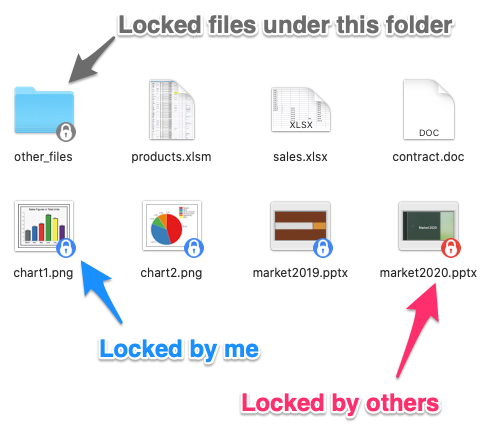
- Iconos de estado de bloqueo visibles en el Explorador de Windows
- Funciona en S3, SharePoint, WebDAV y todos los demás proveedores montados
Prueba gratuita. Planes de por vida y de suscripción disponibles.
Por qué las unidades montadas en la nube necesitan bloqueo externo
Los proveedores de nube tienen coautoría nativa integrada en sus propias aplicaciones web: Google Docs, Office 365 en línea, la vista web de SharePoint. Pero cuando montas una unidad en la nube con NetDrive y abres un .xlsx o .docx en el Excel o Word instalados localmente, esas capas de coautoría basadas en la web quedan fuera del circuito. El archivo se accede como un archivo normal a través de la unidad montada. Sin una señal externa, el equipo de un segundo usuario no tiene forma de saber que el archivo está abierto en otro lugar.
NetDrive cubre este vacío con un mecanismo de bloqueo a nivel de unidad:
- Archivos de Microsoft Office (Word, Excel, PowerPoint): el bloqueo de archivos se añadió en NetDrive 3.8.921 (septiembre de 2019)
- El resto de tipos de archivo: el bloqueo se extendió a todos los tipos de archivo en la 3.9.1190 (abril de 2020) — documentos de Photoshop, PDF, archivos de InDesign, archivos de configuración, cualquier cosa que tu equipo guarde en una unidad compartida
El bloqueo se coloca al abrir un archivo y se libera al cerrarlo. No se requiere ningún paso manual de desbloqueo para el uso normal.
Qué ve cada persona
Cuando abres un archivo bloqueado, ocurren dos cosas para tus compañeros de equipo:
En el Explorador de Windows aparece un icono de candado superpuesto sobre el icono del archivo, en la misma posición que se usa para las insignias de estado de sincronización en la nube. Un vistazo rápido a una carpeta compartida te dice exactamente qué archivos están en uso sin necesidad de abrir nada.

En las aplicaciones de Office, intentar abrir un archivo bloqueado activa el cuadro de diálogo estándar “Archivo en uso” que Word y Excel muestran para cualquier archivo bloqueado en una unidad de red. La aplicación ofrece abrir una copia de solo lectura o avisarte cuando el bloqueo se libere. Es una experiencia familiar, el mismo comportamiento que ven los usuarios con un servidor de archivos tradicional.

NetDrive también ofrece una vista de administrador: el panel Locked Files muestra todos los archivos actualmente bloqueados en una unidad, qué usuario tiene el bloqueo y cuándo se tomó. Esto es útil cuando una máquina falla y deja un bloqueo obsoleto que hay que liberar manualmente.
Cómo activar el bloqueo de archivos en una unidad
El bloqueo de archivos está disponible en todos los proveedores que admite NetDrive: Google Drive, S3, OneDrive, SharePoint, WebDAV, Dropbox y el resto. Para activarlo:
- Abre NetDrive y haz clic en el icono de configuración de la unidad que quieres configurar.
- Busca la sección File Lock en la configuración de la unidad.
- Activa el bloqueo para archivos de Office, para todos los tipos de archivo, o déjalo desactivado en unidades donde el acceso concurrente no sea un problema.
- Haz clic en Save y vuelve a conectar la unidad si está actualmente montada.
La configuración de bloqueo es por unidad, por lo que puedes ajustar la política según cómo se use cada ubicación de almacenamiento. Un bucket de S3 compartido con entregas de vídeo en bruto puede justificar el bloqueo de todos los archivos, mientras que un OneDrive personal que montas por comodidad no necesita ninguno.

Notas prácticas para equipos
Algunas cosas que conviene saber una vez que el bloqueo está activo:
- Bloqueos obsoletos tras fallos: si una máquina que ejecuta NetDrive pierde energía o falla mientras un archivo está abierto, el bloqueo puede persistir hasta que NetDrive se reconecte y lo libere. Un administrador puede liberarlo manualmente desde el panel Locked Files.
- Alcance del bloqueo: el bloqueo se aplica dentro del contexto de la unidad montada por NetDrive. Los miembros del equipo que accedan al mismo almacenamiento en la nube mediante otro cliente (por ejemplo, alguien que navega por SharePoint desde un navegador web) no verán el bloqueo de NetDrive. Para una cobertura completa, el equipo debe acceder a las carpetas compartidas siempre a través de NetDrive.
- Notificaciones: NetDrive añade una notificación de bloqueo/desbloqueo (introducida en la 3.10.145) para que veas cuándo queda disponible un archivo que estabas esperando.
Resumen
El bloqueo de archivos cierra la brecha entre el almacenamiento en la nube y el comportamiento de colaboración que los equipos esperan de una unidad compartida tradicional. La combinación de bloqueo automático, insignias superpuestas en el Explorador y una vista centralizada de archivos bloqueados ofrece a los equipos una capa fiable de protección sin necesidad de cambiar cómo abren y guardan sus archivos.
Si tu equipo usa NetDrive con unidades compartidas entre varios usuarios, consulta Creative Team Collaboration with NetDrive para saber cómo encajan las unidades de equipo, las credenciales compartidas y la gestión de accesos. Para solucionar el caso concreto en que los archivos de Office se abren como de solo lectura de forma inesperada, Fix Office Files Opening Read-Only in NetDrive explica los pasos de diagnóstico.
— Kai, NetDrive