Montar ImageKit en Windows — Letra de unidad para tu biblioteca de medios

Monta la biblioteca de medios de ImageKit como unidad de red en Windows con NetDrive. Explora, sube y gestiona imágenes y videos sin el panel web.
Un equipo de marketing que almacena fotografía y video de producto en ImageKit suele gestionarlo desde el panel web — algo razonable para subidas puntuales, pero tedioso cuando un diseñador necesita arrastrar trescientos banners redimensionados antes de un lanzamiento. NetDrive ahora es compatible con ImageKit como proveedor, así que esa biblioteca de medios puede aparecer como una letra de unidad en Windows en lugar de una pestaña del navegador.


Dale a ImageKit una letra de unidad en Windows
NetDrive hace que Google Drive, OneDrive, S3, SFTP, WebDAV y más aparezcan como unidades nativas en Windows y macOS — sin sincronizar, sin descargas completas.
- Explora los recursos de ImageKit en el Explorador de Windows, sin necesidad del panel
- Arrastra y suelta subidas masivas directamente desde una carpeta local
- Funciona junto a tus otras unidades en la nube en un solo gestor de unidades
Prueba gratuita. Planes de por vida y de suscripción disponibles.
Qué cambia cuando ImageKit es una letra de unidad
Sin NetDrive, subir archivos a ImageKit implica el widget de carga del panel web o un script construido sobre la API de ImageKit — ambos válidos para subidas ocasionales, ambos pasos extra cuando el trabajo ya implica mover archivos en el Explorador. Montar ImageKit a través de NetDrive le da a la biblioteca de medios una letra de unidad (por ejemplo I:) que se comporta como cualquier otra unidad de Windows: el Explorador de archivos la lista, los diálogos Save As la ven, y cualquier aplicación que pueda guardar en una carpeta puede guardar directamente en la biblioteca.
Esto importa más para equipos que manejan volumen — un lote de fotos de producto exportadas desde Lightroom, una carpeta de miniaturas de video que un diseñador necesita subir antes de una fecha límite. En lugar de abrir un navegador, buscar el botón de subida y ver una barra de progreso por cada lote, la transferencia se reduce a arrastrar y soltar en una unidad mapeada, igual que copiar archivos a cualquier carpeta local.
Agregar una unidad de ImageKit en NetDrive
- Open NetDrive → haz clic en Add a Drive en el gestor de unidades.
- Selecciona ImageKit de la lista de proveedores.
- Inicia sesión con las credenciales de la cuenta de ImageKit cuando se solicite.
- Elige una letra de unidad (NetDrive sugiere la próxima libre, como
I:) y confirma. - Haz clic en Mount. La biblioteca de medios de ImageKit aparece en el Explorador de archivos en unos segundos.
No se requiere un instalador ni herramientas de línea de comandos aparte — la conexión vive dentro de NetDrive junto a cualquier otra unidad en la nube ya configurada.
Trabajar con la biblioteca de medios día a día
Una vez montada, la unidad de ImageKit se comporta como almacenamiento local para las operaciones de archivo cotidianas. Arrastrar una carpeta de recursos exportados a ella pone en cola una subida en segundo plano — visible en la bandeja de subidas de NetDrive — de modo que un lote grande no bloquea la aplicación mientras se transfiere. Los cambios de nombre, movimientos de carpetas y eliminaciones ocurren a través de la letra de unidad igual que en un disco local, y NetDrive los refleja de vuelta en la cuenta de ImageKit.
Para equipos que mantienen medios en más de un lugar — ImageKit para la biblioteca orientada a la web, un bucket de S3 para los archivos RAW originales, Google Drive para borradores compartidos — el gestor de unidades lista todos los proveedores montados junto con su estado, así que cambiar entre ellos no implica manejar inicios de sesión y pestañas del navegador por separado.

Bloquear archivos durante ediciones activas
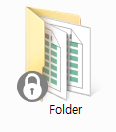
Cuando más de una persona trabaja desde la misma carpeta de medios, es fácil que dos personas abran y vuelvan a guardar el mismo recurso con minutos de diferencia. El bloqueo de archivo de NetDrive se aplica a cualquier tipo de archivo en una unidad montada — no solo documentos — así que un diseñador puede bloquear un PSD de banner o un máster de video mientras lo edita, evitando que un compañero abra una copia desactualizada y sobrescriba los cambios después. El estado del bloqueo aparece como un icono superpuesto directamente en el Explorador, sin necesidad de consultar una página de estado aparte para ver quién tiene un archivo.
Una lista creciente de proveedores entre los que elegir
ImageKit es uno de varios proveedores para los que NetDrive añadió compatibilidad en este ciclo de lanzamiento, junto a Koofr, Filen, Files.com y OpenDrive — cada uno pensado para un tipo distinto de necesidad de almacenamiento, desde almacenamiento en la nube de consumo hasta almacenamiento de objetos enfocado en medios. Quien esté evaluando ImageKit frente a un almacén de objetos de propósito general como S3 o Backblaze B2 puede montar ambos a la vez y comparar cómo maneja cada uno una carpeta real de recursos en lugar de confiar solo en el marketing.
Resumen
Montar ImageKit como una letra de unidad de Windows convierte una biblioteca de medios gestionada por panel en una carpeta en la que cualquier aplicación puede guardar directamente. Para configuraciones relacionadas, consulta montar Amazon S3 en Windows, montar Backblaze B2 en Windows para un archivo de origen junto a la biblioteca de medios, o NetDrive en Windows 11 24H2 para notas específicas de la plataforma.
— Steve, NetDrive