Solucionar errores de endpoint y región de Wasabi — NetDrive

Solucione los errores de conexión de Wasabi en NetDrive causados por un endpoint regional incorrecto, una lista de buckets vacía o claves erróneas. Con tabla de síntomas y comprobaciones paso a paso.
Pega un nuevo par de claves de Wasabi en NetDrive, hace clic en Mount y obtiene un error en lugar de una letra de unidad. O la conexión funciona, pero la lista de buckets sale vacía aunque la consola de Wasabi muestre tres. En la mayoría de los casos las claves están bien y el problema es el endpoint regional: Wasabi tiene un nombre de host distinto para cada región, y un bucket solo responde en el suyo.


Monte su bucket de Wasabi sin problemas
NetDrive hace que Google Drive, OneDrive, S3, SFTP, WebDAV y más aparezcan como unidades nativas en Windows y macOS — sin sincronizar, sin descargas completas.
- Wasabi se conecta mediante el conector Amazon S3 compatible con S3
- File Browser prueba el acceso antes de montar nada
- Windows y macOS, una tarjeta de unidad por bucket
Prueba gratuita. Planes de por vida y de suscripción disponibles.
Relacione el síntoma con la causa
| Lo que ve | Causa más probable |
|---|---|
| El montaje falla, o el error menciona una redirección o «use the specified endpoint» | El nombre de host del endpoint no coincide con la región del bucket |
| Conectado, pero la lista de buckets está vacía | El endpoint es de una región distinta a la de sus buckets, o la clave no puede listar buckets |
| Acceso denegado en todas las operaciones | Par de claves incorrecto, o una política de subusuario que no cubre el bucket |
| Funcionaba ayer, falla hoy | La clave se rotó o se desactivó en la consola de Wasabi |
Wasabi es compatible con S3, así que NetDrive se conecta con el proveedor Amazon S3 y un endpoint personalizado. No hay una entrada «Wasabi» independiente en la lista de proveedores. Por eso un endpoint incorrecto pasa tan fácilmente inadvertido: el conector S3 se comunica sin quejas con la región equivocada, y Wasabi responde con un error en lugar de sus archivos.

Comprobación 1: encuentre la región real del bucket
Abra la consola de Wasabi, vaya a Buckets y lea la región que aparece junto al bucket. Después construya el nombre de host a partir de ella:
us-east-1usas3.wasabisys.comeu-central-1usas3.eu-central-1.wasabisys.com
La documentación de endpoints de servicio de Wasabi lista el host de cada región. Copie el que corresponda. Un bucket en Fráncfort no responderá en el host predeterminado s3.wasabisys.com, y la discrepancia parece un problema de inicio de sesión aunque ninguna credencial sea incorrecta.
Comprobación 2: vuelva a introducir el endpoint en NetDrive
- Abra NetDrive y seleccione la unidad de Wasabi en el Drive Manager. Haga clic en el icono de engranaje para abrir su configuración.
- Confirme que el proveedor es Amazon S3 y que Use custom endpoint está activado.
- Sustituya el nombre de host por el regional de la comprobación 1. Deje el puerto vacío. NetDrive usa 443 para HTTPS de forma predeterminada.
- Haga clic en el icono de lista junto a Bucket para enumerar los buckets. Si aparecen, el endpoint y las claves funcionan.
- Guarde y haga clic en Mount.
Si tiene buckets en dos regiones, cree una unidad por región. Cada tarjeta de unidad guarda un solo endpoint, así que una única conexión no puede llegar a ambas.
Comprobación 3: pruebe el acceso sin montar
Antes de volver a asignar una letra de unidad, use el File Browser de NetDrive. Abre archivos remotos sin montar, de modo que puede separar «la conexión es incorrecta» de «Windows o macOS tiene problemas con la unidad».
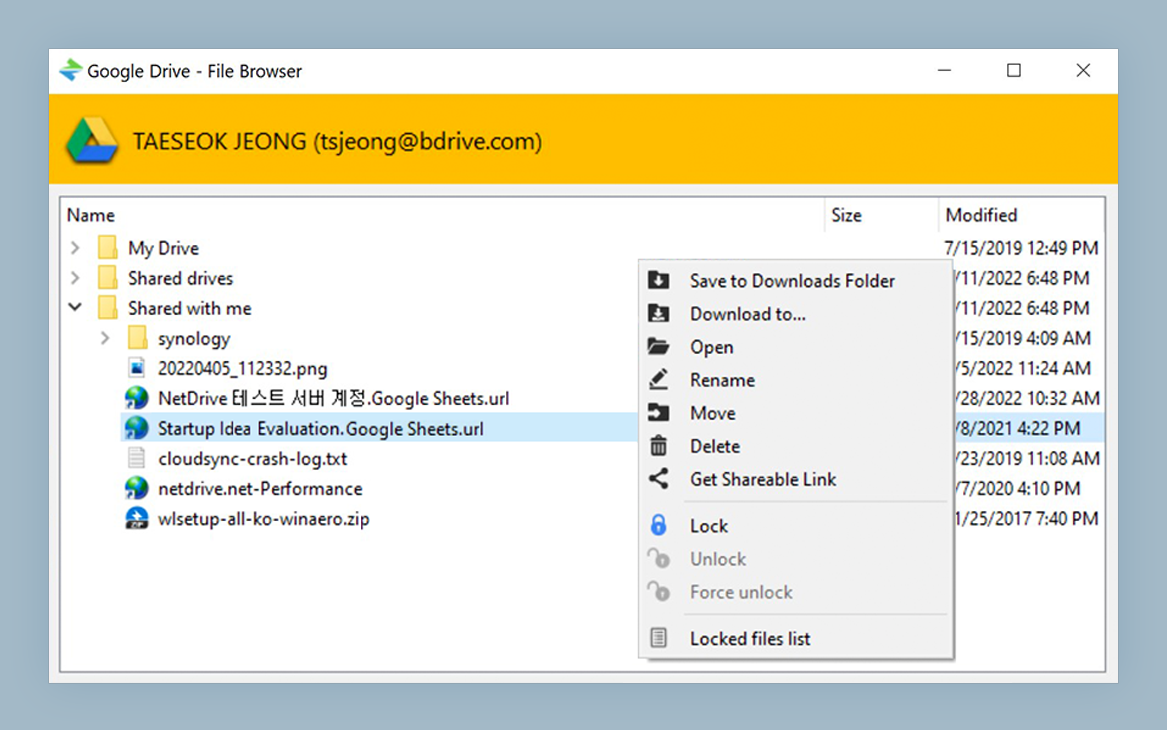
Si File Browser lista sus archivos, las credenciales y el endpoint son correctos, y el problema restante está en el montaje. Si falla igual, siga con la configuración de conexión.
Comprobación 4: claves y permisos del subusuario
Cuando el endpoint sea correcto, revise las credenciales.
- Regenere el par. Wasabi muestra la clave secreta solo al crearla. Si no está seguro de que la guardada sea correcta, cree un nuevo par de claves en la consola e introduzca de nuevo ambos valores. Copie y pegue, y cuidado con un espacio al final.
- Compruebe que la clave está activa. Una clave desactivada o eliminada falla igual que un error tipográfico.
- Revise la política del subusuario. Si las claves pertenecen a un subusuario y no a la cuenta raíz, ese usuario necesita permiso para listar y leer el bucket (y escribir, si guarda cambios). Una política que omita el listado de buckets puede dejar vacío el desplegable de buckets. En ese caso, escriba el nombre del bucket directamente en lugar de usar el icono de lista.
Para el mismo patrón de permisos por capas en AWS, consulte Fix S3 Access Denied Error with NetDrive. Los conceptos de IAM se aplican a los subusuarios de Wasabi.
Comprobación 5: ajustes obsoletos tras un cambio
Una unidad guardada antes de cambiar la región o la clave conserva sus valores antiguos hasta que la edite. Si rotó las claves en la consola, abra la configuración de la unidad, pegue el nuevo par y vuelva a montar. No se limite a reintentar con la tarjeta de unidad antigua.
Si sigue fallando
Siga el orden anterior: endpoint, luego File Browser, luego claves y por último la política del subusuario. Si las cuatro comprobaciones pasan y el montaje sigue fallando, el problema ya no es específico de Wasabi. Para letras de unidad ya en uso, consulte Fix Drive Letter Already in Use.
Conclusión
La mayoría de los fallos de Wasabi en NetDrive se deben a un nombre de host regional que no coincide con el bucket, seguido de claves obsoletas o con permisos insuficientes. Corrija primero el endpoint, compruébelo con File Browser y después monte. Para la primera configuración, consulte Mount Wasabi on Windows with NetDrive o Mount Wasabi on macOS with NetDrive.
— Alex, NetDrive