Estudiantes y tesistas con NetDrive — una letra de unidad para toda tu nube
Cómo los universitarios usan NetDrive para montar Google Drive, OneDrive y un recurso SFTP o WebDAV de la universidad como unidades, y tener la tesis y los datos en un solo lugar.
Una estudiante de doctorado en su último año tiene el borrador de la tesis en Google Drive, las diapositivas de clase en una cuenta de OneDrive de la universidad y una carpeta de 40 GB de grabaciones de entrevistas en un servidor del laboratorio al que accede por SFTP. Cada archivo está en un sitio distinto, y su gestor de citas y su herramienta de escritura solo pueden abrir archivos de una ruta de carpeta normal. Si monta cada cuenta como una unidad propia, tiene un solo lugar donde explorar y una sola ruta a la que apuntar sus herramientas.


Todas tus cuentas en la nube, un solo explorador de archivos
NetDrive hace que Google Drive, OneDrive, S3, SFTP, WebDAV y más aparezcan como unidades nativas en Windows y macOS — sin sincronizar, sin descargas completas.
- Monta Google Drive, OneDrive, SFTP y WebDAV una al lado de otra
- Abre archivos desde cualquier app que lea una ruta normal
- Pruébalo gratis durante 7 días antes de decidir
Prueba gratuita. Planes de por vida y de suscripción disponibles.
El problema de las cuentas dispersas
La vida estudiantil acumula cuentas: un Google Drive personal, un OneDrive de la universidad, quizá un Dropbox compartido por un grupo de proyecto y un servidor del departamento. Cada una tiene su propia página web, su propio cliente de sincronización o ninguno, y su propia idea de dónde debe ir un archivo.
La solución habitual es descargar y volver a subir a mano, y así es como una tesis acaba con final_v3_REAL.docx en tres lugares. Montar las cuentas con NetDrive elimina el paso de copiar para tu propio trabajo. Los archivos siguen donde están y tu herramienta de escritura los abre en el sitio.
Qué suelen montar los estudiantes
NetDrive admite Google Drive, OneDrive, OneDrive for Business, Dropbox, Box y SharePoint, lo que cubre la mayoría de las configuraciones universitarias y personales. Los servidores de departamentos y laboratorios suelen ser accesibles por SFTP, FTP o WebDAV, y NetDrive también los monta.
Una distribución realista es esta:
- Google Drive como hogar del borrador de la tesis y las notas.
- OneDrive for Business o SharePoint para el material de los cursos que proporciona tu universidad.
- SFTP para el servidor del laboratorio con los datos en bruto, si tu laboratorio permite el acceso.
- Un bucket de objetos en la nube o una segunda cuenta en la nube como copia de seguridad de los capítulos terminados.
Tu universidad puede restringir los métodos de inicio de sesión permitidos, así que consulta con el departamento de TI antes de conectar una cuenta institucional.
Trabajar con archivos grandes sin llenar el portátil
Un portátil con un disco de 256 GB no puede guardar todas las grabaciones y conjuntos de datos que genera un proyecto de investigación. Como una unidad montada lee los archivos de la nube bajo demanda, abres el archivo que necesitas y dejas el resto donde está. NetDrive no ofrece modo sin conexión, así que el equipo necesita conexión mientras trabajas, algo que conviene prever si escribes en el tren o en bibliotecas con Wi-Fi débil. Mantén el capítulo que estás editando en una carpeta local y guarda las versiones terminadas en la unidad montada.
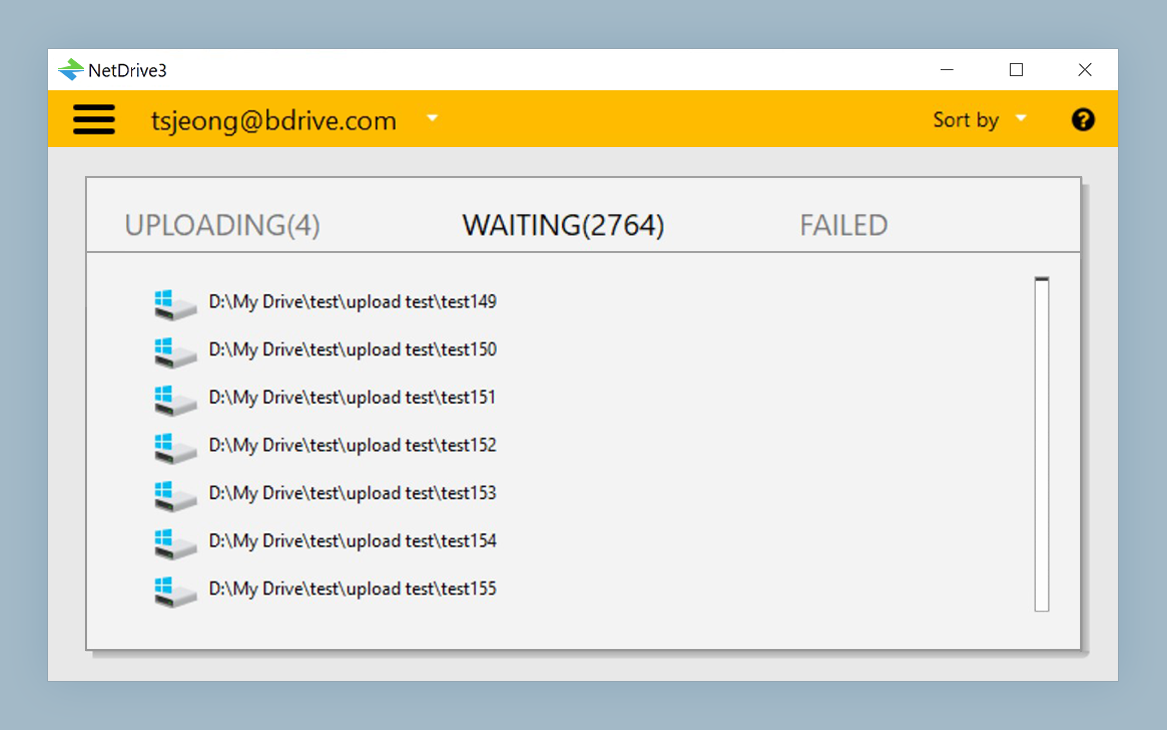
Las subidas se ejecutan en segundo plano, de modo que puedes guardar un archivo grande y seguir escribiendo. La cola es visible si quieres comprobar el progreso.
Configuración
- Instala NetDrive desde la página de descargas e inicia la prueba gratuita de 7 días.
- Haz clic en el botón Add Drive y elige Google Drive. Inicia sesión con tu cuenta de Google cuando se te pida.
- Repite para OneDrive y para SFTP si tu laboratorio te da un host, un nombre de usuario y credenciales.
- Elige una letra de unidad en Windows, o un nombre de volumen en macOS, para cada cuenta.
- En los ajustes de cada unidad, configura el montaje para que se inicie automáticamente y las unidades estén listas al abrir el portátil.
- Apunta tu herramienta de escritura y tu gestor de referencias a carpetas de las unidades montadas.
Para un recorrido inicial de un solo proveedor, consulta Mount Google Drive on Windows 11 o Mount OneDrive on macOS.
Hábitos que protegen tu tesis
Una unidad montada no es una copia de seguridad. Si borras un archivo en ella, lo borras en la nube. Guarda una segunda copia de los capítulos terminados en otra cuenta y considera una unidad de solo lectura para el material de referencia que nunca quieras modificar; Read-Only Drives in NetDrive explica cómo hacerlo.
Mantén también los nombres de archivo coherentes entre cuentas, porque el mismo nombre en dos sitios es la forma en que reaparecen las versiones antiguas.
Conclusión
NetDrive no escribirá tu tesis, pero elimina la fricción de hacer malabares con las cuentas. Un solo conjunto de unidades, abiertas con las herramientas que ya usas, te deja más tiempo para la escritura en sí. Si el servidor de tu laboratorio está detrás de SFTP, consulta Mount an SFTP Server on Windows para ver los detalles de configuración.
— Tayson, NetDrive