Corrige listados obsoletos en NetDrive — Actualización forzada
Una unidad en la nube montada con NetDrive que no muestra una subida o un cambio de nombre nuevo no está rota: muestra un listado en caché. Así se fuerza y se ajusta.
Un compañero sube un archivo directamente a la interfaz web de Google Drive, y treinta segundos después tú sigues viendo la lista de archivos antigua en la unidad que NetDrive montó en tu escritorio. No hay ningún problema con la subida: el archivo está en Google Drive. NetDrive simplemente no ha vuelto a consultar esa carpeta todavía, y la solución es un clic derecho una vez que sabes dónde mirar.


Una letra de unidad, siempre sincronizada
NetDrive hace que Google Drive, OneDrive, S3, SFTP, WebDAV y más aparezcan como unidades nativas en Windows y macOS — sin sincronizar, sin descargas completas.
- Fuerza la actualización de cualquier carpeta al instante con un clic derecho
- Caché de directorio ajustable para unidades más activas con varios editores
- El mismo flujo de letra de unidad en Google Drive, S3, SharePoint y más
Prueba gratuita. Planes de por vida y de suscripción disponibles.
Por qué el listado se queda desactualizado
NetDrive no vuelve a consultar la API de un proveedor en la nube cada vez que abres una carpeta; eso haría que explorar un Google Drive o un bucket de S3 grandes fuera dolorosamente lento. En su lugar, guarda en caché el listado del directorio durante una ventana breve y lo vuelve a mostrar desde memoria en visitas posteriores. La mayor parte del tiempo esto es invisible: nunca notas la caché porque nada ha cambiado. Solo se hace visible cuando alguien más —un compañero, un script, otro dispositivo con sesión iniciada en la misma cuenta— agrega, renombra o elimina un archivo en esa misma carpeta mientras tu unidad montada todavía conserva el listado anterior.

Esto es independiente de la configuración local de cache size de NetDrive (100 GB–1 TB, configurable por unidad), que controla cuánto contenido de archivos descargados mantiene NetDrive en disco. Un listado desactualizado tiene que ver con los metadatos de la carpeta —qué archivos existen—, no con si los bytes de un archivo están cacheados localmente.
Fuerza una actualización de inmediato
No tienes que esperar a que termine la ventana de caché. Haz clic derecho dentro de la carpeta que parece desactualizada y elige Force refresh en el menú contextual.
- Abre la unidad montada con NetDrive en el Explorador o en Finder y navega hasta la carpeta en cuestión.
- Haz clic derecho en cualquier espacio vacío dentro de esa carpeta.
- Selecciona Force refresh.
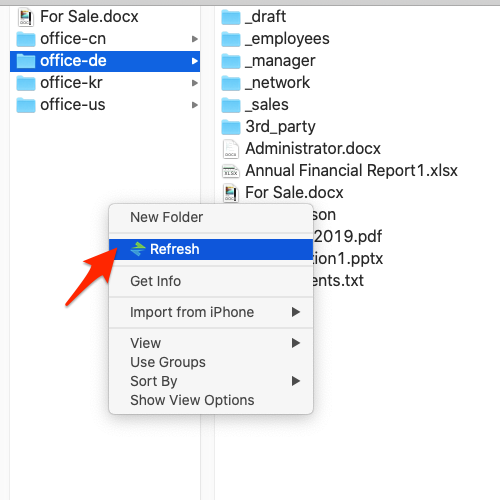
NetDrive vuelve a consultar de inmediato esa carpeta en el proveedor de la nube y actualiza lo que ves; no hace falta desmontar y volver a montar toda la unidad, ni esperar a la próxima actualización programada.

Ajusta la caché para unidades con cambios frecuentes
Si una unidad en particular es editada por varias personas o procesos a lo largo del día —una carpeta de proyecto compartida, un pipeline de CI que escribe artefactos de compilación en S3—, hacer clic derecho cada vez se vuelve tedioso. En su lugar, reduce el tiempo que NetDrive confía en un listado en caché antes de volver a comprobarlo:
- Abre Drive Manager y selecciona la unidad.
- Haz clic en Properties → Advanced.
- Reduce el directory cache timeout desde su valor predeterminado a algo como 15–20 segundos para una unidad que cambia constantemente.
Un tiempo de espera más corto implica llamadas más frecuentes a la API del proveedor, así que conviene aplicarlo de forma selectiva —a la una o dos unidades que realmente ven ediciones concurrentes— en lugar de aplicarlo globalmente a cada unidad montada. Un Dropbox personal que solo tú usas no lo necesita.

Cuando la actualización forzada no lo resuelve
Si una actualización forzada sigue sin mostrar un archivo que sabes que existe, la causa más probable ya no es la caché: es un problema de permisos del lado del proveedor (la cuenta con la que NetDrive tiene sesión iniciada no puede ver ese archivo o carpeta compartida) o, específicamente en una unidad de equipo de Google Drive, que el archivo simplemente vive fuera de la unidad de equipo que NetDrive ha montado. Confirma que el archivo es visible desde la propia interfaz web del proveedor usando exactamente la misma cuenta antes de asumir que la culpa es de NetDrive.
Resumen
La mayoría de los casos de “NetDrive no muestra mi archivo” se deben a un listado en caché que aún no se ha actualizado: una actualización forzada para algo puntual, un tiempo de espera de caché de directorio más corto para unidades que cambian constantemente. Si el problema resulta ser otra cosa por completo, Fix Slow S3 Directory Listing y Fix Google Drive Shared Drive Not Showing cubren dos de las siguientes causas más comunes.
— Tayson, NetDrive