NetDrive para archiveros y bibliotecarios: colecciones digitalizadas

Archiveros y bibliotecarios montan Backblaze B2, Wasabi o Amazon S3 como unidad de solo lectura con NetDrive en Windows y macOS y exploran colecciones digitalizadas sin copiarlas.
El equipo de colecciones especiales de una universidad escanea varios cientos de masters TIFF por semana: manuscritos, mapas, fotografías, cada uno de decenas de MB. Al cabo de un año, el equipo de escaneo está lleno, las copias de acceso están en otro sitio, y el bibliotecario de referencia que atiende una solicitud tiene que pedirle a alguien con las credenciales adecuadas que busque un archivo. NetDrive monta el almacenamiento de objetos que contiene la colección como una unidad en Windows o macOS, y el personal abre la carpeta que necesita como cualquier otra.


Dé una puerta de entrada a su colección
NetDrive hace que Google Drive, OneDrive, S3, SFTP, WebDAV y más aparezcan como unidades nativas en Windows y macOS — sin sincronizar, sin descargas completas.
- Monte Backblaze B2, Wasabi o Amazon S3 como unidad de Windows o macOS
- Use una unidad de solo lectura para que los masters no se modifiquen por accidente
- Explore y abra archivos sin copiar todo el archivo en local
Prueba gratuita. Planes de por vida y de suscripción disponibles.
Por qué el almacenamiento de objetos encaja con una colección digitalizada
Los archivos master se escriben una vez y se leen poco. Ese patrón de acceso encaja con el almacenamiento de objetos como Backblaze B2, Wasabi o Amazon S3, que NetDrive admite. El problema es que estos servicios hablan sus propios protocolos, y nadie en el mostrador de referencia quiere aprender una consola de buckets para sacar el escaneo de un mapa.
Una unidad montada elimina esa brecha. El bucket aparece con una letra de unidad en Windows o como un volumen en el Finder de macOS, con sus carpetas. El personal conserva la estructura que ya usan sus catalogadores, por ejemplo Manuscripts/1890s/ o Maps/Regional/, y las herramientas de siempre (visores de imágenes, lectores de PDF, el selector de archivos del sistema de catalogación) abren los archivos con cuadros de diálogo normales.
Proteger los masters con una unidad de solo lectura
La política de conservación suele decir que los archivos master no cambian tras el ingreso. NetDrive admite un tipo de unidad de solo lectura, de modo que puede montar el bucket de masters para el personal de referencia y los investigadores en solo lectura, y mantener un montaje aparte, con escritura, para quienes ingresan los nuevos escaneos. Quien arrastre la carpeta equivocada a la unidad equivocada recibirá un rechazo en lugar de perder un original.
Es una protección de comodidad, no un sustituto de los permisos a nivel de bucket. Dé al personal de referencia credenciales que solo puedan leer y deje que el montaje de solo lectura sea la segunda capa. Describimos este tipo de montaje en Modo de unidad de solo lectura en NetDrive.
Un reparto práctico que usan muchos equipos:
- Bucket de masters: montado en solo lectura en todos los equipos de referencia.
- Copias de acceso (JPEG y PDF más pequeños): en una segunda unidad donde pueda escribir el personal de servicios digitales.
- Área de ingreso: montada con escritura solo en los equipos de escaneo.
Mirar sin montar
A veces un investigador invitado o un voluntario a tiempo parcial solo necesita mirar. El explorador de archivos de NetDrive lista los archivos remotos en su propia ventana sin crear una unidad montada, una opción más ligera para un equipo compartido de sala de lectura en el que prefiere no dejar una unidad conectada. Consulte Explorador de archivos en NetDrive para ver cómo funciona.
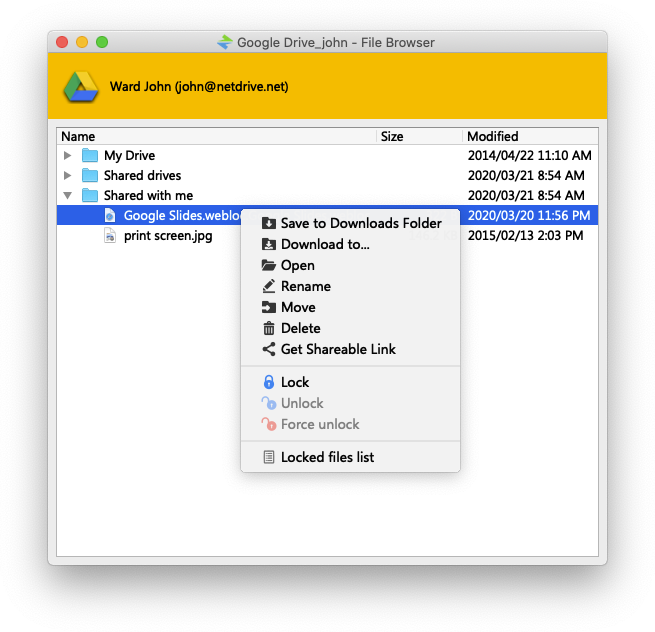
Configuración en un equipo de referencia
- Instale NetDrive en un sistema compatible: Windows 8 o posterior, o macOS 14 (Sonoma) o posterior para las versiones actuales.
- Abra NetDrive, agregue una nueva unidad y elija su tipo de almacenamiento (Backblaze B2, Wasabi, Amazon S3 u otro de la lista).
- Introduzca las credenciales de acceso de solo lectura que su administrador generó para el bucket.
- Elija el tipo de unidad de solo lectura y seleccione una letra de unidad en Windows o un nombre de volumen en macOS.
- Monte la unidad y abra una carpeta de su catálogo para confirmar que aparecen los archivos.
Para los campos específicos de cada proveedor, siga la guía correspondiente, como Montar Backblaze B2 en Windows con NetDrive.
Límites que conviene conocer
NetDrive no ofrece modo sin conexión, por lo que un equipo necesita conexión para llegar a la colección. Tampoco cifra los archivos en el cliente; si su política lo exige, hágalo antes del ingreso o en el servicio de almacenamiento. Abrir un TIFF grande lo descarga por la red, así que el personal con conexiones lentas notará la diferencia entre una copia de acceso y un master. La compatibilidad con Linux es experimental y no se recomienda para una sala de lectura en producción.
Conclusión
Un archivo solo es útil si se puede acceder a él, y solo es fiable si no se puede dañar. Un montaje de solo lectura sobre almacenamiento de objetos logra ambas cosas sin una segunda copia de todo. Si su equipo también trabaja con grandes colecciones fotográficas, lea Archivo fotográfico RAW en Backblaze B2, y para configuraciones de equipo más amplias, Organizaciones sin ánimo de lucro con NetDrive.
— Steve, NetDrive