Estudios de ingeniería con NetDrive — archivos de proyecto sin otro cliente de sincronización

Cómo los estudios de ingeniería civil, mecánica y estructural montan el almacenamiento SharePoint, S3 y SFTP como unidades con NetDrive y bloquean los planos compartidos.
Un ingeniero estructural abre el juego de planos del refuerzo de puente del año pasado porque el propietario tiene una duda sobre un detalle de apoyo. Los planos están en SharePoint, las exportaciones topográficas en el servidor SFTP de un contratista y los paquetes de cálculo archivados los subió a un bucket de S3 alguien que se fue en marzo. Tres lugares, tres herramientas y diez minutos perdidos antes de mirar el detalle. NetDrive monta los tres como unidades en el equipo Windows o macOS del ingeniero, de modo que cualquier herramienta que abra archivos puede abrirlos.


Archivos de proyecto como unidades normales
NetDrive hace que Google Drive, OneDrive, S3, SFTP, WebDAV y más aparezcan como unidades nativas en Windows y macOS — sin sincronizar, sin descargas completas.
- Monta SharePoint, S3, SFTP y más como unidades en Windows y macOS
- El bloqueo de archivos ayuda a evitar que dos personas sobrescriban un mismo plano
- Unidades de equipo publicadas al personal desde una sola consola de administración
Prueba gratuita. Planes de por vida y de suscripción disponibles.
Una letra de unidad por silo de almacenamiento
El almacenamiento de ingeniería crece por accidente. Los proyectos activos están en SharePoint u OneDrive for Business, los archivos a largo plazo van a almacenamiento de objetos como Amazon S3 o Backblaze B2, y los datos de campo llegan de los topógrafos por SFTP o WebDAV. NetDrive admite todo esto, y cada conexión se convierte en su propia entrada en el administrador de unidades, montada como unidad nativa en el Explorador o el Finder.
La unidad montada se ve como cualquier otro volumen, así que los visores CAD, las herramientas de anotación de PDF y las hojas de cálculo abren archivos desde ella sin complementos. No hace falta sincronizar primero todo el árbol del proyecto en cada portátil; abres lo que necesitas desde la unidad.
Evitar que dos personas editen un mismo plano
El fallo clásico en una carpeta de proyecto compartida es que dos personas se sobrescriban el trabajo. Las funciones de equipo de NetDrive incluyen el bloqueo de archivos para cualquier tipo de archivo (desde la versión 3.9.1190) y un bloqueo específico para Microsoft Office (desde la 3.8.921). Cuando alguien bloquea un archivo, sus compañeros ven que está bloqueado y por quién, en lugar de enterarse cuando choca un guardado.
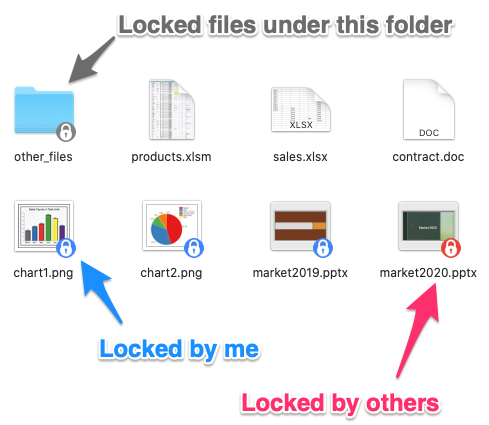
El bloqueo es una función de la licencia de equipo y actúa dentro de NetDrive. No cambia los permisos del propio proveedor de almacenamiento, así que mantén tus reglas de acceso de SharePoint o del bucket. Para la configuración, lee File Locking Across Every File Type in NetDrive y la Team Drive guide.
Publicar unidades de proyecto para el equipo
Un administrador que configura el archivo de proyecto una sola vez no tiene que guiar a cada ingeniero. Con una licencia de equipo, una unidad puede publicarse desde la consola de administración del equipo y los miembros la ven en su propia lista de unidades.
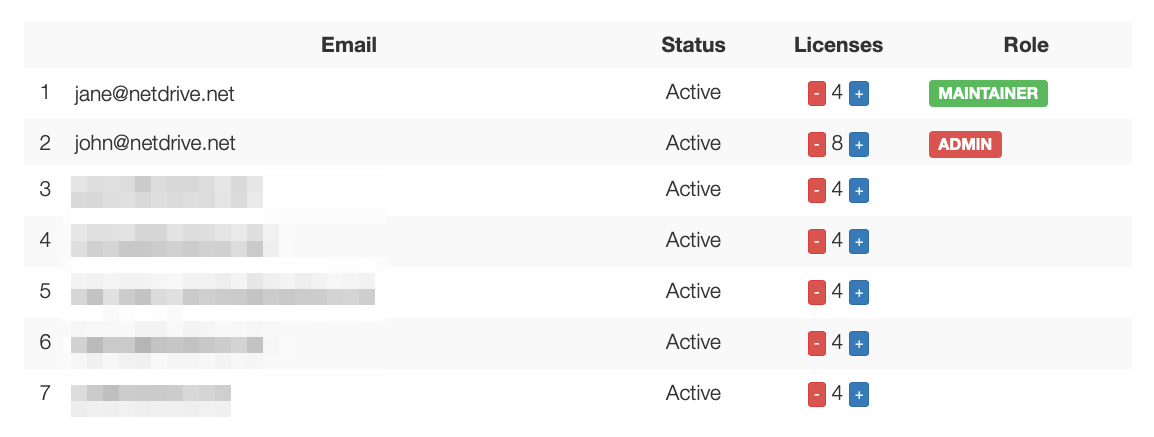
Buenos hábitos para un estudio que lo implanta:
- Usa unidades de solo lectura cuando convenga. Los proyectos cerrados y los juegos de planos emitidos rara vez necesitan ediciones; consulta Read-Only Drive Mode in NetDrive.
- Monta al inicio en estaciones compartidas. Los equipos de trazado y revisión pueden montar unidades al arrancar sin que haya un usuario con sesión iniciada; consulta Auto-Mount on Boot.
- Ten presentes los límites. NetDrive no ofrece modo sin conexión, así que un portátil en la caseta de obra sin conexión no puede abrir los archivos montados. Copia en local lo que necesites antes de viajar.
- Comprueba el sistema operativo. NetDrive funciona en Windows 8 a 11 y, con las versiones actuales, en macOS 14 Sonoma o posterior.
Juegos de planos grandes y carpetas lentas
Los proyectos grandes implican carpetas con miles de láminas y modelos. NetDrive sube los archivos en segundo plano, de modo que guardar un archivo grande no congela tu sesión de CAD, y hay una opción de tamaño de caché (de 100 GB a 1 TB). Si un listado parece desactualizado después de que un compañero añada archivos, fuerza una actualización como se describe en Force Folder Refresh in NetDrive. Para bibliotecas de SharePoint lentas al abrirse, consulta Fix Slow SharePoint Directory Listing.
Conclusión
Un estudio de ingeniería no necesita un sitio más donde guardar archivos. Necesita llegar a los existentes sin un cliente de sincronización por proveedor. Monta primero un archivo de proyecto, bloquea un plano y comprueba si tu equipo deja de preguntar dónde está cada cosa. Si trabajas en arquitectura más que en ingeniería, Architecture and CAD Teams with NetDrive cubre el flujo de trabajo vecino.
— Casey, NetDrive