Productores de podcasts con NetDrive Mobile — archivos de episodios en el móvil

Cómo los productores de podcasts usan NetDrive Mobile para explorar carpetas de episodios, subir grabaciones de campo y revisar archivos de Dropbox, Google Drive y S3 desde una sola app.
Un productor va en un taxi cuando el presentador escribe: el invitado quiere el corte final del episodio 42 antes de la entrevista de mañana. El máster está en Dropbox, las pistas en bruto en un bucket de S3 y las notas del programa en Google Drive. NetDrive Mobile lista los tres en una sola app para iPhone o Android, así que encontrar el archivo lleva unos toques en lugar de tres cambios de aplicación.
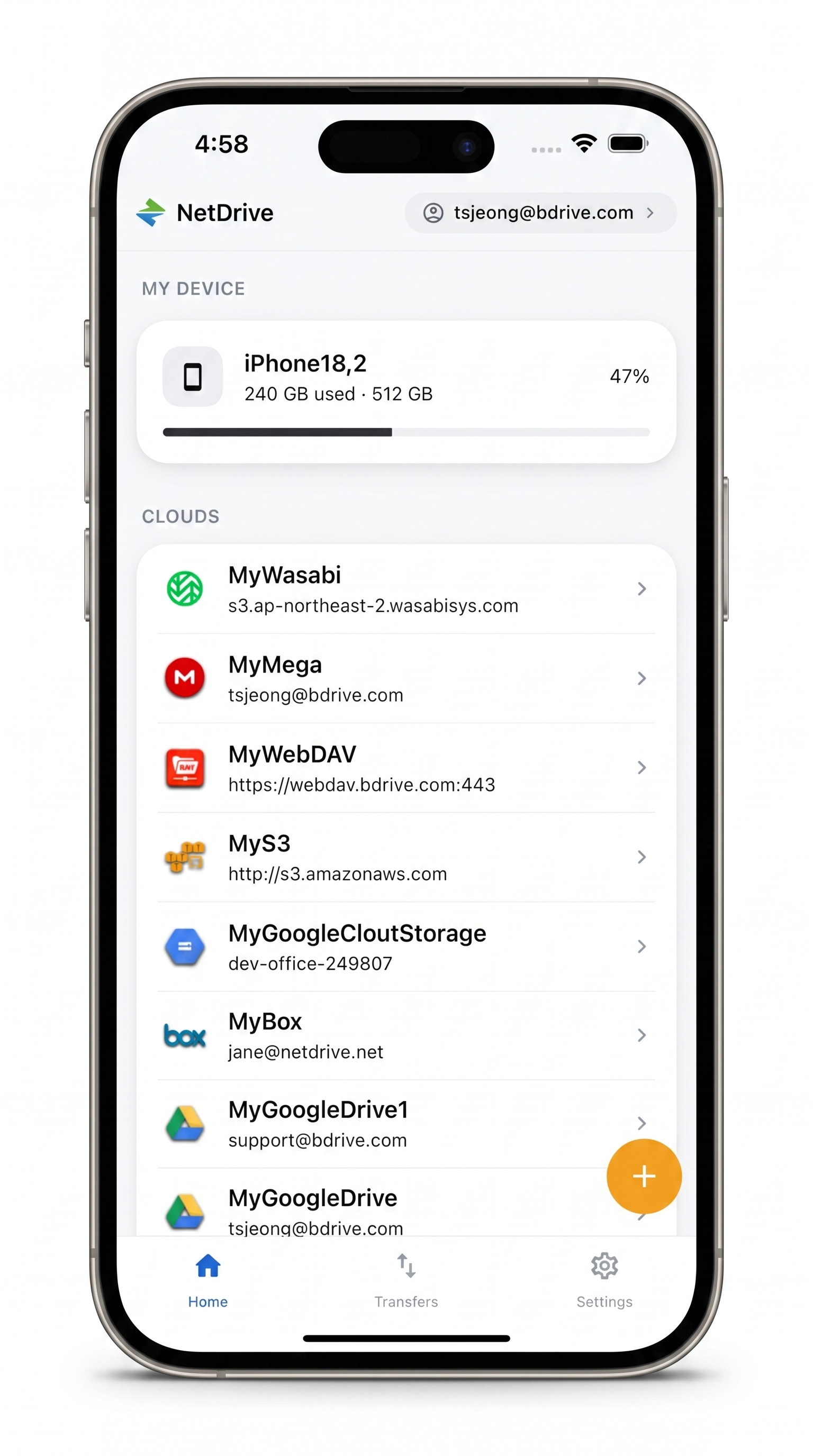
Cada carpeta de episodio, en una sola app
NetDrive Mobile abre Google Drive, Dropbox, OneDrive, S3, WebDAV, SFTP y más en una sola app — explora, sube, descarga y previsualiza desde tu teléfono.
- Explora Dropbox, Google Drive, S3 y más juntos
- Sube grabaciones y fotos desde tu móvil
- Sigue el progreso y cancela cualquier transferencia
Se requiere una cuenta gratuita de Bdrive.
El almacenamiento del programa, lado a lado
Los equipos de podcast rara vez usan un solo servicio de almacenamiento. Los editores entregan por Dropbox, el presentador guarda guiones en Google Drive y el archivo del estudio puede estar en Amazon S3 o Backblaze B2. En NetDrive Mobile añades cada cuenta una vez y la pantalla de inicio las lista bajo Clouds, con el almacenamiento propio del móvil en My Device. Para iniciar sesión hace falta una cuenta Bdrive gratuita.
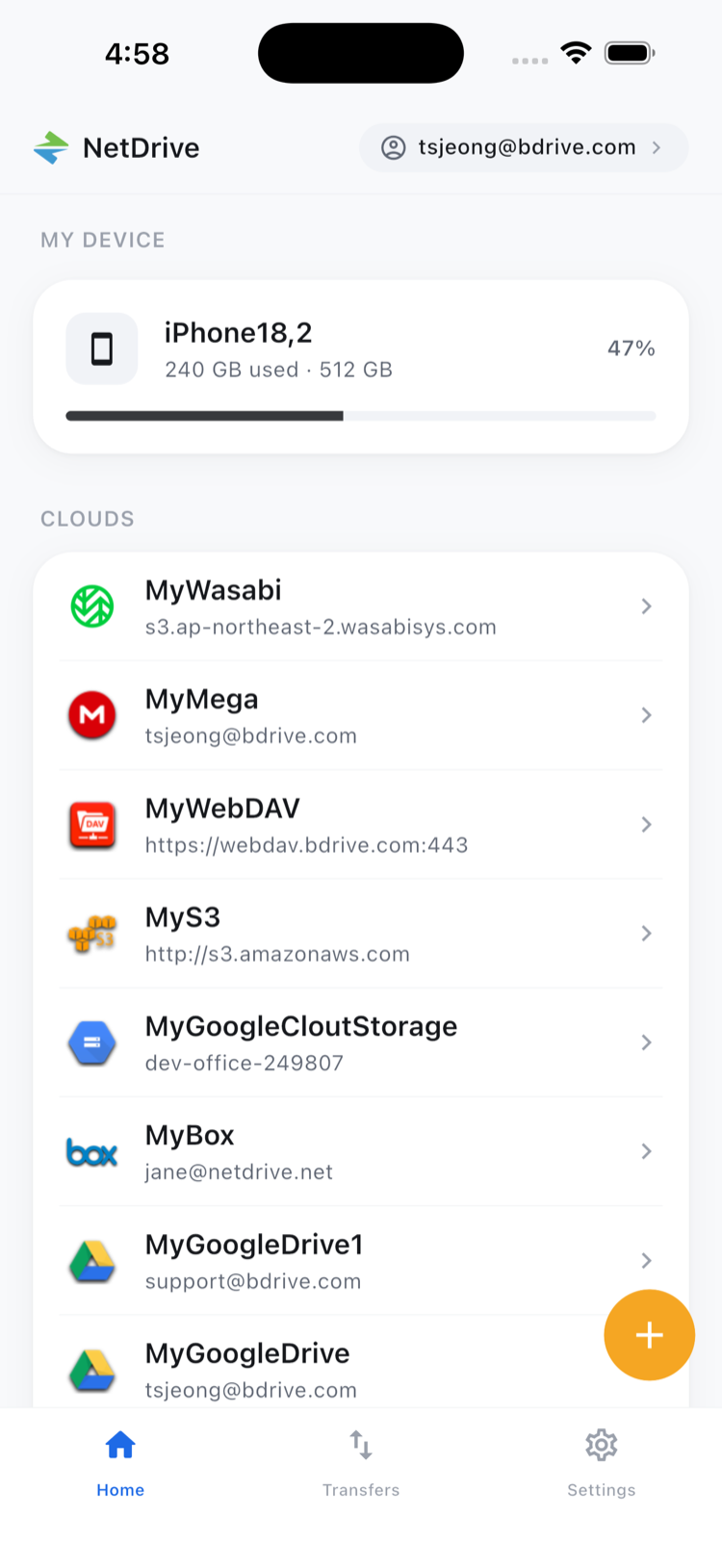
Añadir una nube
- Abre NetDrive Mobile e inicia sesión.
- Abre la hoja Add a drive y elige un proveedor o protocolo.
- Introduce tus credenciales y confirma.
- Repite para cada cuenta que use el programa.
Las credenciales se guardan en el almacenamiento seguro del dispositivo, iOS Keychain o Android Keystore. Entre los proveedores compatibles están Dropbox, Dropbox Business, Google Drive, OneDrive, Box, S3 y almacenamiento compatible con S3, Backblaze B2, WebDAV, FTP/FTPS y SFTP.
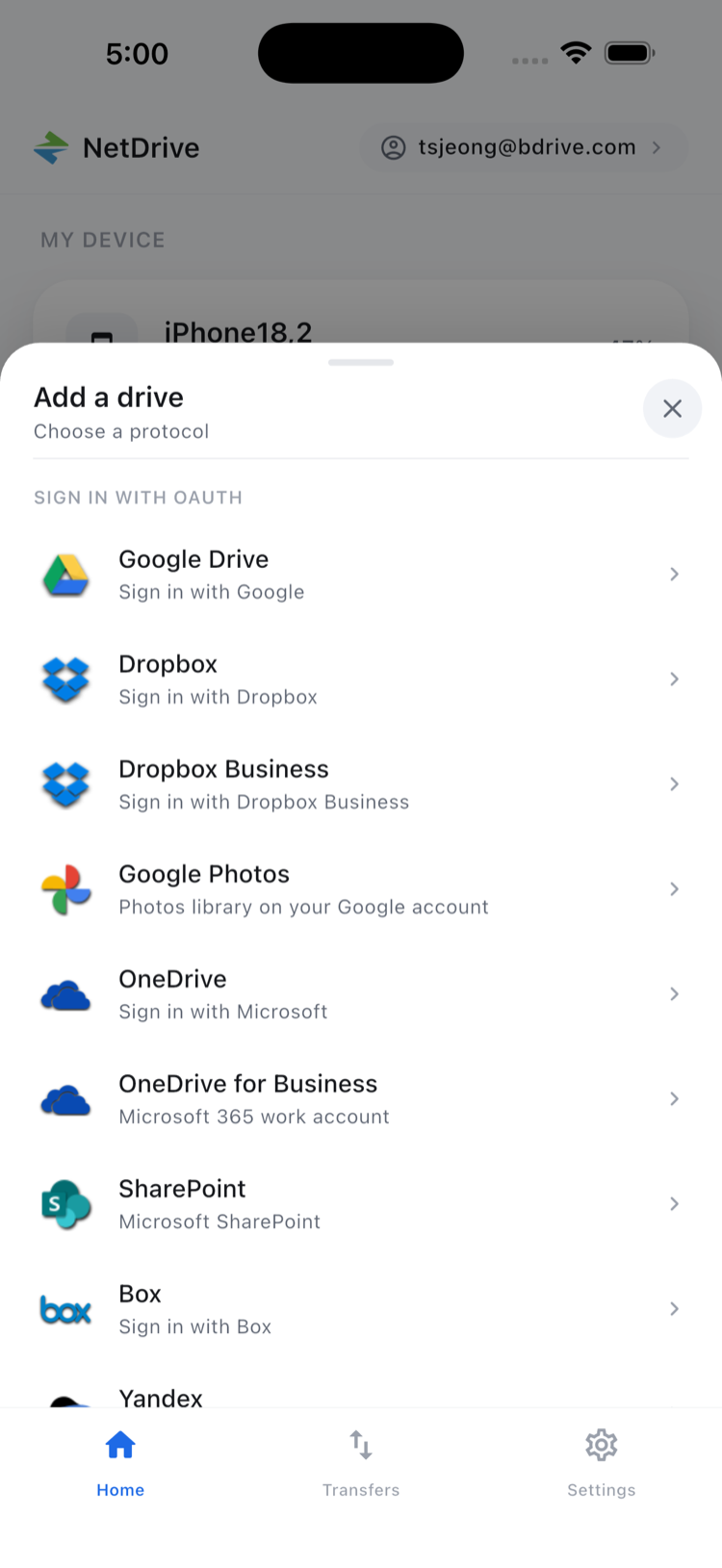
Sacar las grabaciones de campo del móvil
No todas las entrevistas ocurren en un estudio. Cuando una grabación o una foto del invitado queda en tu móvil, súbela desde la app a la carpeta donde tu editor la espera. Las fuentes pueden ser la cámara, la fototeca o archivos normales, y pueden ejecutarse varias subidas a la vez. La pestaña Transfers muestra el progreso en directo y te permite cancelar una que se haya atascado por una conexión débil.
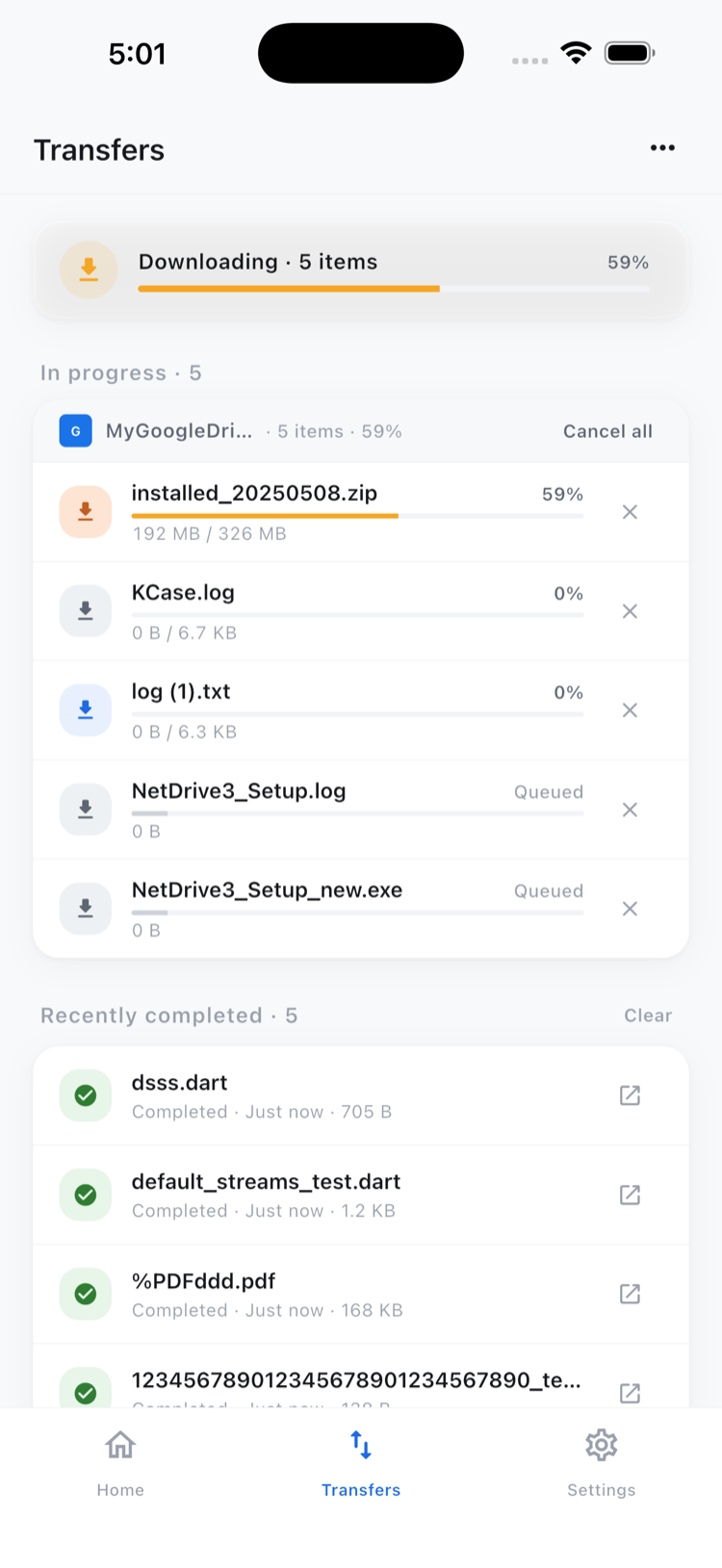
Más información en Multi-File Transfers on NetDrive Mobile y Upload Phone Photos with NetDrive Mobile.
Ordenar carpetas entre episodios
Las carpetas de episodios se acumulan. Desde la hoja de acciones de un archivo puedes renombrarlo, moverlo, copiarlo o eliminarlo, y la selección múltiple gestiona un lote, como archivar cinco pistas en bruto en la carpeta de temporada correcta. Ten en cuenta que copiar y mover funcionan dentro de una misma nube. NetDrive Mobile no copia archivos directamente entre proveedores, así que mover un máster de Dropbox a S3 es tarea de RcloneView, el producto hermano de NetDrive, o de un flujo de trabajo de escritorio.
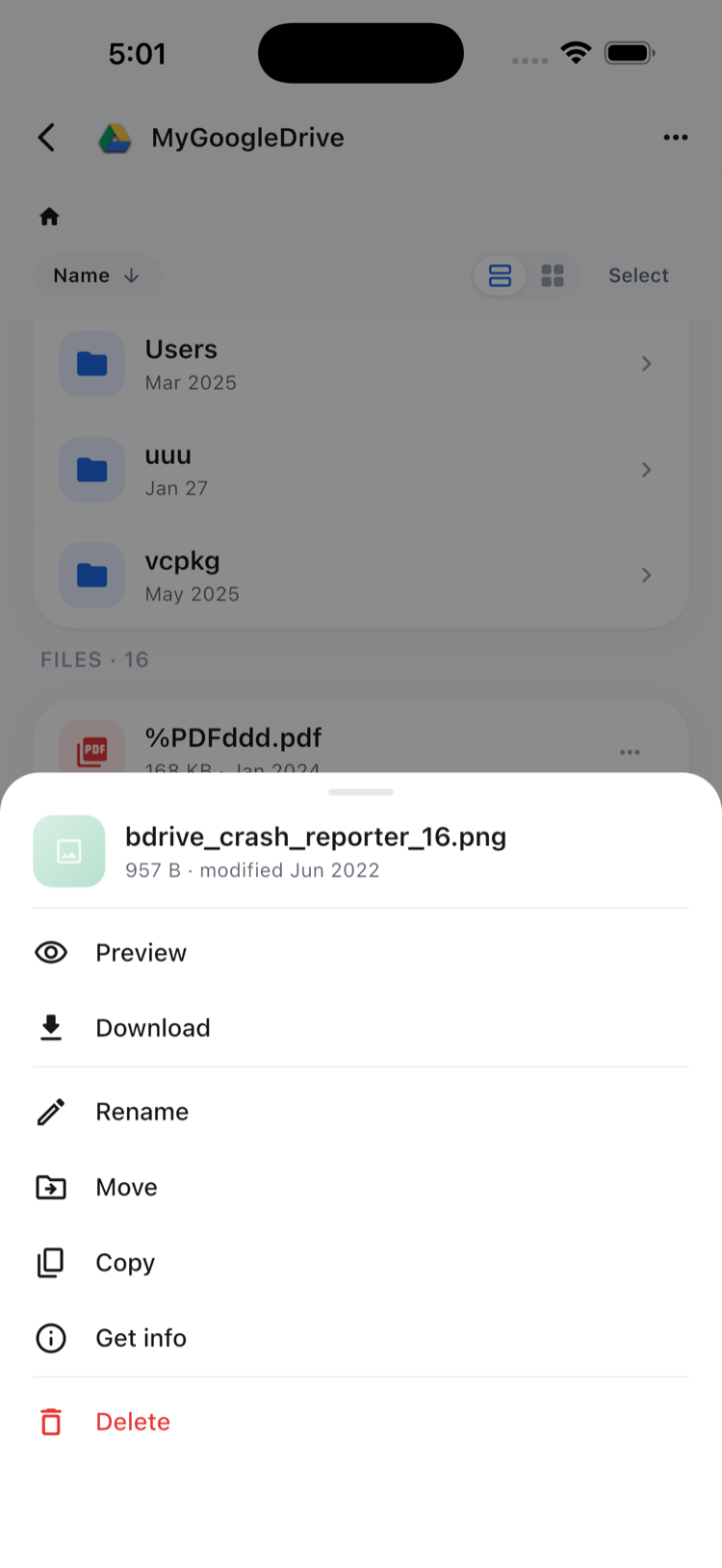
La vista previa ayuda cuando solo necesitas confirmar un documento. La vista previa integrada abre documentos, imágenes y vídeo, como se explica en In-App Preview on NetDrive Mobile. Para otros tipos de archivo, descárgalos y ábrelos en la app que uses para ellos.
Conclusión
Para un productor, el móvil es la herramienta que siempre lleva encima, y el valor de NetDrive Mobile está en llegar desde él a todas sus cuentas de almacenamiento. ¿Eres nuevo en la app? Empieza con NetDrive Mobile — Getting Started y luego añade las carpetas que más usas.
— Robin, NetDrive