Subir archivos grandes a Amazon S3 — ajustes de NetDrive que importan

¿Copias archivos de varios GB a Amazon S3 con NetDrive? Conoce el soporte multiparte desde 5 GB, el modo de subida, el límite de ancho de banda y el tamaño de caché.
Una granja de render termina a las 2 de la madrugada una caché de escena de 60 GB, y la artista que la necesita la arrastra antes de irse a una letra de unidad respaldada por un bucket de S3. Por la mañana, la pregunta es si el archivo llegó y si la subida saturó la conexión de la oficina para todos los demás mientras tanto. Los objetos grandes se comportan distinto que una carpeta de documentos, y unos pocos ajustes de NetDrive deciden lo bien que salga.


Archivos grandes, subidas tranquilas
NetDrive hace que Google Drive, OneDrive, S3, SFTP, WebDAV y más aparezcan como unidades nativas en Windows y macOS — sin sincronizar, sin descargas completas.
- Archivos de Amazon S3 de 5 GB o más compatibles desde NetDrive 3.5.434
- La subida en segundo plano mantiene ágiles el Explorador y Finder
- Controles de ancho de banda y caché por unidad
Prueba gratuita. Planes de por vida y de suscripción disponibles.
Por qué 5 GB es la cifra que hay que conocer
Amazon S3 acepta hasta 5 GB en una sola solicitud de subida. Todo lo que sea mayor debe enviarse por partes, y los objetos de S3 pueden alcanzar 5 TB en total, según la documentación de AWS sobre la subida de objetos. NetDrive añadió compatibilidad con archivos de S3 de 5 GB o más en la versión 3.5.434 (mayo de 2018), así que una letra de unidad respaldada por S3 puede recibir un archivo de 40 GB igual que una hoja de cálculo. No hay que dividir nada a mano.

Elige primero el modo de subida
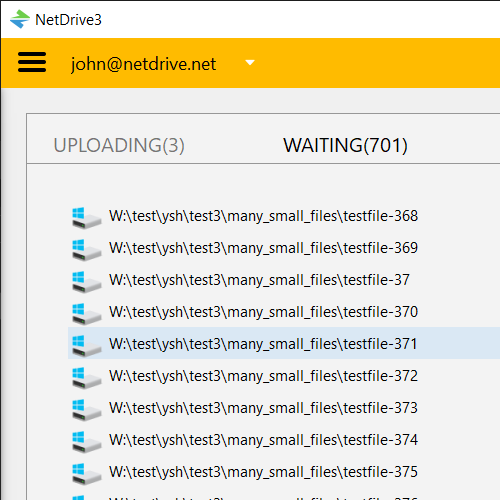
Cada unidad tiene un modo de subida. Asynchronous hace que la copia termine al instante y el archivo acaba de subirse desde una cola en segundo plano, de modo que tu gestor de archivos no se congela durante una transferencia de 60 GB. Synchronous espera hasta que la subida realmente termina, lo que conviene a los scripts que necesitan saber que el objeto existe antes de ejecutar el siguiente paso.
Si arrastras archivos grandes a mano, déjalo en asíncrono y sigue el progreso en la cola de subida. Para un trabajo automatizado, cambia solo esa unidad a síncrono. La comparación completa está en Modo de subida en segundo plano en NetDrive.
Mantén utilizable la conexión de la oficina
Una subida grande se llevará todo el ancho de banda que encuentre. NetDrive tiene un ajuste de ancho de banda personalizado para que una sola transferencia no deje sin recursos las videollamadas ni el tráfico de los demás. Limítalo por debajo de la velocidad de tu línea en horario laboral y súbelo para las ejecuciones nocturnas. Los detalles están en Límite de ancho de banda en NetDrive.
Ten en cuenta la caché local
NetDrive usa una caché local para las unidades montadas. Desde la versión 3.16.589, el tamaño de la caché es un ajuste, con opciones de 100 GB hasta 1 TB. Si subes con regularidad archivos individuales de decenas de gigabytes, asegúrate de que el disco que aloja la caché tenga margen real y elige un tamaño adecuado. Opciones de tamaño de caché en NetDrive explica las ventajas y desventajas.
Una lista de comprobación práctica
- Abre NetDrive y selecciona la unidad de S3 en el Drive Manager.
- Abre los ajustes de la unidad y confirma que el modo de subida se ajusta a tu uso: asíncrono para el trabajo manual, síncrono para scripts.
- Define un límite de ancho de banda si otras personas comparten la conexión.
- Comprueba el espacio libre en disco donde está la caché y elige un tamaño que se ajuste a tu archivo más grande.
- Copia el archivo a la unidad y observa la cola de subida hasta que termine.
- Verifica en el listado del bucket, o abre el bucket con el File Browser, antes de borrar el original local.
Límites que conviene conocer
NetDrive no tiene modo sin conexión, así que una unidad necesita su conexión con el proveedor para seguir funcionando. Las subidas enormes solo van tan rápido como permitan tu enlace de subida y tu región de S3. Si las subidas fallan con errores de permisos, consulta Solucionar errores S3 Access Denied.
Conclusión
Las subidas grandes a S3 consisten sobre todo en elegir el modo adecuado, limitar el ancho de banda con criterio y dejar espacio suficiente a la caché. Si aún no has conectado un bucket, Montar Amazon S3 en Windows o en macOS te lleva hasta allí.
— Jay, NetDrive