NetDrive Mobile para interioristas — Fotos de obra y moodboards

Cómo los interioristas usan NetDrive Mobile en iPhone y Android para previsualizar planos, mostrar moodboards y subir fotos de obra a Dropbox, Google Drive y más.
Una interiorista está de pie en la cocina a medio demoler de un cliente. El cliente quiere volver a ver la opción de azulejo de la presentación de la semana pasada, el contratista pide el PDF del último alzado y la interiorista necesita veinte fotos de la fontanería existente antes de que se cierren las paredes. La presentación está en Google Drive, los planos del contratista llegan por Dropbox y el archivo del estudio vive en una cuenta de OneDrive for Business. NetDrive Mobile reúne los tres en una sola app en un iPhone o un móvil Android.
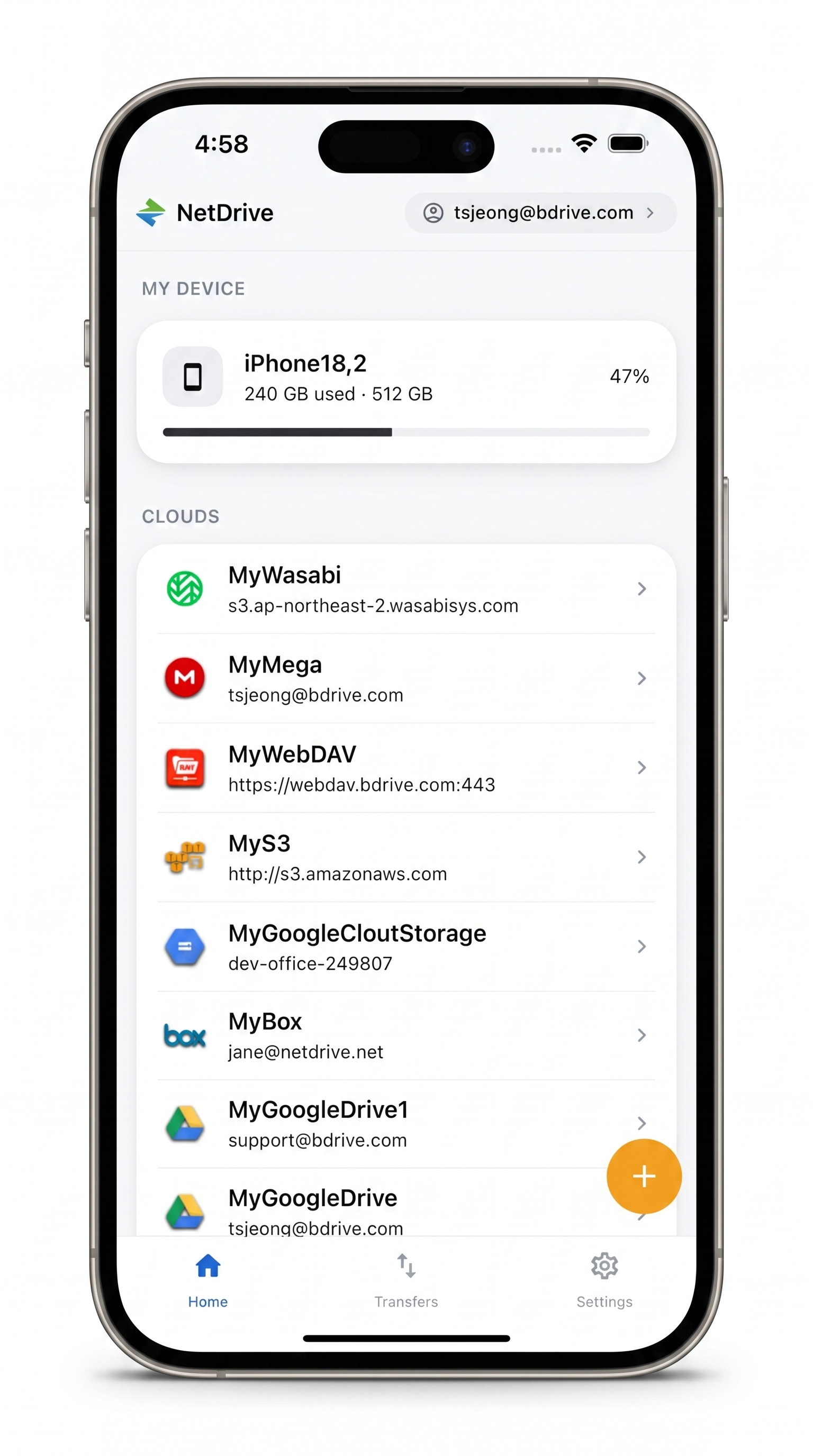
Todas las carpetas del proyecto, una sola app
NetDrive Mobile abre Google Drive, Dropbox, OneDrive, S3, WebDAV, SFTP y más en una sola app — explora, sube, descarga y previsualiza desde tu teléfono.
- Dropbox, Google Drive, OneDrive, SharePoint y más, juntos
- Previsualiza PDF, imágenes y vídeos dentro de la app
- Sube fotos de obra directamente desde la cámara
Se requiere una cuenta gratuita de Bdrive.
Por qué los proyectos de diseño se reparten entre varias nubes
Un proyecto residencial rara vez está en un solo servicio de almacenamiento. El estudio tiene su propio sistema, pero los clientes comparten carpetas de inspiración desde lo que usan en casa. Contratistas y arquitectos envían planos a través del Dropbox Business o el SharePoint de su empresa, y los proveedores publican fichas técnicas donde les parece. En un portátil, eso son unas cuantas pestañas del navegador. En un móvil en la obra, es cambiar de app e iniciar sesión una y otra vez.
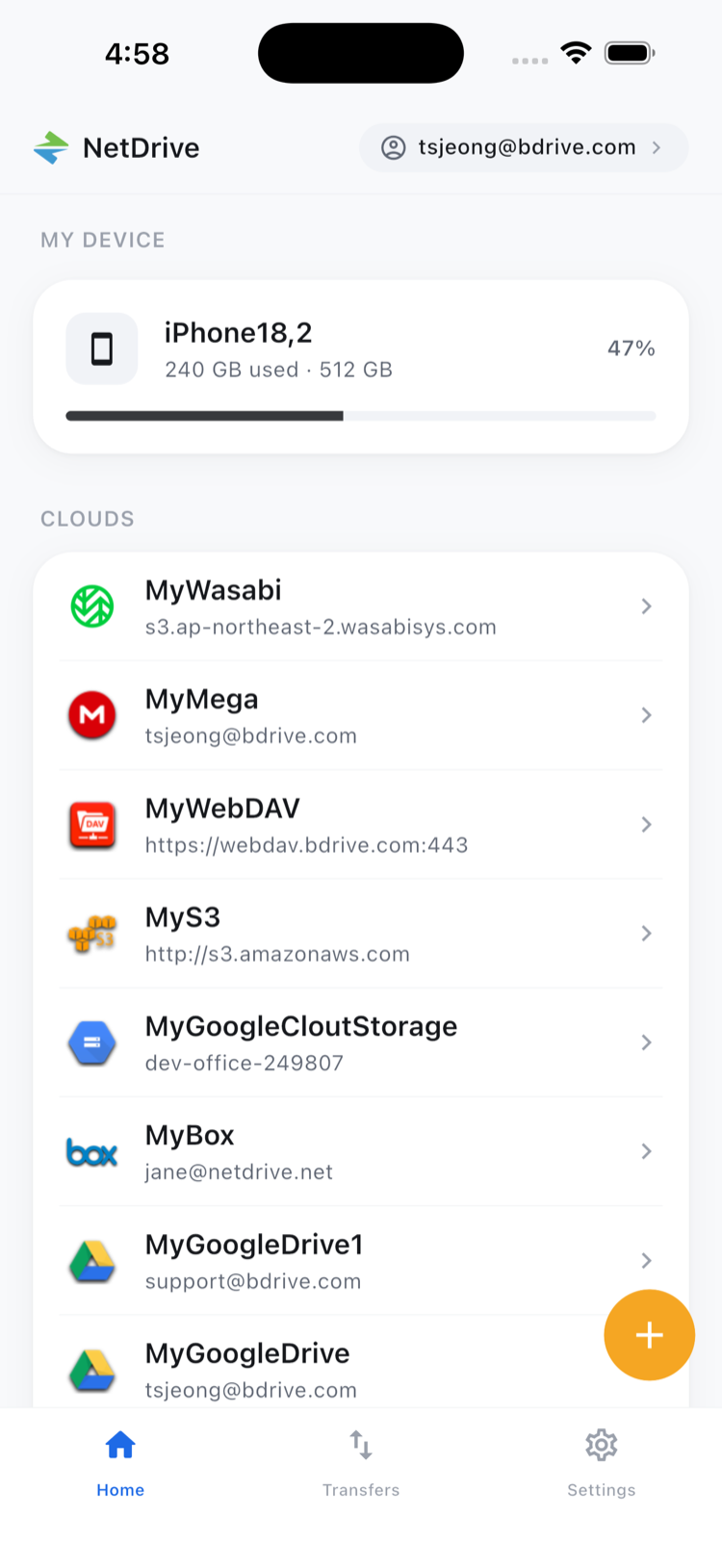
NetDrive Mobile trata cada una de esas cuentas como una nube en la pantalla de inicio. Añades Google Drive, Dropbox, OneDrive for Business, SharePoint o Box una vez y aparecen juntas en Clouds, con el almacenamiento propio del móvil en My Device. Si tu estudio guarda el archivo de proyectos en un NAS, puedes añadirlo igual por WebDAV o SFTP. Necesitas una cuenta gratuita de Bdrive para iniciar sesión.
Configuración antes de la primera visita a obra
Hazlo en tu escritorio, no en la entrada de la casa del cliente:
- Instala NetDrive Mobile desde App Store o Google Play e inicia sesión con tu cuenta de Bdrive. También puedes usar Sign in with Apple o Google.
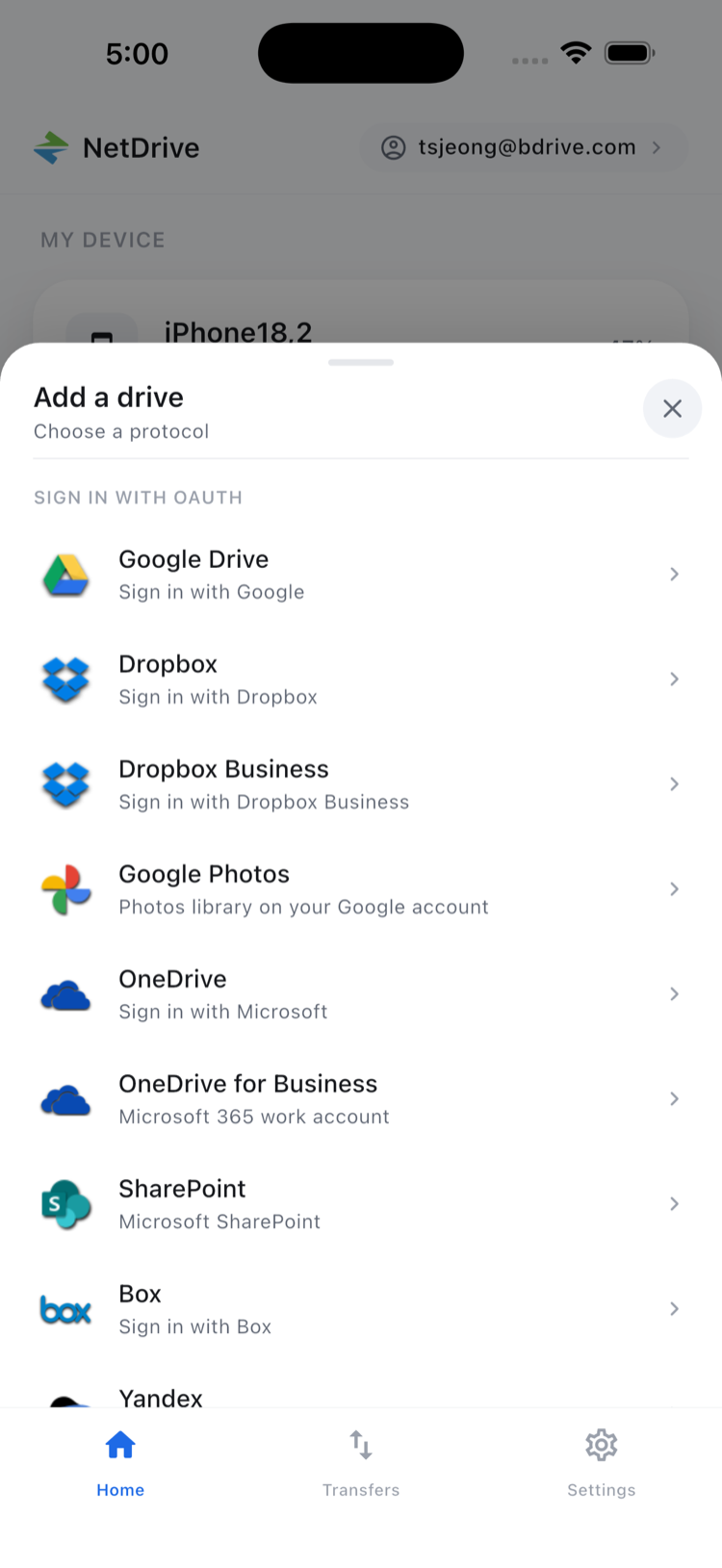
- Abre el panel Add a drive y elige un proveedor, por ejemplo Google Drive para las presentaciones a clientes.
- Inicia sesión en ese proveedor cuando se te pida. NetDrive Mobile guarda las credenciales en el almacenamiento seguro del móvil (Keychain en iOS, Keystore en Android).
- Repite con cada servicio que use un proyecto en curso: el Dropbox del contratista, el OneDrive for Business del estudio, un sitio de SharePoint de un arquitecto.
- Abre cada nube una vez para comprobar que llegas a las carpetas de proyecto que vas a necesitar.
Mostrar moodboards y planos en la obra
Las conversaciones con clientes van rápido. Alguien pregunta «¿cuál era el otro aplique?» y tienes unos diez segundos antes de que la conversación siga. Abre la nube, ve a la carpeta del proyecto y toca el archivo. La vista previa integrada de NetDrive Mobile abre imágenes, PDF y vídeos sin mandarte a otra app. Eso incluye una exportación de moodboard, un PDF con el cuadro de acabados o un breve render de recorrido que el artista 3D envió anoche.
Como todas las nubes están en la misma app, pasas de la carpeta de inspiración del cliente en Google Drive a los planos del contratista en Dropbox con un par de toques. Sin cerrar sesión, sin una segunda app. En habitaciones luminosas que aún no tienen cortinas, ayuda cambiar al tema claro en los ajustes. Las revisiones a última hora son más cómodas en modo oscuro.
Guardar las fotos de obra donde corresponde
Las fotos del estado existente solo sirven si acaban en la carpeta correcta del proyecto con nombres fáciles de buscar. De pie en la habitación:
- Sube desde la cámara, la fototeca o los archivos. Ve a la carpeta
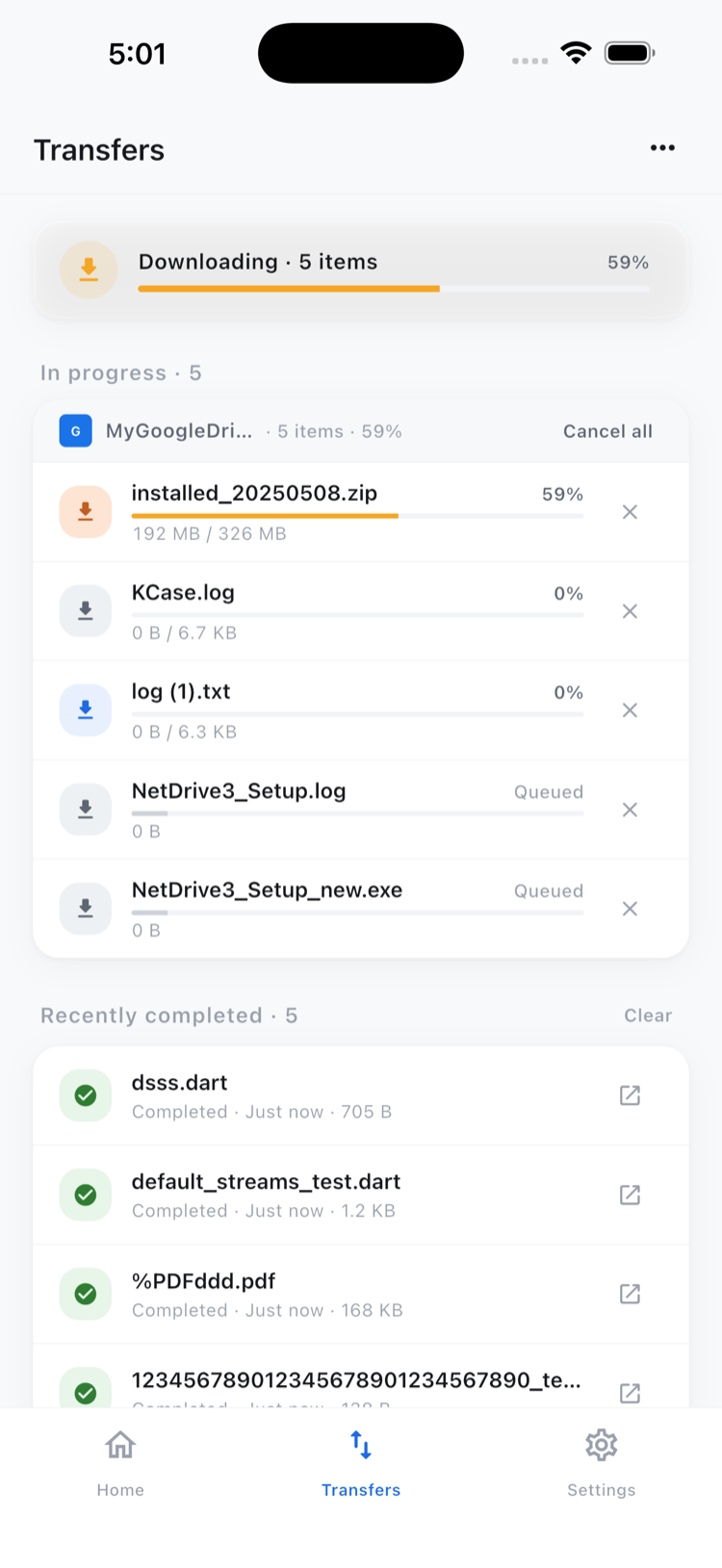
Site Photosdel proyecto en la nube del estudio y sube directamente. Así te ahorras un carrete lleno de fotos sin nombre que ordenar después. - Envía varias a la vez. NetDrive Mobile gestiona varias subidas juntas. La pestaña Transfers muestra el progreso en directo de cada archivo, así sabes si el lote ha terminado antes de salir de la obra, y puedes cancelar uno que va al sitio equivocado.
- Crea una carpeta por estancia. Crea
Kitchen,Primary Bath, etc. sobre la marcha y luego renombra los archivos según la convención de tu estudio.
Ordenar entre citas
Entre visitas, la sala de espera o el asiento del copiloto son buenos lugares para mantener las carpetas en orden. Usa Select en el explorador de archivos para elegir varias fotos y moverlas a la carpeta de la estancia correcta. También puedes borrar duplicados o copiar una imagen de referencia en la carpeta Selections. Estas acciones funcionan dentro de una sola nube, así que organiza cada proyecto en el almacenamiento donde está. NetDrive Mobile no copia archivos directamente de un proveedor a otro.
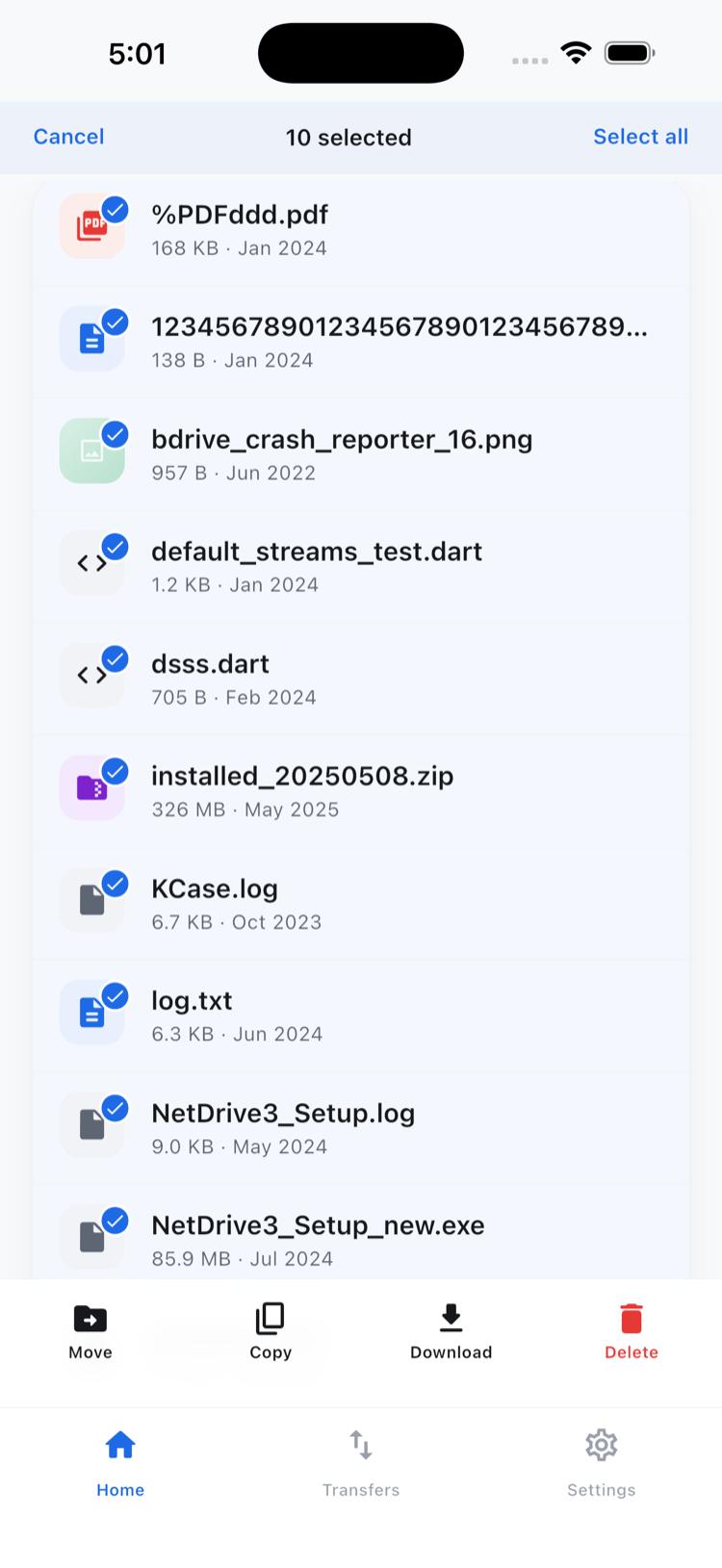
Para ver estas acciones con más detalle, consulta Organiza archivos con NetDrive Mobile.
Resumen
El trabajo de interiorismo ocurre en la obra, con archivos repartidos entre las nubes de clientes, contratistas y el estudio. NetDrive Mobile reúne esas cuentas en una sola app para iPhone o Android. Puedes previsualizar planos y moodboards en el momento, subir fotos de obra directamente a la carpeta correcta y ordenar entre citas. Si tu uso principal es hacer fotos, lee a continuación Sube fotos del móvil a cualquier nube. A los equipos que también necesitan planos en la obra les puede resultar útil NetDrive Mobile para equipos de construcción.
— Jay, NetDrive