NetDrive Mobile — Primeros pasos: agrega tu primera nube

Configura NetDrive Mobile en minutos: crea una cuenta gratuita de Bdrive, inicia sesión y agrega tu primera unidad en la nube desde tu teléfono.
Un freelance que alterna entre el Dropbox de un cliente, su propio Google Drive y el bucket S3 de un estudio no quiere tener tres apps distintas abiertas en el teléfono solo para encontrar un archivo antes de una llamada. La propuesta de NetDrive Mobile es reducir todo eso a una sola app y un solo inicio de sesión — pero los primeros minutos, antes de que aparezca cualquier nube en la pantalla principal, todavía implican una cuenta y algo de configuración. Esto es lo que eso implica en la práctica.

Reúne todas tus nubes en una sola app
NetDrive Mobile abre Google Drive, Dropbox, OneDrive, S3, WebDAV, SFTP y más en una sola app — explora, sube, descarga y previsualiza desde tu teléfono.
- Una cuenta gratuita de Bdrive cubre cada proveedor que agregues
- Inicia sesión con email, Apple o Google
- Agrega tu primera nube en un par de toques
Se requiere una cuenta gratuita de Bdrive.
Lo que necesitas antes de empezar
NetDrive Mobile funciona en iOS 15.0 y versiones posteriores, y también está disponible para Android a través de Google Play. La app en sí es gratuita de instalar, pero usarla requiere una cuenta gratuita de Bdrive — el mismo sistema de cuentas que cubre NetDrive en Windows y macOS, así que un inicio de sesión ya usado en un equipo de escritorio también funciona aquí.
- iPhone o iPad con iOS 15.0+, o un teléfono Android con acceso a Google Play
- Credenciales de acceso de la nube que quieras agregar primero (Google Drive, Dropbox, S3, un servidor WebDAV/SFTP y más)
Instalar la app y crear una cuenta
- Descarga NetDrive Mobile desde la App Store en iOS, o NetDrive desde Google Play en Android.
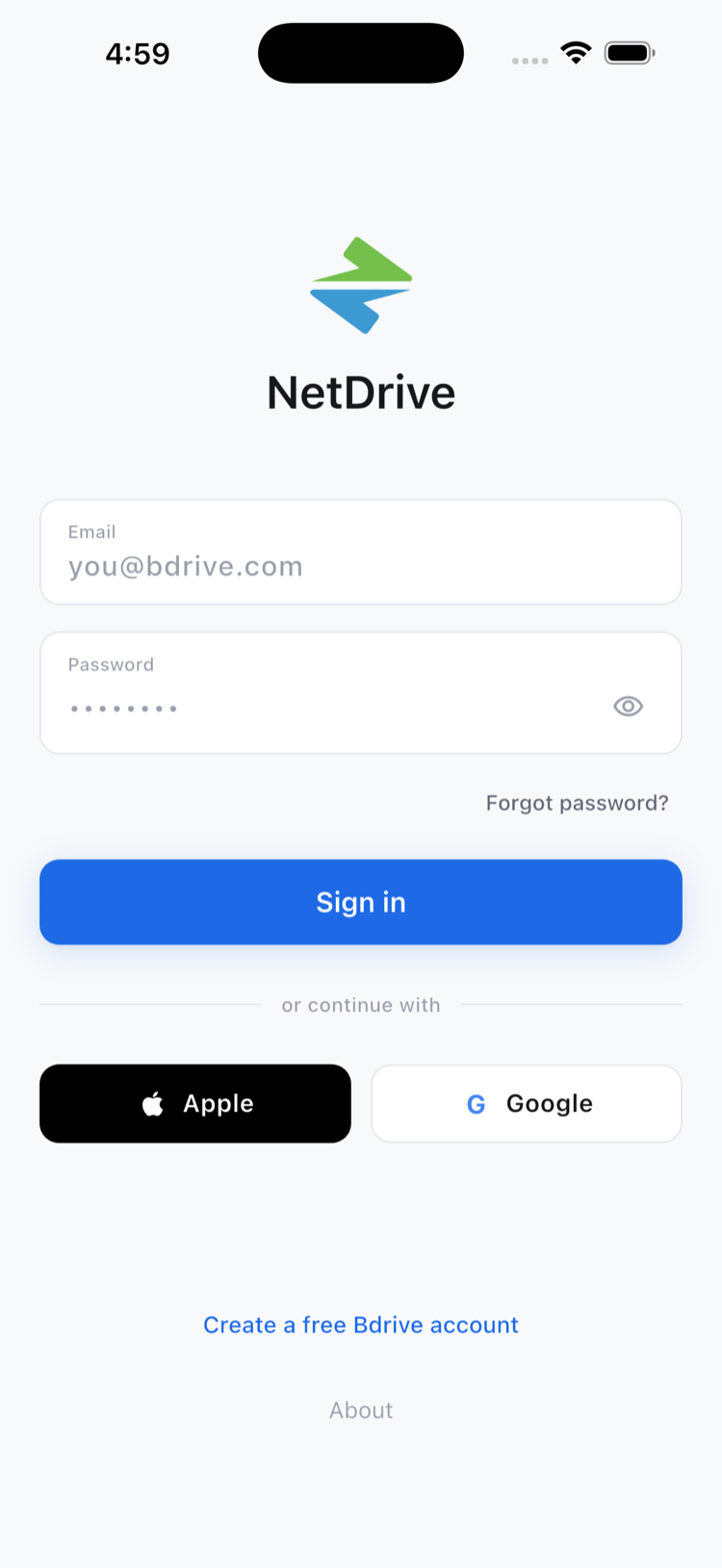
- Abre la app. La pantalla de inicio de sesión ofrece email y contraseña, o inicio de sesión social con Apple o Google — ambas opciones crean o acceden a la misma cuenta de Bdrive.
- Si todavía no tienes una cuenta de Bdrive, regístrate desde la app o en netdrive.net. Es gratis, y la misma cuenta funciona en escritorio y en móvil.
- Si la autenticación de dos factores está activada para la cuenta, confirma el código que llega como notificación dentro de la app.
Agregar tu primera nube
Una vez que iniciaste sesión, la pantalla principal comienza vacía salvo por My Device, que muestra el almacenamiento local del propio teléfono. Todo lo demás se agrega una unidad a la vez:
- Toca Add a drive para abrir la hoja “Choose a protocol”.
- Elige un proveedor — Google Drive, OneDrive, Dropbox, S3, WebDAV, SFTP y el resto de la lista compatible con NetDrive Mobile aparecen aquí.
- Inicia sesión en ese proveedor con sus propias credenciales. NetDrive Mobile transfiere el control a la pantalla de inicio de sesión propia de ese proveedor, así que tu contraseña de esa cuenta nunca se escribe dentro de NetDrive.
- Una vez autenticado, la unidad aparece bajo Clouds en la pantalla principal, lista para explorar.

Repite los mismos pasos para cada cuenta adicional — un Google Drive personal y un OneDrive for Business de trabajo pueden convivir en la app, alternando entre ambos sin cerrar sesión en ninguno.

Qué hacer una vez que una unidad está conectada
Desde la pantalla principal, tocar cualquier nube conectada abre su explorador de archivos — la misma interfaz de listar, ordenar y previsualizar sin importar con qué proveedor esté hablando en realidad. Los archivos se abren para previsualizarse sin un paso de descarga por separado, y las acciones estándar de archivo (renombrar, mover, copiar, eliminar) funcionan igual en cada unidad conectada. Esto no es la app de escritorio de NetDrive convirtiendo una nube en una unidad en Windows o macOS — NetDrive Mobile explora, sube, descarga y previsualiza, que es el modelo correcto para un teléfono que no vas a dejar conectado todo el día a un sistema de archivos remoto.
Conclusión
La configuración en sí es breve: instalar, crear o iniciar sesión en una cuenta de Bdrive, agregar una unidad y repetir por cada nube que valga la pena tener a mano. A partir de ahí, el uso diario se reduce sobre todo a la pantalla principal y al explorador de archivos. Para saber qué puede hacer la app una vez configurada, consulta NetDrive Mobile — Every Cloud You Use, In One App, y si estás decidiendo entre la app móvil y la app de escritorio de NetDrive que convierte nubes en unidades locales, NetDrive Desktop vs. Mobile — Which One Do You Need? explica la diferencia.
— Jay, NetDrive