NetDrive para equipos de finanzas y contabilidad — libros compartidos

Cómo los equipos de finanzas usan NetDrive para montar SharePoint y OneDrive for Business, bloquear libros de Excel y dar acceso de solo lectura a los revisores.
Es el cuarto día laborable del cierre mensual. Tres contables necesitan el mismo libro de conciliación, el controller quiere leer la versión final sin tocarla, y los archivos de origen están en una biblioteca de documentos de SharePoint que nadie disfruta recorriendo en el navegador. Montar esa biblioteca como una unidad con NetDrive permite al equipo abrir y guardar archivos de Excel desde el cuadro de diálogo habitual, y el bloqueo de archivos de Office evita que dos personas se sobrescriban.


Cierre las cuentas sin caos de versiones
NetDrive hace que Google Drive, OneDrive, S3, SFTP, WebDAV y más aparezcan como unidades nativas en Windows y macOS — sin sincronizar, sin descargas completas.
- Monte SharePoint y OneDrive for Business como unidades
- Bloqueo de archivos de Office para libros compartidos
- Unidades de solo lectura para controllers y revisores
Prueba gratuita. Planes de por vida y de suscripción disponibles.
Por qué las hojas de cálculo fallan en carpetas compartidas
Los archivos de finanzas rara vez son grandes, pero son sensibles al orden. Un libro que enlaza con otros libros, o una plantilla de conciliación que rellenan varias personas, deja de ser fiable en cuanto existen dos copias. El envío de versiones por correo suele ser la causa; las carpetas compartidas sin bloqueo son la segunda más común.
NetDrive admite SharePoint y OneDrive for Business como tipos de unidad, de modo que la biblioteca que su organización ya usa aparece como una letra en el Explorador de Windows o como un volumen en Finder. Excel, los visores de PDF y el cuadro de importación del software contable ven una ruta normal.

Bloqueo de archivos de Office en libros compartidos
Cuando un compañero ya tiene abierto un libro en una unidad de equipo, NetDrive abre su copia en modo de solo lectura y le avisa, en lugar de dejar que ambos guarden y descubran el conflicto más tarde. El bloqueo de archivos de Office forma parte de NetDrive desde la versión 3.8.921.
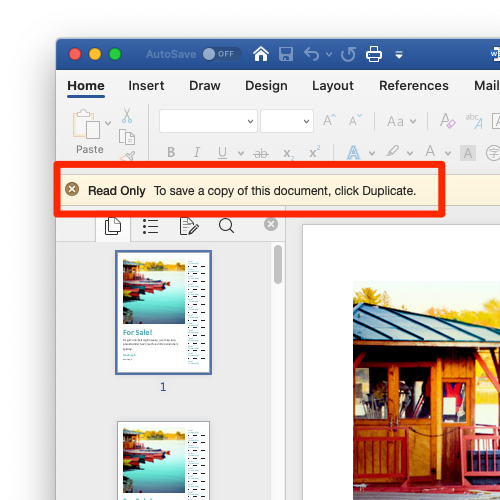
La regla práctica para la lista de cierre: si aparece la advertencia de solo lectura, el libro está en uso. Pregunte a quien lo tiene abierto, o trabaje en una hoja aparte y combine después. Fix Office Files Opening Read-Only in NetDrive explica por qué aparece la advertencia y qué revisar.
Una unidad de solo lectura para controllers y revisores
Los revisores deben poder leer las cifras finales sin posibilidad de alterarlas. NetDrive puede montar la misma biblioteca como unidad de solo lectura, de modo que el propio sistema de archivos rechaza las escrituras desde ese equipo.
- Abra NetDrive y haga clic en + Add Drive en el Drive Manager.
- Elija SharePoint (u OneDrive for Business) e inicie sesión con su cuenta de trabajo.
- Seleccione la biblioteca de documentos que desea exponer.
- Establezca Drive Type en Read-only drive.
- Establezca Mount on en Login para que la unidad esté disponible cada mañana.
- Haga clic en Mount.
Encontrará más detalles en Read-Only Drives with NetDrive y, para los pasos por proveedor, en Mount SharePoint on Windows with NetDrive.
Bibliotecas grandes y listados lentos
Las bibliotecas de finanzas acumulan años de carpetas. Si abrir una carpeta grande resulta lento, consulte Fix Slow SharePoint Directory Listing in NetDrive. Si un listado parece desactualizado después de que un compañero subiera algo desde el navegador, Force Folder Refresh in NetDrive describe la opción de actualización.
Límites que conviene planificar
NetDrive no tiene modo sin conexión, así que los archivos que necesite en el tren deben descargarse antes de salir. Tampoco ofrece cifrado del lado del cliente; la protección de los registros financieros depende de la configuración de SharePoint u OneDrive de su organización y de sus políticas de acceso. Compruébelas con su equipo de TI en lugar de suponer que NetDrive añade otra capa.
Conclusión
Para un equipo de finanzas, la ventaja es modesta pero real: la biblioteca que ya usa, presentada como una unidad normal, con bloqueo para quienes escriben y acceso de solo lectura para quienes revisan. Si su departamento de TI va a desplegarlo en muchos equipos, Deploy NetDrive with MSI on Windows es el mejor punto de partida.
— Robin, NetDrive