Solución: archivos de Word y Excel en solo lectura en una unidad montada — NetDrive

¿Los archivos de Word y Excel se abren en solo lectura desde una unidad en la nube montada con NetDrive? Descubre por qué ocurre y cómo activar el bloqueo de archivos de Office.
Abres un documento de Word desde tu carpeta de SharePoint o OneDrive for Business montada con NetDrive. Word te dice que el archivo ya está abierto en otro lugar y fuerza el modo de solo lectura, aunque nadie de tu equipo lo tenga abierto. Cerrarlo y volver a abrirlo no cambia nada. Esta es una de las quejas más comunes entre los equipos que pasan de recursos compartidos de red a unidades montadas en la nube, y NetDrive cuenta con una solución dedicada desde la versión 3.8.921.


Edita archivos de Office desde unidades en la nube sin conflictos de solo lectura
NetDrive hace que Google Drive, OneDrive, S3, SFTP, WebDAV y más aparezcan como unidades nativas en Windows y macOS — sin sincronizar, sin descargas completas.
- Bloqueo de archivos de Microsoft Office integrado desde NetDrive 3.8.921
- Bloquea cualquier tipo de archivo, no solo documentos de Office
- Ve quién tiene un archivo bloqueado antes de abrirlo
Prueba gratuita. Planes de por vida y de suscripción disponibles.
Por qué Office fuerza el solo lectura en archivos montados en la nube
Microsoft Office usa un mecanismo de bloqueo para evitar que dos usuarios sobrescriban los cambios del otro. Al abrir un archivo .docx desde un recurso compartido SMB tradicional, Office crea un archivo de bloqueo oculto (~$filename.docx) en el mismo directorio. El Office de un segundo usuario detecta ese archivo temporal y abre el documento en solo lectura.
El problema con el almacenamiento en la nube es que el comportamiento de los archivos de bloqueo es incoherente. Cada proveedor gestiona de forma distinta los archivos temporales ocultos, y los retrasos de la API hacen que el archivo de bloqueo a veces persista después de terminar la sesión de edición, o que nunca se elimine porque el proceso de Office se cerró o la red falló a mitad de sesión. El resultado es un archivo de bloqueo fantasma que activa el aviso de solo lectura cada vez que alguien intenta abrir el documento, incluso sin ningún editor activo.
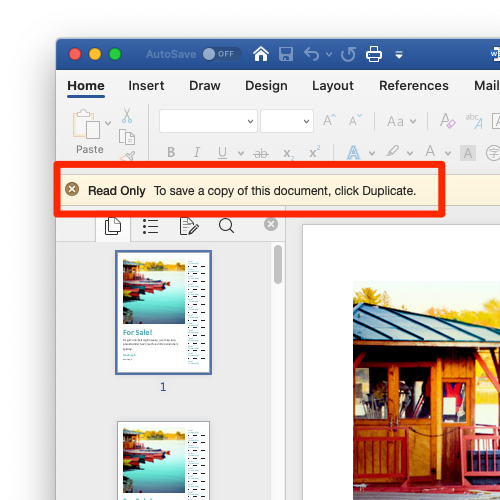
El bloqueo de archivos de Office de NetDrive: qué hace en realidad
NetDrive 3.8.921 (septiembre de 2019) introdujo el bloqueo dedicado de archivos de Microsoft Office. En lugar de depender del propio mecanismo de archivo temporal de Office, NetDrive intercepta el bloqueo a nivel del controlador del sistema de archivos. Al abrir un .docx —o cualquier archivo de Office— desde una unidad montada, NetDrive registra ese archivo como bloqueado en su propia tabla de bloqueos y propaga ese estado a los demás clientes de NetDrive que tienen montada la misma unidad.
Cuando un segundo usuario de tu equipo intenta abrir el mismo archivo, NetDrive informa de que el archivo está bloqueado antes de que Office lo toque siquiera. Office abre entonces el documento en solo lectura correctamente, porque alguien realmente lo tiene abierto, y no porque un archivo temporal obsoleto sobreviviera a un fallo anterior.
Al cerrar el documento, NetDrive libera el bloqueo de inmediato. Sin archivos de bloqueo fantasma. Sin errores de “el archivo está bloqueado por otro usuario” en tu propia máquina diez minutos después de terminar de editar.

Diagnosticar un bloqueo obsoleto frente a uno activo
Antes de eliminar nada, confirma si el bloqueo es genuino. La lista de archivos bloqueados de NetDrive muestra exactamente qué está bloqueado y por quién:
- Abre NetDrive desde la bandeja del sistema o el menú Inicio.
- Selecciona la unidad que contiene el archivo bloqueado.
- Haz clic en File Lock o abre el File Browser de esa unidad.
- Busca el archivo en la lista de archivos bloqueados. Si muestra un nombre de usuario que no es el tuyo, alguien realmente lo tiene abierto; déjalo bloqueado.
Si el archivo aparece bloqueado pero estás seguro de que no existe ninguna sesión activa (todos están desconectados, no hay otros clientes de NetDrive conectados), puedes forzar la liberación del bloqueo desde este panel. Hazlo solo cuando estés seguro: liberar el bloqueo de un archivo que alguien está editando activamente sobrescribe sus cambios sin guardar.

Bloqueo de archivos para todo tipo de archivo
NetDrive 3.9.1190 (abril de 2020) extendió el bloqueo de archivos a todos los tipos de archivo, no solo a los documentos de Office. Si tu equipo edita archivos de Photoshop compartidos, archivos de configuración binarios o cualquier formato personalizado desde una unidad montada, NetDrive también puede bloquearlos.
El estado del bloqueo es visible mediante iconos superpuestos del Explorador de Windows: una insignia de candado en el icono del archivo indica que está bloqueado, y si el bloqueo pertenece a ti o a un compañero de equipo.

Esto elimina el paso de “avísame antes de editar ese archivo” de los chats de equipo. La señal de bloqueo está ahí mismo, en el Explorador, visible antes de que nadie abra el archivo.
Cuando el problema de solo lectura persiste tras activar el bloqueo de archivos
Si el aviso de solo lectura sigue apareciendo después de activar el bloqueo de archivos de Office de NetDrive, revisa estos casos:
Ambos usuarios deben usar NetDrive. El protocolo de bloqueo funciona entre clientes de NetDrive. Si una persona tiene la unidad montada con NetDrive y otra accede al mismo almacenamiento a través de un navegador web o de la app de escritorio nativa del proveedor, el bloqueo es invisible para el lado que no usa NetDrive.
El sistema de proceso de pago propio de SharePoint. SharePoint tiene un mecanismo independiente de coautoría y proceso de pago de archivos que funciona al margen de la capa de bloqueo de NetDrive. Si un archivo está registrado como en uso a nivel de SharePoint, NetDrive refleja ese estado; es una limitación de SharePoint, no un error de NetDrive. Comprueba la interfaz web de SharePoint para confirmar el estado del proceso de pago y liberarlo desde ahí.
Archivos temporales fantasma de una sesión de Office fallida. Si Office se cerró de forma inesperada con el archivo abierto, puede haber dejado un archivo temporal ~$filename.docx en el mismo directorio del almacenamiento en la nube. Navega hasta la carpeta con el File Browser de NetDrive, muestra los archivos ocultos, elimina el archivo temporal obsoleto y vuelve a abrir el documento.
Resumen
El comportamiento de solo lectura en archivos de Office montados en la nube casi siempre se debe a archivos de bloqueo obsoletos o a un desajuste entre el mecanismo de bloqueo por archivo temporal de Office y el comportamiento de la API de la nube. El bloqueo de archivos de Office integrado en NetDrive, disponible desde la versión 3.8.921, traslada el bloqueo a la propia capa de NetDrive, donde se libera de forma fiable al cerrar, se muestra visiblemente en el Explorador y funciona de manera coherente en todo el equipo.
Para la configuración de la conexión con SharePoint en sí, consulta Mount SharePoint on Windows with NetDrive. Si lo que ves son desconexiones en lugar de problemas de solo lectura en macOS, Fix Mount Disconnects After Sleep on macOS — NetDrive cubre ese problema aparte.
— Steve, NetDrive