Equipos de diseño gráfico y packaging con NetDrive: arte compartido sin sobrescrituras

Cómo los equipos de diseño gráfico y packaging usan NetDrive para montar almacenamiento en la nube compartido, bloquear arte en uso y subir diseños pesados en segundo plano.
Un estudio de packaging de seis personas tiene una carpeta por cliente: troqueles (dielines), arte en capas, pruebas y un archivo «final_v7_REAL» que alguien siempre abre al mismo tiempo que otra persona. Gana quien guarda último, y la tarde del primero desaparece en silencio. NetDrive da a todo el equipo la misma carpeta en la nube como una unidad normal y añade el bloqueo de archivos, para que dos personas dejen de editar el mismo arte a la vez.


Una unidad compartida, sin arte sobrescrito
NetDrive hace que Google Drive, OneDrive, S3, SFTP, WebDAV y más aparezcan como unidades nativas en Windows y macOS — sin sincronizar, sin descargas completas.
- Monta el almacenamiento en la nube de tu equipo como una unidad normal en Windows y macOS
- Bloquea un archivo mientras lo editas para que tus compañeros vean que está ocupado
- Envía diseños pesados a la nube en segundo plano mientras sigues trabajando
Prueba gratuita. Planes de por vida y de suscripción disponibles.
Por qué las carpetas de diseño fallan con una sincronización en la nube simple
Los proyectos de impresión y packaging son sobre todo archivos grandes en capas y muchos recursos pequeños vinculados. Subir cada revisión desde el navegador es lento, y un cliente de sincronización que replica todo el archivo del cliente en cada portátil consume espacio en disco que preferirías dedicar a los archivos de trabajo. Si montas el almacenamiento, en cambio, la carpeta aparece en el Explorador de archivos o en el Finder, y los diálogos Abrir y Guardar de tu aplicación de diseño acceden a ella directamente, como a cualquier otra unidad.
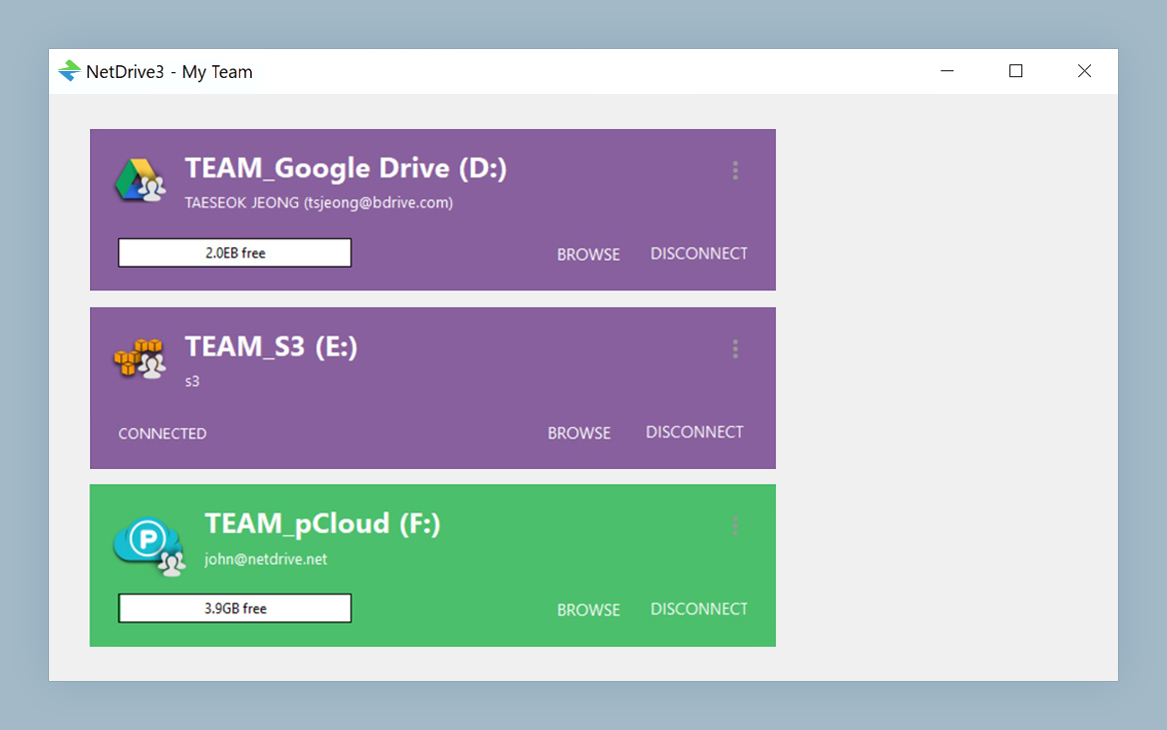
NetDrive puede montar Dropbox Business, SharePoint, OneDrive for Business, Google Drive, Amazon S3, Backblaze B2 y servidores SFTP o WebDAV, de modo que un estudio puede conservar el almacenamiento que ya paga. Añade cada uno desde el administrador de unidades y asigna una letra de unidad en Windows o un volumen en macOS.
Bloquear el arte mientras alguien lo edita
La función que más importa a un equipo de diseño es el bloqueo de archivos. NetDrive admite el bloqueo para todos los tipos de archivo, no solo documentos de Office (el bloqueo de todos los archivos llegó en la 3.9.1190; el de Microsoft Office, en la 3.8.921). Haz clic derecho en un archivo y elige la opción de bloqueo: tus compañeros verán una superposición de candado en su propia ventana del Explorador, en lugar de enterarse cuando su guardado choque con el tuyo.
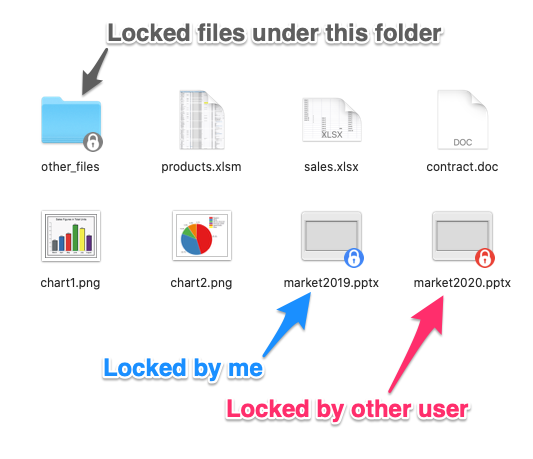
Un hábito viable para un estudio: bloquea el archivo maestro cuando empieces una revisión y desbloquéalo cuando salga la prueba. La lista de archivos bloqueados muestra quién tiene qué, así que la pregunta del lunes «¿quién tiene el archivo de la caja de Acme?» se resuelve en diez segundos en lugar de en un hilo de chat. El bloqueo es una función de equipo, por lo que funciona con una licencia de equipo de NetDrive y una unidad de equipo publicada. Consulta Office File Locking with NetDrive para ver cómo se comporta con documentos de Microsoft Office.
Configurar la unidad del estudio
- Abre NetDrive y añade una unidad nueva desde el administrador de unidades.
- Elige el proveedor que tu estudio ya usa, por ejemplo Dropbox Business o SharePoint, e inicia sesión.
- Elige una letra de unidad (Windows) o deja que macOS asigne el volumen, y luego monta.
- Si eres administrador del equipo, publica la unidad como unidad de equipo desde la consola de administración del equipo para que cada miembro la reciba automáticamente. El paso a paso está en NetDrive Team Drive — A Guide to Shared Drives.
- Pide a cada diseñador que bloquee un archivo antes de una sesión de edición larga.
Exportaciones grandes y conexiones lentas
Los PDF listos para imprimir y las pruebas aplanadas pueden alcanzar cientos de megabytes. NetDrive sube en segundo plano, así que el guardado termina enseguida y puedes seguir trabajando mientras el archivo completa su viaje a la nube. Si la línea de la oficina se comparte con videollamadas, establece un límite de ancho de banda personalizado para que las subidas no ahoguen al resto del edificio; los pasos están en Bandwidth Limit in NetDrive. Para profundizar en el comportamiento de las subidas, lee Background Upload Mode in NetDrive.

Un límite que conviene conocer: NetDrive no tiene modo sin conexión, así que la unidad montada necesita conexión para abrir archivos. Para un estudio que trabaja desde la oficina o con una buena conexión en casa no es un problema; para vuelos y visitas a obra, copia antes los archivos de trabajo al disco local.
Conclusión
Los equipos de diseño no necesitan otro lugar donde guardar archivos; necesitan que el que ya tienen se comporte como una unidad compartida con un cartel de «este está ocupado». Móntalo, publícalo como unidad de equipo y bloquea lo que edites. Empieza con el explorador de archivos si quieres ver primero una carpeta de proyecto sin montar nada.
— Casey, NetDrive