Estudiantes con NetDrive — Un portátil, todas las unidades en la nube de tus cursos

Cómo usan los estudiantes NetDrive para montar el Google Drive del centro, OneDrive y almacenamiento personal como unidades en un portátil Windows o macOS para trabajos y tesis.
Una estudiante de segundo año de ingeniería tiene una cuenta de Google del centro donde sus compañeros de laboratorio comparten informes, una cuenta Microsoft de la universidad con los materiales del curso y una unidad personal en la nube con todo lo del año pasado. El borrador de su tesis está en una, los conjuntos de datos en otra y las figuras en una tercera. Cada semana de entregas dedica una cantidad sorprendente de tiempo a preguntarse «¿en qué unidad estaba ese archivo?» y a volver a subirlo desde tres pestañas del navegador.


Todas tus unidades de curso en un solo gestor de archivos
NetDrive hace que Google Drive, OneDrive, S3, SFTP, WebDAV y más aparezcan como unidades nativas en Windows y macOS — sin sincronizar, sin descargas completas.
- Monta Google Drive, OneDrive y más como unidades independientes
- Abre archivos desde Word, Excel o tu editor como si fueran locales
- Funciona en portátiles con Windows y macOS
Prueba gratuita. Planes de por vida y de suscripción disponibles.
El problema no es el almacenamiento, es la dispersión
A la mayoría de los estudiantes no les falta espacio, les falta un único lugar donde mirar. El centro reparte una cuenta en la nube, otra institución o un club reparte una segunda, y la cuenta personal es anterior a ambas. Cada una tiene su propia web, su propio cliente de sincronización y su propia idea de dónde debe ir una carpeta.
NetDrive hace aquí una sola cosa: monta cada una de esas cuentas como una unidad propia en el Explorador de Windows o el Finder de macOS. No se fusiona nada. Una unidad es una unidad, y el Google Drive del centro sigue separado del personal. Lo que cambia es que todas aparecen en los mismos cuadros de diálogo de Abrir y Guardar que tu carpeta Documentos.
Una configuración que aguanta un semestre
Tres unidades cubren a la mayoría de los estudiantes:
- Google Drive del centro. Proyectos en grupo, informes compartidos, prácticas de laboratorio. Las unidades compartidas de tu cuenta del centro son compatibles; si alguna no aparece, Fix Google Drive Shared Drive Not Showing repasa las causas habituales.
- Cuenta Microsoft del centro. Apuntes y carpetas de entrega. Según el tipo de cuenta, es OneDrive o OneDrive for Business; consulta Mount OneDrive on Windows o la variante Business, y Mount SharePoint on Windows si tu departamento publica un sitio de SharePoint.
- Archivo personal. Apuntes del año pasado, fotos, proyectos propios. NetDrive admite muchos proveedores, incluidos Dropbox, pCloud y Mega, así que tu unidad personal probablemente califica. Los usuarios de Mega con inicio de sesión en dos pasos deberían leer Fix Mega 2FA Authentication Errors antes de configurarla.
Configurar una unidad
- Instala NetDrive en tu portátil desde la página de descarga. Se admiten Windows 8 a 11 y macOS 14 (Sonoma) o posterior.
- Añade una unidad y elige el proveedor que corresponda a la cuenta, por ejemplo Google Drive.
- Introduce los datos de la cuenta cuando se te pidan. Usa la cuenta del centro para la unidad del centro y repite con cada cuenta adicional.
- Elige una letra de unidad en Windows, o un nombre en macOS, que diga qué es. «School» y «Personal» son mejores que «Z:» e «Y:» a las 2 de la madrugada.
- Repite con la siguiente cuenta.
En un MacBook con chip serie M, NetDrive se ejecuta de forma nativa; los detalles están en NetDrive on Apple Silicon.
Hábitos que salvan una entrega
Guarda directamente en la unidad los trabajos terminados. Cuando tu profesor quiera el PDF en la carpeta compartida, expórtalo directamente a la unidad montada. El modo de subida en segundo plano de NetDrive deja que la transferencia termine mientras pasas a la siguiente hoja de problemas.
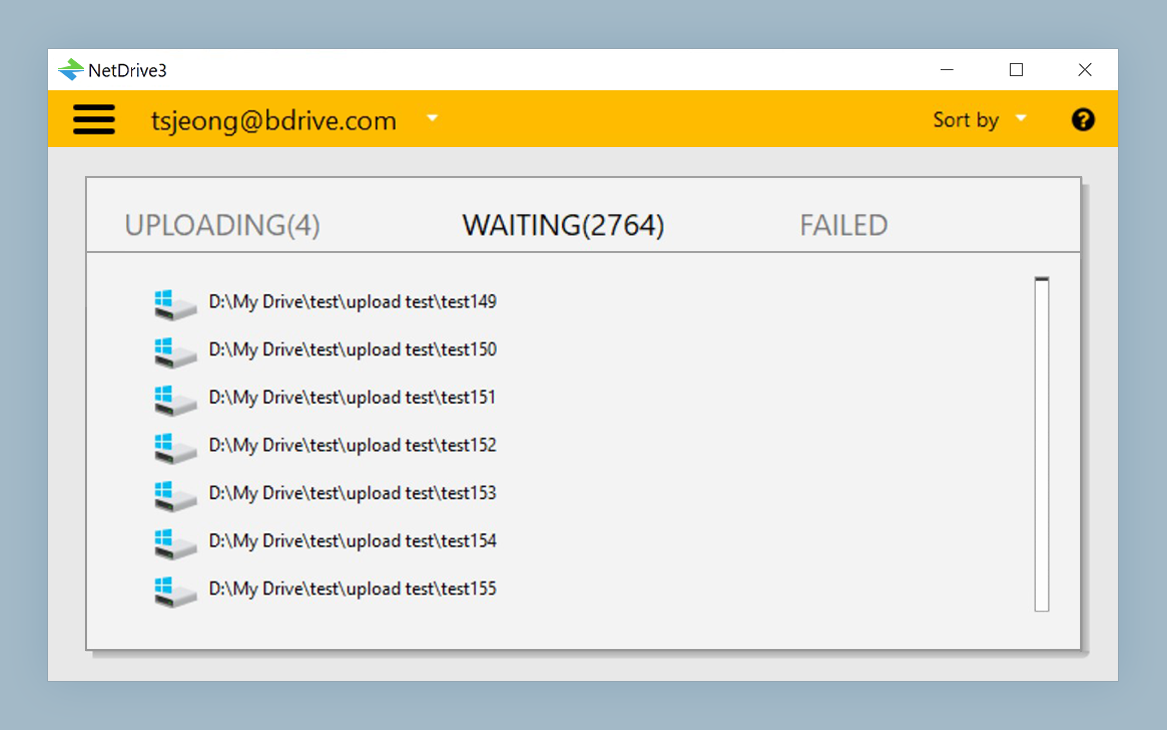
Comprueba la cola antes de cerrar la tapa. Un archivo que aún se está subiendo todavía no está en la nube. Espera a que termine la transferencia antes de suspender el portátil o salir del Wi-Fi del campus.
Mantén los apuntes en solo lectura. Si una carpeta es solo para leer, móntala como unidad de solo lectura para que un clic erróneo no sobrescriba el original. Consulta Read-Only Drives in NetDrive.
Monta al iniciar sesión. Si abres las mismas unidades cada día, el montaje automático hace que estén esperándote cuando abras el portátil.
Vigila tu disco. NetDrive mantiene una caché local; si el almacenamiento de tu portátil anda justo, revisa Cache Size Options.
Lo que no hará
Sé realista con dos límites. NetDrive no ofrece modo sin conexión, así que un archivo que necesites en un vuelo debe copiarse antes al almacenamiento local. Y no cifra los archivos de tu lado antes de subirlos, por lo que los datos de investigación sensibles deben seguir las normas de almacenamiento de tu institución en lugar de confiar en NetDrive para su protección.
Además, NetDrive monta cuentas; no copia entre nubes. Mover el archivo del año pasado de un proveedor a otro es una transferencia masiva que encaja mejor con una herramienta dedicada.
Si trabajas sobre todo desde un teléfono o una tableta, la aplicación hermana encaja mejor; consulta Students with NetDrive Mobile.
Conclusión
No necesitas un plan de almacenamiento mejor, sino menos sitios donde buscar. Monta cada cuenta una vez, ponles nombres claros a las unidades y tus trabajos dejarán de depender de qué pestaña del navegador dejaste abierta. Para una comparación sencilla con la aplicación móvil, lee NetDrive Desktop vs Mobile.
— Steve, NetDrive