在 Windows 10 上使用 NetDrive — 当前运行与迁移到 11 的规划
NetDrive 仍然支持 Windows 10。介绍如何在保留的 Windows 10 机器(包括 32 位 PC)上安装和运行 NetDrive,以及如何把驱动器迁移到 Windows 11。
一家小型会计事务所的前台有六台 Windows 10 台式机,还有一台运行标签打印机的旧 32 位 PC。每台机器都通过 NetDrive 将同一个 Dropbox Business 文件夹挂载为 S:。老板想知道两件事:NetDrive 在这些机器上是否能继续正常工作一段时间;在把硬件换成 Windows 11 PC 之前,需要记录哪些内容?本文回答这两个问题。
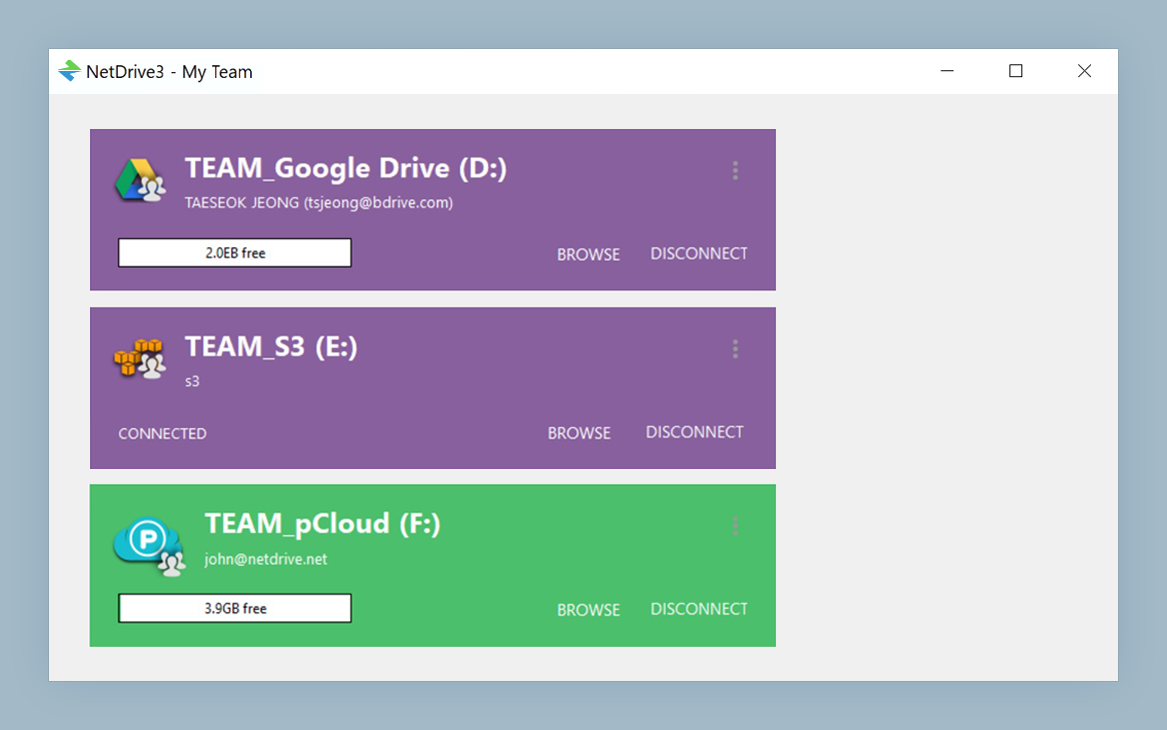
在 Windows 10 和 11 上使用云驱动器
NetDrive 让 Google Drive、OneDrive、S3、SFTP、WebDAV 等在 Windows 和 macOS 上显示为本地驱动器 — 无需同步,无需完整下载。
- 支持 Windows 8、8.1、10 和 11
- 同时支持 32 位和 64 位 Windows
- 单台 PC 用 EXE,集中部署用 MSI
免费试用。提供终身与订阅方案。
Windows 10 对 NetDrive 用户的现状
Microsoft 已于 2025 年 10 月 14 日结束 Windows 10 的标准支持(Microsoft 支持结束公告)。这个日期针对的是 Windows 本身。它不会改变 NetDrive 自身的系统要求,NetDrive 的 Windows 下载页面仍然列出 Windows 8、8.1、10 和 11,以及 Windows Server 2012 至 2022。
实际上,Windows 10 机器运行的 NetDrive 与 Windows 11 机器上的完全相同。你会得到相同的 Drive Manager、相同的提供商列表(Google Drive、OneDrive、Dropbox、SharePoint、Amazon S3、WebDAV、SFTP 等)以及相同的驱动器类型。使用哪个操作系统是你所在组织的安全与 IT 策略决定。NetDrive 不会强制。
在 Windows 10 上安装(包括 32 位 PC)
Windows 版 NetDrive 同时提供 x86(32 位)和 x64(64 位)版本。这一点对 Windows 10 比对其他任何版本都更重要,因为 Windows 10 是最后一个提供 32 位版本的 Windows,而 Windows 11 仅支持 64 位。那台标签打印机 PC 现在可以运行 NetDrive,但以当前的安装无法迁移到 Windows 11。
根据情况选择安装程序:
- EXE installer — 用于单台机器。运行后,从开始菜单启动 NetDrive。
- MSI installer — 用于 IT 管理的机器。通过常用的软件分发工具部署
msiexec /i NetDrive3-version.msi REINSTALL=ALL REINSTALLMODE=vamus。使用 MSI 安装程序部署 NetDrive 对此有更详细的介绍。
NetDrive 依赖 Microsoft Visual C++ 可再发行组件包。在已完全更新的机器上,它们通常已经存在。如果 NetDrive 因缺少 DLL 的错误而无法启动,请安装与机器架构匹配的可再发行组件包。解决 vcredist 缺失错误列出了具体的安装包。
Windows 10 特有的一点:如果机器是从 Windows 7 或 8.1 就地升级而来,并且在升级前就安装了 NetDrive,那么可能需要重新安装 NetDrive,驱动器才能再次挂载。解决 Windows 10 升级后 NetDrive 无法挂载的问题介绍了具体步骤。
Windows 10 上的日常使用
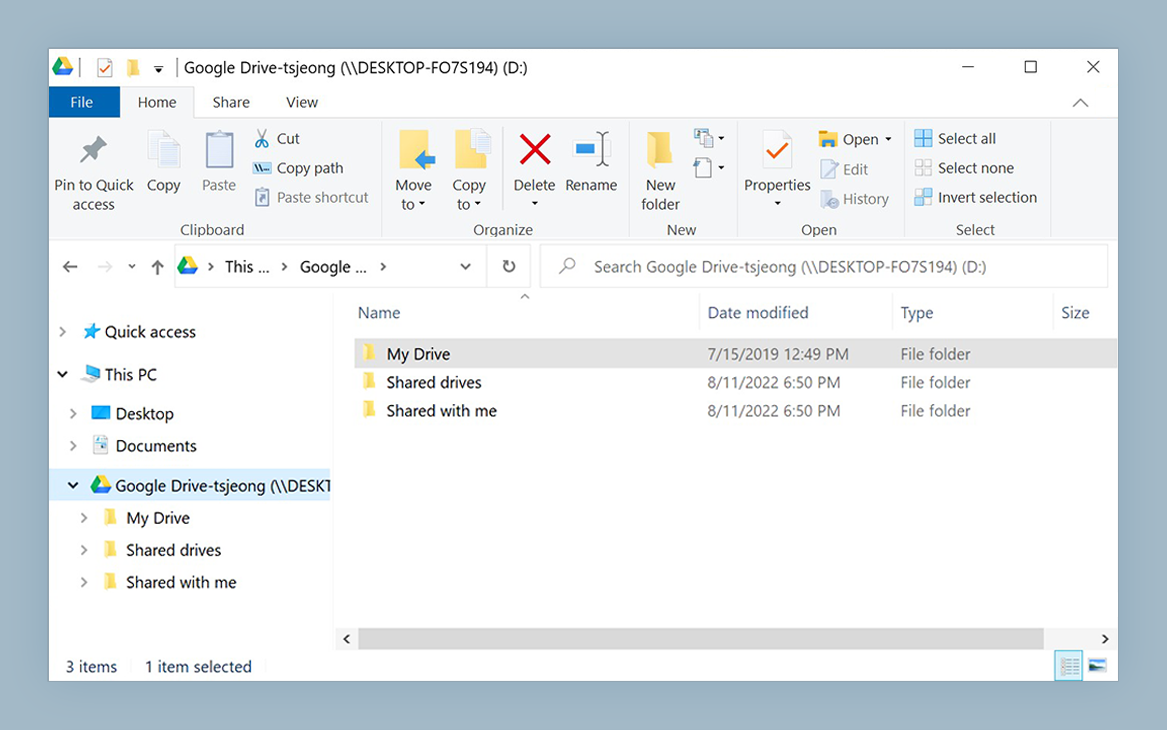
添加驱动器后,它会以你分配的盘符出现在 File Explorer 的 This PC 下。任何能打开本地路径的应用程序都能打开其中的文件,无论是 Excel、PDF 阅读器,还是会计软件的导入对话框。
对于这家事务所这样的共用前台机器,有三项设置值得检查:
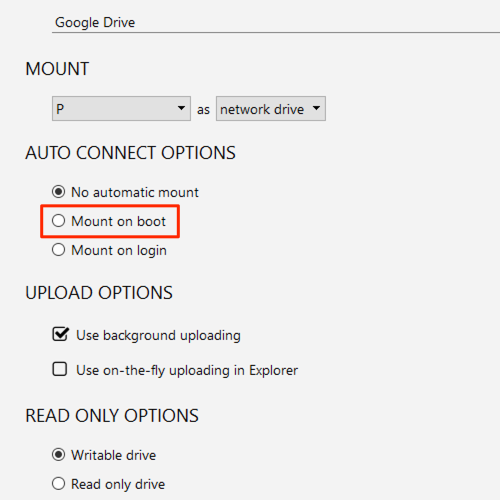
- Auto-mount. 每个驱动器都可以设置为开机时挂载、登录时挂载或不自动挂载。对于不同人在不同时间登录的共用 PC,开机时无需登录即挂载,可让
S:在机器启动后立即可用。 - Drive type. 默认为网络驱动器。只读适合前台员工不应编辑的参考文件夹。当某个应用程序拒绝在网络位置上工作时,本地磁盘会很有用。参见 NetDrive 的本地磁盘模式。
- Explorer status icons. NetDrive 的覆盖图标会显示哪些文件仍在上传。这样员工就知道下班时关机是否安全。
规划迁移到 Windows 11
更换 Windows 10 硬件时,请在旧机器被清除之前记录每个驱动器的设置:
- 在 Windows 10 机器上 Open NetDrive → Drive Manager。
- 为每个驱动器记录提供商、账号或端点、存储桶或根文件夹(如有设置)、盘符、驱动器类型以及自动挂载选项。
- 同时记录你改动过默认值的各驱动器选项,例如上传模式。
- 在 Windows 11 机器上安装 NetDrive,并用相同的盘符重新添加每个驱动器。指向
S:\的快捷方式、宏和已保存的文件路径会继续正常工作。
如果你不更换机器,而是将 Windows 10 就地升级到 Windows 11,请在升级后检查每个驱动器是否都能挂载。如果有驱动器无法挂载,请先重新安装 NetDrive,再修改任何驱动器设置。对于迁移到 Windows 11 的 64 位机器,Windows 11 24H2 上的 NetDrive 介绍了新系统上的变化。
总结
NetDrive 在 Windows 10 上的运行与在 Windows 11 上一样。这也包括完全无法迁移到 Windows 11 的 32 位 PC。继续在现有机器上使用它,集中部署时使用 MSI,并在硬件更换之前记录每个驱动器的设置。这样,你的盘符以及依赖它们的一切都能在迁移后保持不变。你可以通过 7 天免费试用在自己的机器上试用。
— Tayson, NetDrive