招聘人员用 NetDrive Mobile — 面试间隙随时查看候选人文件

招聘人员如何用 NetDrive Mobile 在 iPhone 和 Android 上预览 Google Drive、OneDrive、SharePoint 和 Box 中的简历,查看面试笔记,并上传已签署的表格。
一位招聘人员正处在两场现场面试之间,用人经理发来消息:“能把面试小组的评分表和候选人的简历发给我吗?”简历在 SharePoint,评分表模板在 Google Drive,昨天签好的录用通知书存在 Box。NetDrive Mobile 把这三个账户集中在一个 iPhone 或 Android 应用里,只需轻点几下,而不是登录三次。
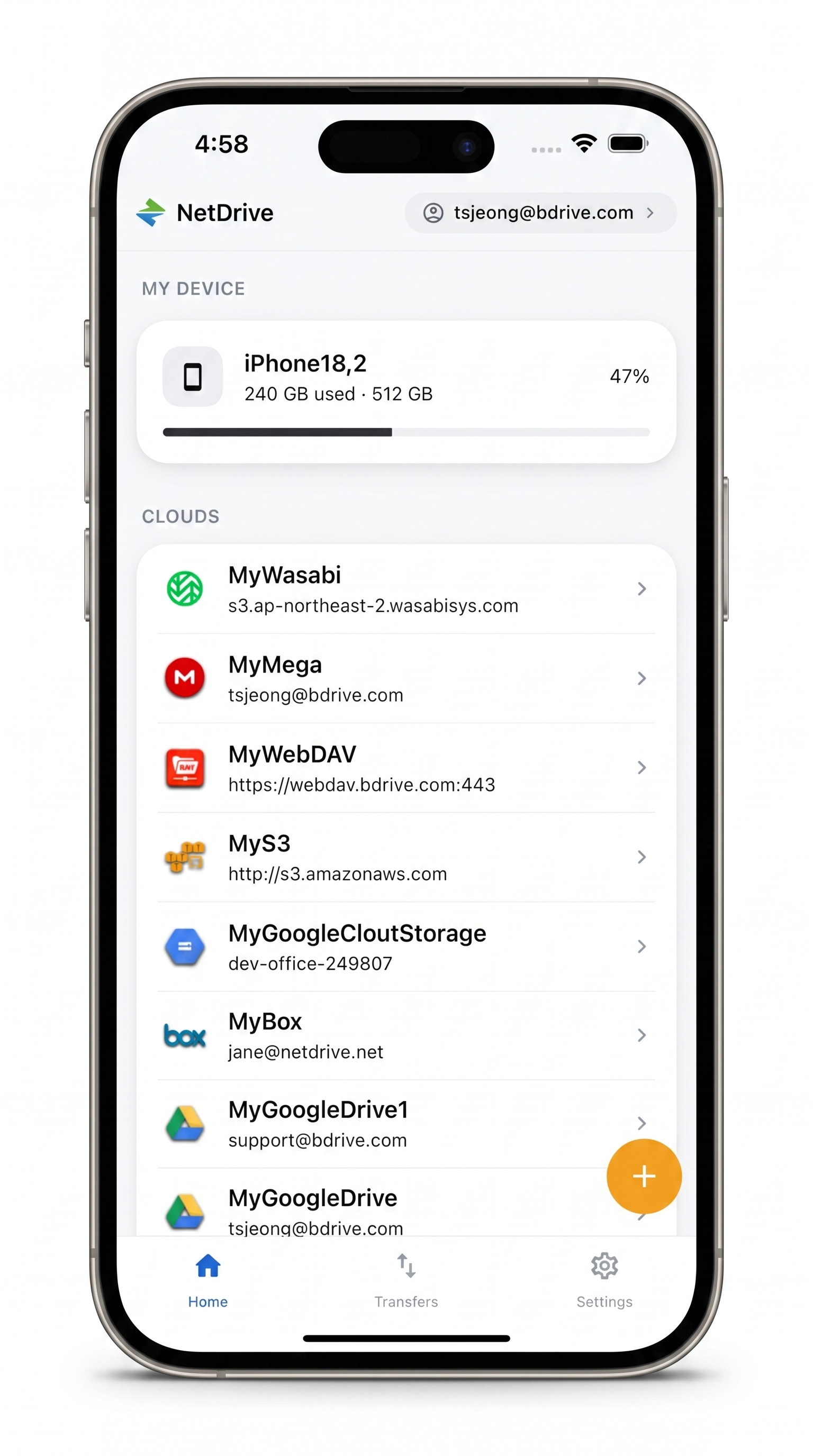
候选人文件,随时随地
NetDrive Mobile 在一个应用中打开 Google Drive、Dropbox、OneDrive、S3、WebDAV、SFTP 等 — 在手机上直接浏览、上传、下载和预览。
- 在一个应用中浏览 SharePoint、Google Drive、OneDrive、Box 等
- 下载之前先预览简历和 PDF
- 直接从相机或相册上传已签署的表格
需要免费的 Bdrive 账户。
一个主屏幕,汇集所有招聘账户
招聘团队很少能统一使用同一种存储服务。公司标准可能是 SharePoint 或 OneDrive for Business,合作的猎头机构共享一个 Dropbox 文件夹,法务团队则把录用通知书模板放在 Box。NetDrive Mobile 不要求任何人整合。你只需添加每个账户一次,主屏幕就会把它们一起列在 Clouds 下,手机自身的存储则列在 My Device 下。
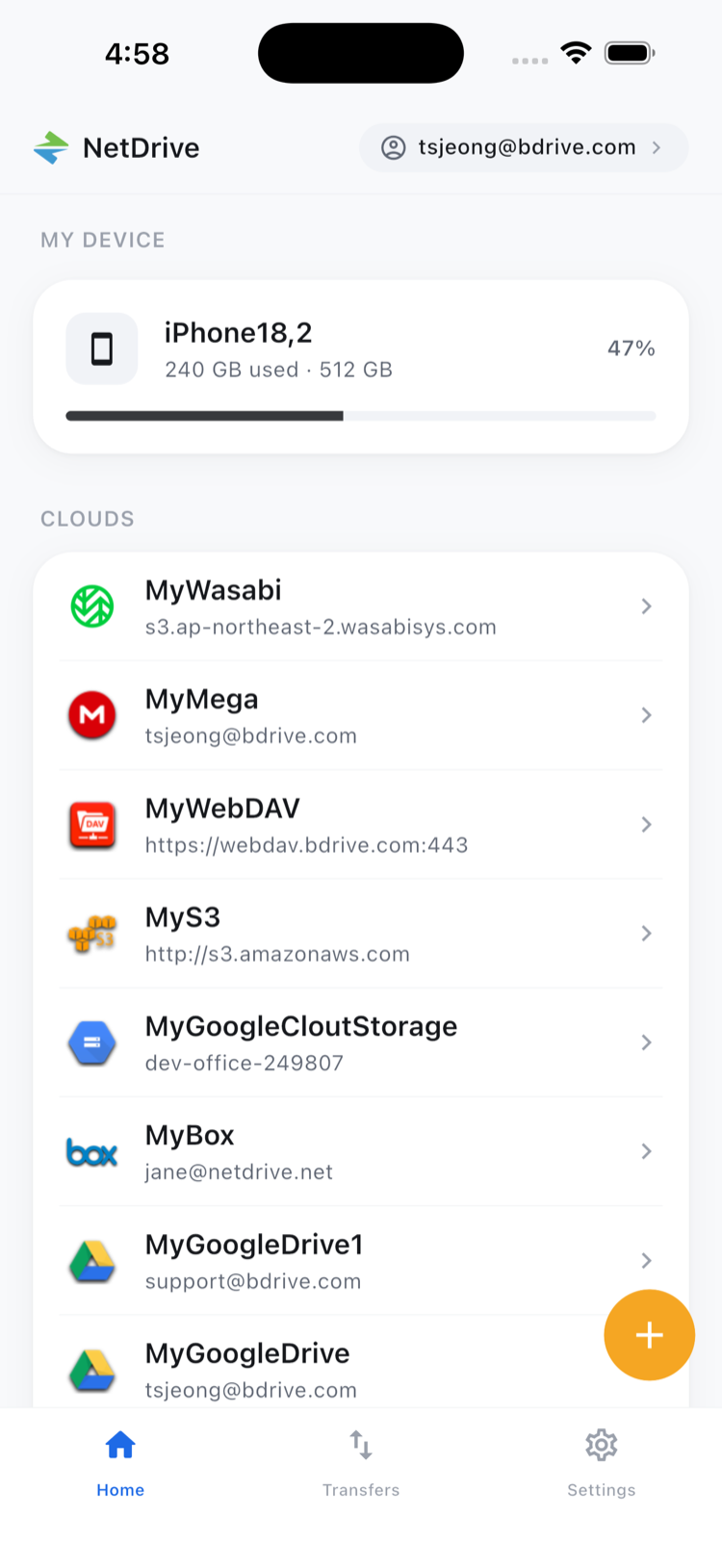
以上所有服务商都受支持,此外还有 Dropbox Business、Google Drive 以及 NetDrive Mobile — Supported Clouds and Protocols 中列出的其他服务。登录应用需要一个免费的 Bdrive 账户。
添加你的第一个账户
- 打开 NetDrive Mobile,用你的 Bdrive 账户登录。
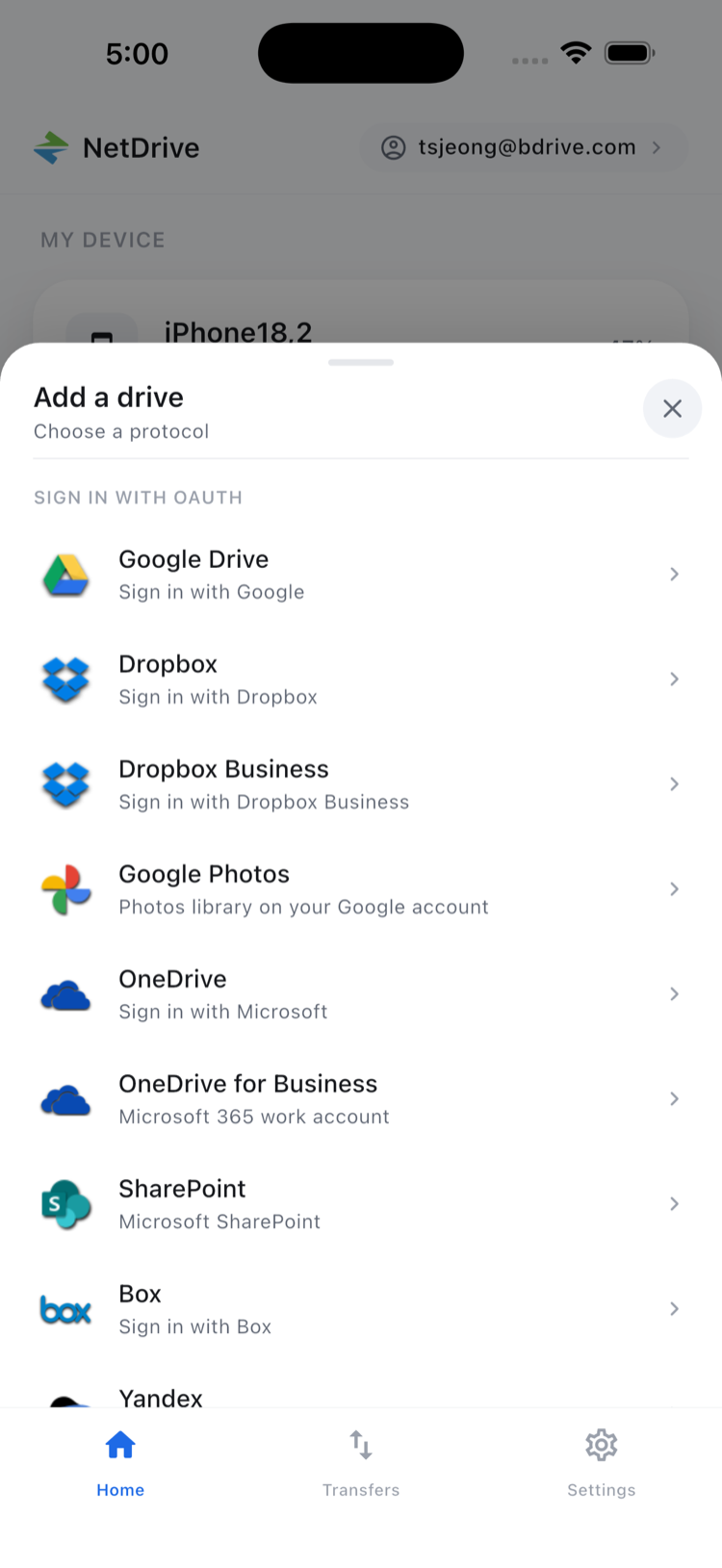
- 打开 Add a drive 面板,选择一个服务商,例如 SharePoint 或 Google Drive。
- 按照该服务商的登录提示操作并确认。
- 对招聘中用到的每个账户重复上述步骤。
凭据存储在设备的安全存储中(iOS Keychain 或 Android Keystore)。如果贵公司用双重验证保护 Bdrive 登录,验证码会以应用通知的形式到达,你可以批准并复制;详情见 Two-Factor Login on NetDrive Mobile。
转发之前先查看简历
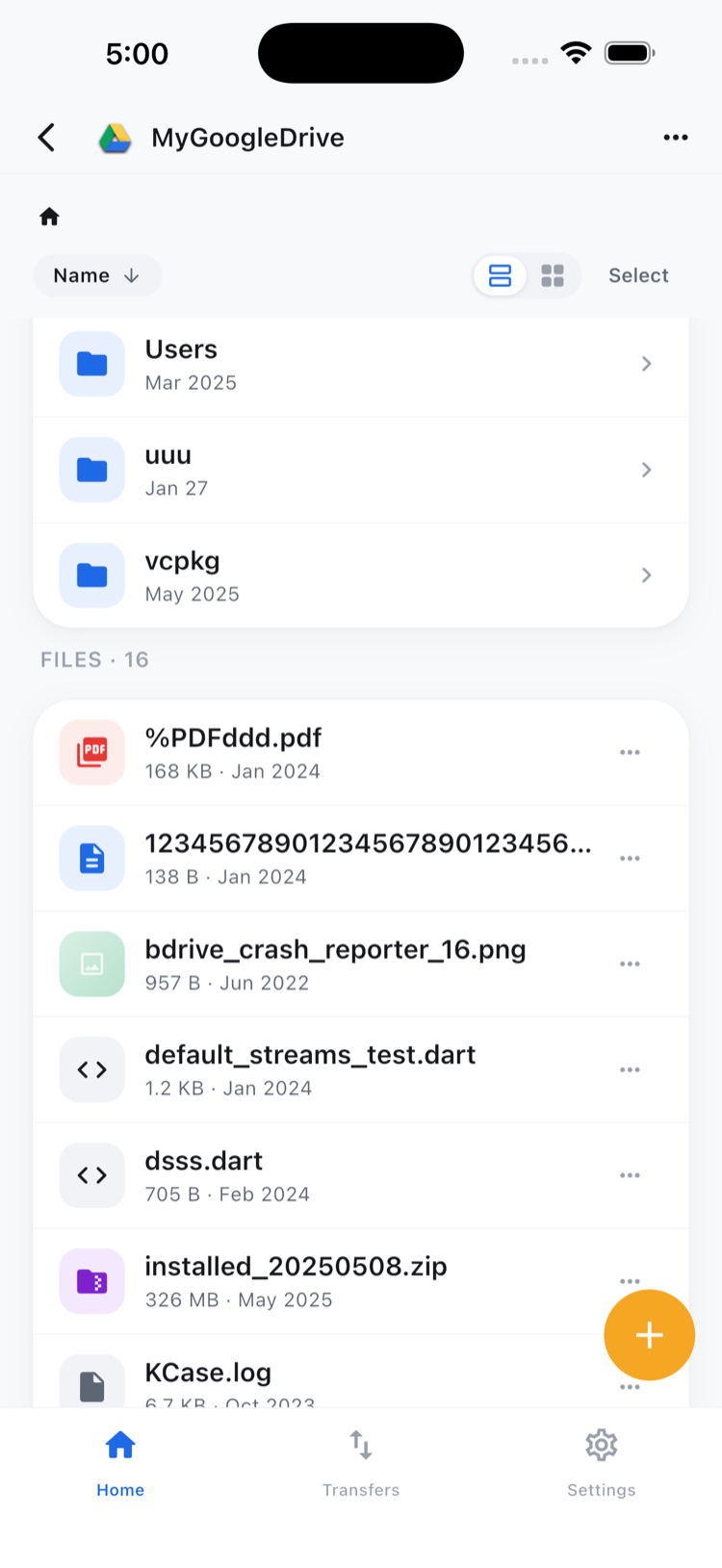
在文件浏览器中打开一份简历,NetDrive Mobile 会在应用内预览,让你在分享之前确认候选人和版本是否正确。预览支持文档、图片和视频;参见 In-App Preview on NetDrive Mobile。如果需要本地副本以便附加到别处,请在文件的操作面板中选择 Download。
当一个职位文件夹里有几十位候选人时,排序和列表/网格切换会很有帮助。统一的命名习惯,例如 Lastname_Firstname_Resume.pdf,会让你在小屏幕上快速浏览容易得多。
把签署好的文件放进正确的文件夹
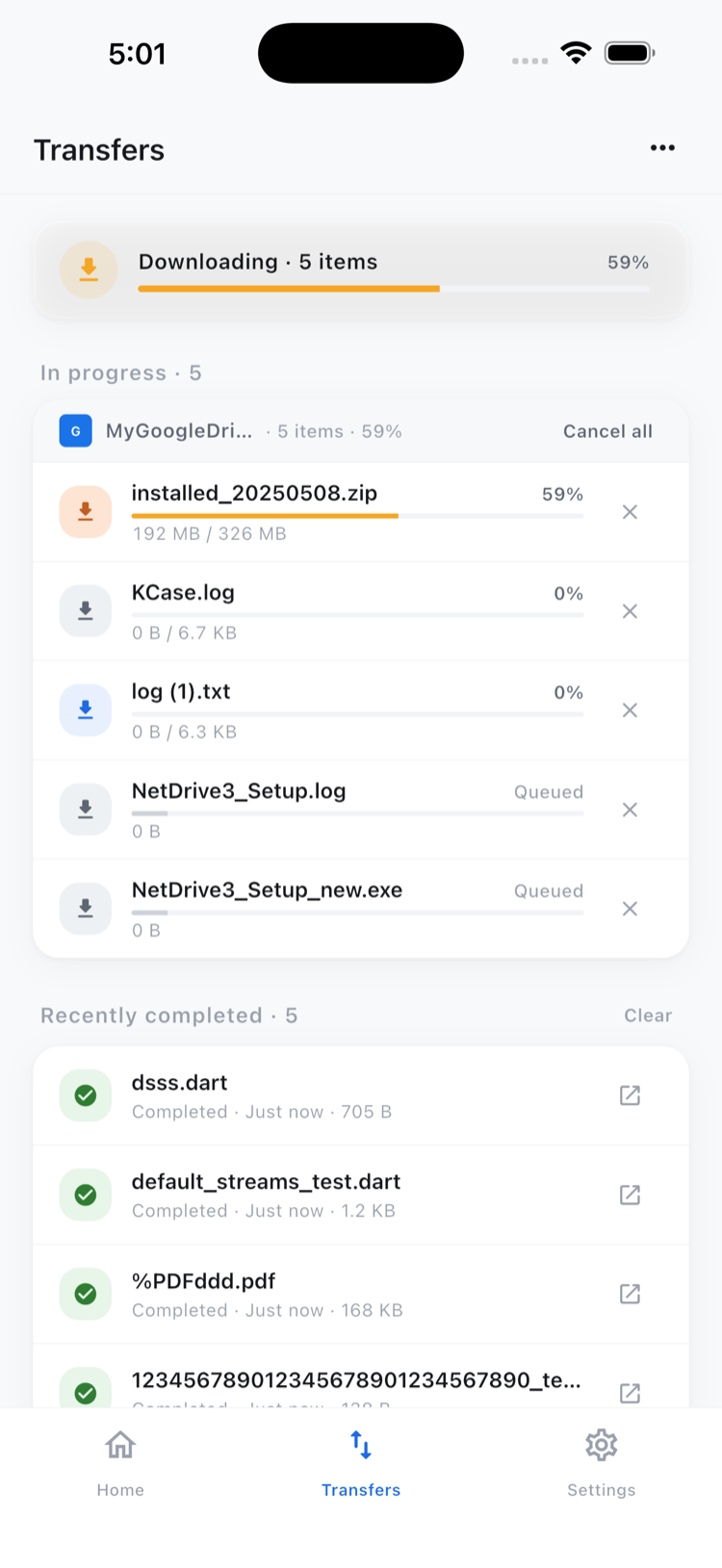
录用通知书和入职表格经常以手机拍摄的照片或扫描件的形式返回。在文件应归属的文件夹中发起上传,然后选择相机、相册或已有文件。每次传输的进度和取消选项会显示在 Transfers 标签页,详见 Multi-File Transfers on NetDrive Mobile。
了解使用边界
复制和移动在单个云内进行,例如在同一个 SharePoint 库中把候选人文件夹归入 Closed Requisitions。NetDrive Mobile 不会把文件从一个服务商直接复制到另一个服务商;这项工作属于 NetDrive 的姊妹产品 RcloneView。候选人文档很敏感,请依靠各服务商自身的共享和访问控制,并避免让下载的副本在个人手机上停留超过必要的时间。
总结
对招聘人员来说,好处在于会议间隙的速度:无需打开三个应用,就能查找、预览并发送。刚开始使用?先看 NetDrive Mobile — Getting Started,然后优先添加你的职位存储。
— Morgan, NetDrive